
LAWIS plus (Schweiz)
Diese Anleitung zeigt Ihnen, wie Sie Ihre Parzellen- und Flächendaten aus dem neuen LAWIS plus System exportieren und an Vinitor senden können. LAWIS plus ersetzt seit 2025/2026 schrittweise das bisherige Agricola-System (agriPortal).
Export aus LAWIS plus
Abschnitt betitelt „Export aus LAWIS plus“-
Bei agate.ch anmelden
Öffnen Sie www.agate.ch und melden Sie sich mit Ihrem Agate-Benutzernamen und Passwort an.
-
LAWIS plus öffnen
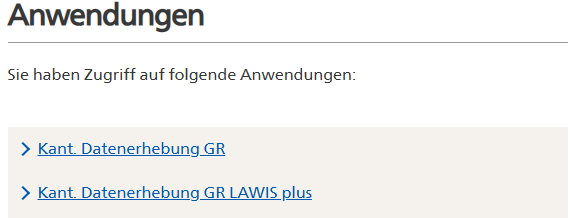
Unter „Anwendungen” sehen Sie zwei Links für die kantonale Datenerhebung. Klicken Sie auf „Kant. Datenerhebung [Ihr Kanton] LAWIS plus” (z.B. „Kant. Datenerhebung GR LAWIS plus” für Graubünden). Der ältere Link ohne „LAWIS plus” führt zum bisherigen agriPortal.
-
Betrieb auswählen und Erhebung starten
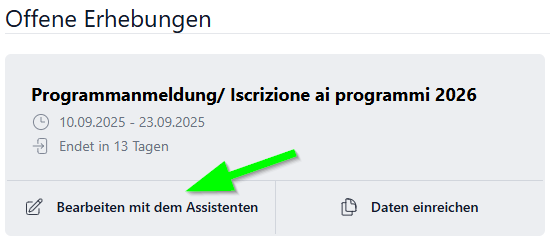
Sie werden zur Datenerhebungsauswahl weitergeleitet. Klicken Sie bei der offenen Erhebung (z.B. „Programmanmeldung 2026”) auf „Bearbeiten mit dem Assistenten”, um die Datenerhebung zu starten.
-
Überblick über die Bereiche
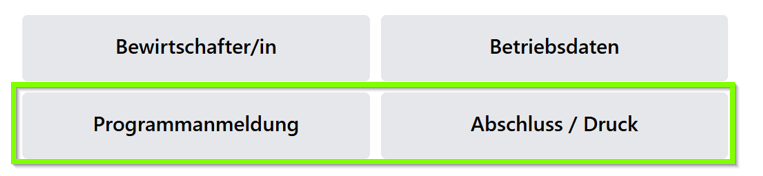
Im Startbereich sehen Sie vier Kacheln: „Bewirtschafter/in”, „Betriebsdaten”, „Programmanmeldung” und „Abschluss / Druck”. Navigieren Sie durch die Bereiche bis zum Abschluss, oder gehen Sie direkt zum Bereich „Dokumente” im linken Menü.
-
Erhebung abschliessen
Bestätigen Sie die Richtigkeit und Vollständigkeit Ihrer Angaben und klicken Sie auf den grünen Button „Datenerhebung abschliessen”. Nach dem Abschliessen werden Ihre Daten in einem Dokument zusammengefasst und unter „Dokumente” abgelegt.

-
Geometriedaten exportieren
Im Bereich „Dokumente” sehen Sie drei Schaltflächen: „Datei hochladen”, „Geometriedaten exportieren” und „Aktualisieren”. Klicken Sie auf „Geometriedaten exportieren”. Das System generiert eine Datei mit allen Flächengeometrien Ihres Betriebs.

-
Exportierte Datei speichern
Die exportierte Datei wird zum Download angeboten. Speichern Sie die Datei auf Ihrem Computer.
-
Dateien in Vinitor importieren
Öffnen Sie das Vinitor Dashboard und navigieren Sie zur Schlagkartei. Klicken Sie oben rechts auf Importieren und wählen Sie als Importquelle LAWIS+ (Schweiz) aus.
Für LAWIS+ benötigt Vinitor zwei Datensätze, die in getrennte Upload-Felder geladen werden:
Datensatz Inhalt KUL-Datei (Kulturen) Enthält die Flächengeometrien der Weingärten BWE-Datei (Bewirtschaftungseinheiten) Enthält die Namen bzw. Bezeichnungen der Weingärten Laden Sie beide ZIP-Dateien in die jeweiligen Felder hoch. Enthält ein einzelnes ZIP-Archiv bereits beide Shapefiles, laden Sie die Kulturen-Datei als KUL-Datei und die Betriebsansicht als BWE-Datei hoch. Der Import lässt sich erst starten, wenn beide Datensätze vorliegen — solange die BWE-Datei fehlt, bleibt der Importieren-Button deaktiviert.

Klicken Sie anschließend auf „Importieren”. Der Assistent führt Sie in drei Schritten durch den Import. Detaillierte Informationen zum Import-Assistenten finden Sie unter Weingärten importieren.
Häufige Fragen
Abschnitt betitelt „Häufige Fragen“Was ist der Unterschied zwischen Agricola und LAWIS plus? Agricola (agriPortal/agriGIS) war das bisherige System für die Strukturdatenerhebung. LAWIS plus ist das neue interkantonale System, das seit 2025/2026 Agricola schrittweise ablöst. Beide Systeme sind über agate.ch erreichbar.
Wo finde ich meine Agate-Zugangsdaten? Ihre Zugangsdaten erhalten Sie von Ihrem kantonalen Amt für Landwirtschaft. Für Graubünden: Amt für Landwirtschaft und Geoinformation (ALG), Chur — [email protected], +41 81 257 24 32.
Meine Flächendaten fehlen in LAWIS plus — was tun? Da die Umstellung schrittweise erfolgt, sind möglicherweise noch nicht alle Daten übernommen. Wenden Sie sich in diesem Fall an Ihr kantonales Amt für Landwirtschaft.
In welchem Format werden die Geometriedaten exportiert? LAWIS plus exportiert die Geometriedaten typischerweise als Shapefile (.shp) oder GeoPackage. Vinitor unterstützt beide Formate.
SUPPORT
Brauchen Sie Hilfe?
Unser Team hilft Ihnen gerne bei Fragen rund um Vinitor.