
Aufgaben — Überblick
Die Aufgabenverwaltung ist das zentrale Werkzeug für die tägliche Betriebsführung in Vinitor. Hier planen Sie Arbeiten, weisen sie Mitarbeitern und Weingärten zu, verfolgen den Fortschritt und dokumentieren erledigte Tätigkeiten.
Der Einstieg ist die Aufgabenübersicht. Sie listet nicht einzelne Aufgaben auf, sondern Kampagnen.

Kampagnen — das Ordnungsprinzip
Abschnitt betitelt „Kampagnen — das Ordnungsprinzip“Eine Kampagne ist ein Arbeitsdurchgang eines Aufgabentyps über mehrere Weingärten hinweg — zum Beispiel „Rebschnitt” über 40 Weingärten. Vinitor legt beim Erstellen eine Aufgabe pro Weingarten an und fasst sie zu einer Kampagne zusammen.
Sie planen also nicht mehr 40 Einzelaufgaben, sondern eine Kampagne mit 40 Weingärten — und behalten trotzdem pro Weingarten Status, Priorität, Zieldatum und Mitarbeiter.
| Ebene | Was Sie dort sehen |
|---|---|
| Kampagne | Aufgabentyp, Zeitraum, Anzahl Weingärten, Gesamtfortschritt, beteiligte Mitarbeiter, Status |
| Aufgabe | Eine Kampagnenzeile pro Weingarten — mit eigenem Status, eigener Priorität, eigenem Zieldatum und eigenen Mitarbeitern |
Klicken Sie eine Kampagnenzeile an, um sie aufzuklappen. Darunter erscheint eine Tabelle mit allen Weingärten der Kampagne.

Zwei Ansichten
Abschnitt betitelt „Zwei Ansichten“Die Aufgabenseite bietet zwei Ansichten, die Sie über die Umschaltleiste Liste und Tabelle oben links wechseln:
| Ansicht | Beschreibung |
|---|---|
| Liste | Die Aufgabenübersicht — alle Kampagnen als aufklappbare Zeilen mit Fortschrittsbalken |
| Tabelle | Die Kampagnenmatrix — Weingärten als Zeilen, Kampagnen als Spalten. Ideal für Saisonplanung und Fortschrittsübersicht |
Details zu beiden Ansichten finden Sie unter Aufgabenliste & Tabelle.
Aufgaben-Lebenszyklus
Abschnitt betitelt „Aufgaben-Lebenszyklus“Jede Aufgabe durchläuft einen Lebenszyklus mit drei Status:
| Status | Beschreibung |
|---|---|
| Aufkommend | Aufgabe ist geplant, aber noch nicht begonnen |
| Aktiv | Aufgabe wird gerade bearbeitet |
| Abgeschlossen | Aufgabe ist erledigt |
Erlaubte Status-Übergänge
Abschnitt betitelt „Erlaubte Status-Übergänge“Nicht jeder Status kann in jeden anderen wechseln. Folgende Übergänge sind möglich:
| Von | Nach |
|---|---|
| Aufkommend | Aktiv, Abgeschlossen |
| Aktiv | Abgeschlossen |
| Abgeschlossen | Aktiv |
Eine versehentlich abgeschlossene Aufgabe können Sie also wieder öffnen. Sie geht dabei zurück auf Aktiv — nicht auf Aufkommend. Die Aktion heißt in der aufgeklappten Kampagne Wiedereröffnen und im Zellen-Popover der Aufgabentabelle Wieder öffnen.
Status einer Kampagne
Abschnitt betitelt „Status einer Kampagne“Der Status, den eine Kampagne anzeigt, wird aus ihren Aufgaben berechnet:
| Kampagnenstatus | Bedingung |
|---|---|
| Offen | Noch keine einzige Aufgabe wurde begonnen oder abgeschlossen |
| In Arbeit | Mindestens eine Aufgabe ist aktiv oder bereits abgeschlossen — aber noch nicht alle |
| Erledigt | Alle Aufgaben der Kampagne sind abgeschlossen |
Eine Kampagne mit 4 von 44 erledigten Aufgaben ist also In Arbeit — nicht mehr Offen.
Prioritäten
Abschnitt betitelt „Prioritäten“Aufgaben können mit einer von sechs Prioritätsstufen versehen werden:
| Priorität | Verwendung |
|---|---|
| Sehr Hohe Priorität | Höchste Dringlichkeit — hat Vorrang vor allem anderen |
| Hohe Priorität | Dringend — sofortige Bearbeitung erforderlich |
| Mittlere Priorität | Sollte zeitnah erledigt werden |
| Niedrige Priorität | Kann warten, sollte aber nicht vergessen werden |
| Sehr Niedrige Priorität | Nur bei freier Kapazität |
| Keine Priorität | Standardwert — keine besondere Dringlichkeit |
Die Reihenfolge in dieser Tabelle ist auch die Sortierreihenfolge: Beim Sortieren nach Priorität stehen die Sehr Hohen zuerst, Keine Priorität zuletzt.
Die Priorität lässt sich an vier Stellen setzen:
- beim Erstellen einer Aufgabe,
- auf der Aufgaben-Detailseite im Bearbeitungsmodus,
- im Zellen-Popover der Aufgabentabelle,
- gesammelt für mehrere Weingärten über die Aktionsleiste einer aufgeklappten Kampagne.
Detailansicht
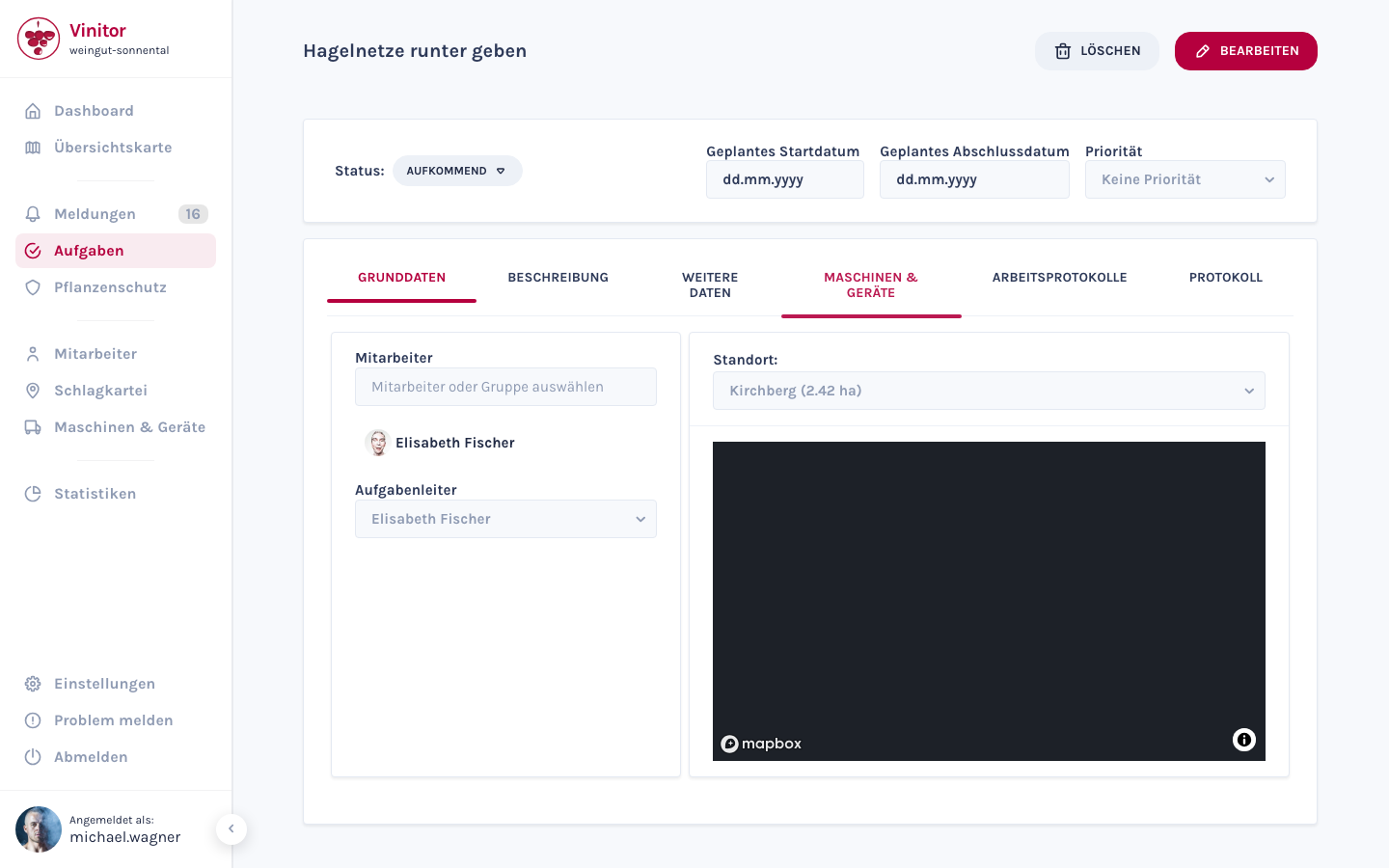
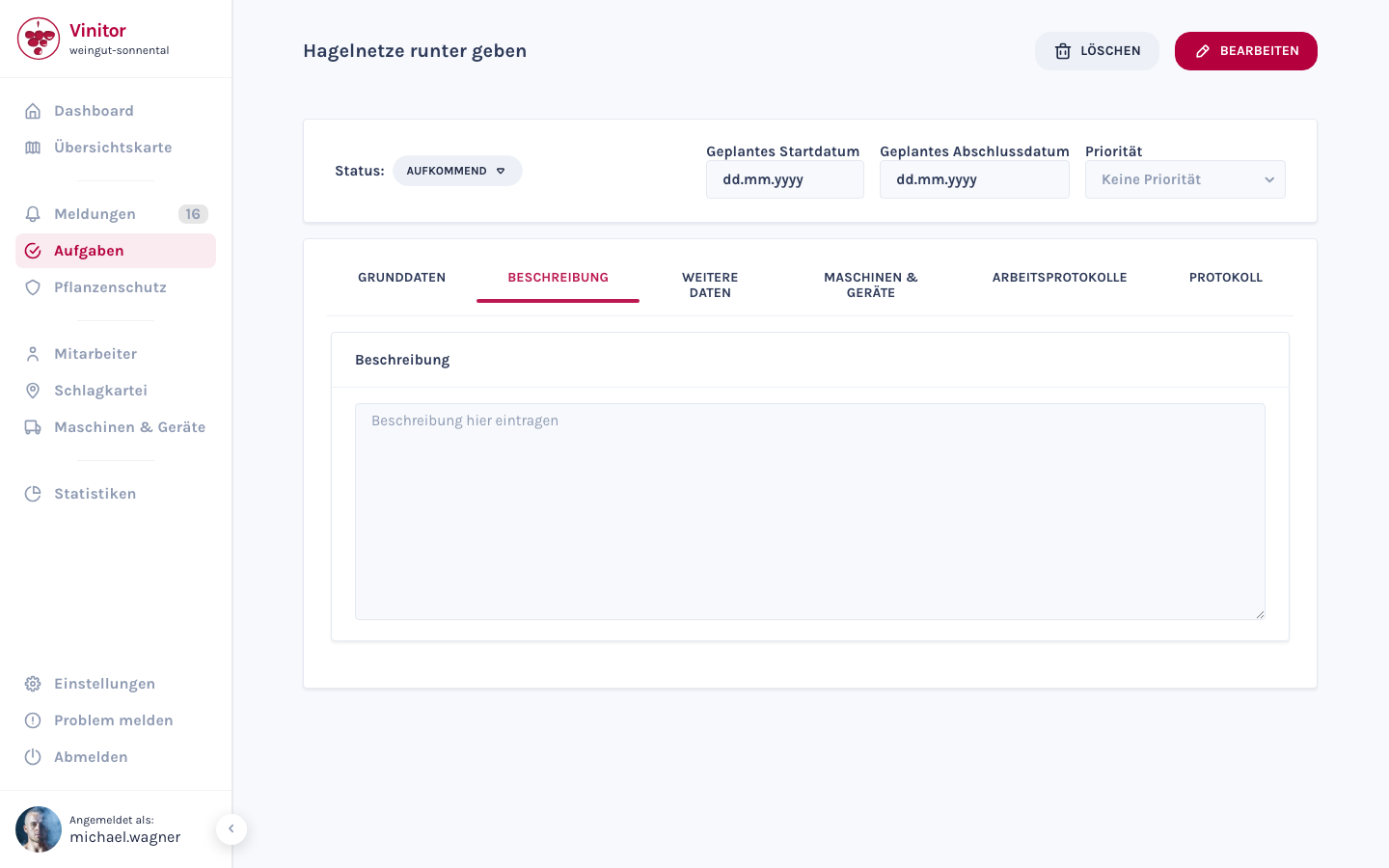
Abschnitt betitelt „Detailansicht“Klicken Sie auf eine Aufgabe, um die Detailansicht zu öffnen. Im oberen Bereich sehen Sie Status, geplantes Start- und Abschlussdatum sowie die Priorität. Darunter finden Sie folgende Tabs:
| Tab | Inhalt |
|---|---|
| Grunddaten | Zugewiesene Mitarbeiter, Aufgabenleiter, Weingärten mit Kartenansicht |
| Beschreibung | Freitext-Beschreibung der Aufgabe |
| Weitere Daten | Benutzerdefinierte Felder je nach Aufgabentyp |
| Maschinen & Geräte | Zugewiesene Maschinen & Geräte |
| Arbeitsprotokolle | Erfasste Arbeitszeiten und GPS-Tracking-Daten |
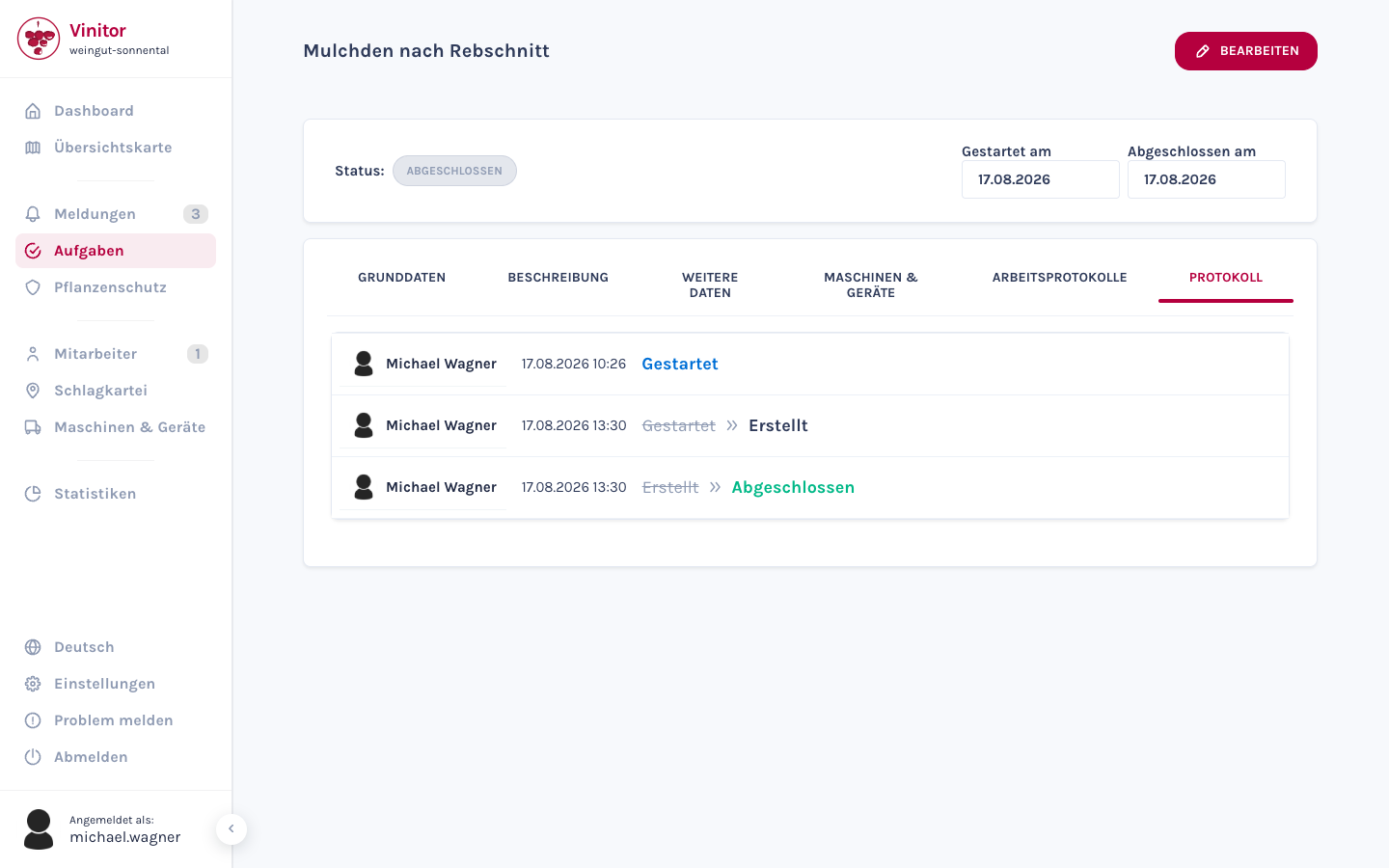
| Protokoll | Chronologisches Änderungsprotokoll der Aufgabe |
Der Tab Protokoll hält jede Statusänderung, Zuweisung und Datumsänderung chronologisch fest.
Bei Aufgaben vom Typ Pflanzenschutz erscheint ein zusätzlicher Tab für die Pflanzenschutz-Dokumentation. Mehr dazu unter Aufgabentypen.
Über die Statusschaltfläche neben Status: ändern Sie den Status der Aufgabe. Das Wiederöffnen einer abgeschlossenen Aufgabe erfolgt nicht hier, sondern in der aufgeklappten Kampagne oder im Zellen-Popover der Aufgabentabelle.
Berechtigungen
Abschnitt betitelt „Berechtigungen“Der Zugriff auf die Aufgabenverwaltung wird über Rollen gesteuert:
| Berechtigung | Beschreibung |
|---|---|
| TASK_READ | Aufgaben anzeigen |
| TASK_WRITE | Aufgaben erstellen und bearbeiten |
| TASK_DELETE | Aufgaben löschen |
| TASK_TABLE_READ | Tabellenansicht verwenden |
Mobile App
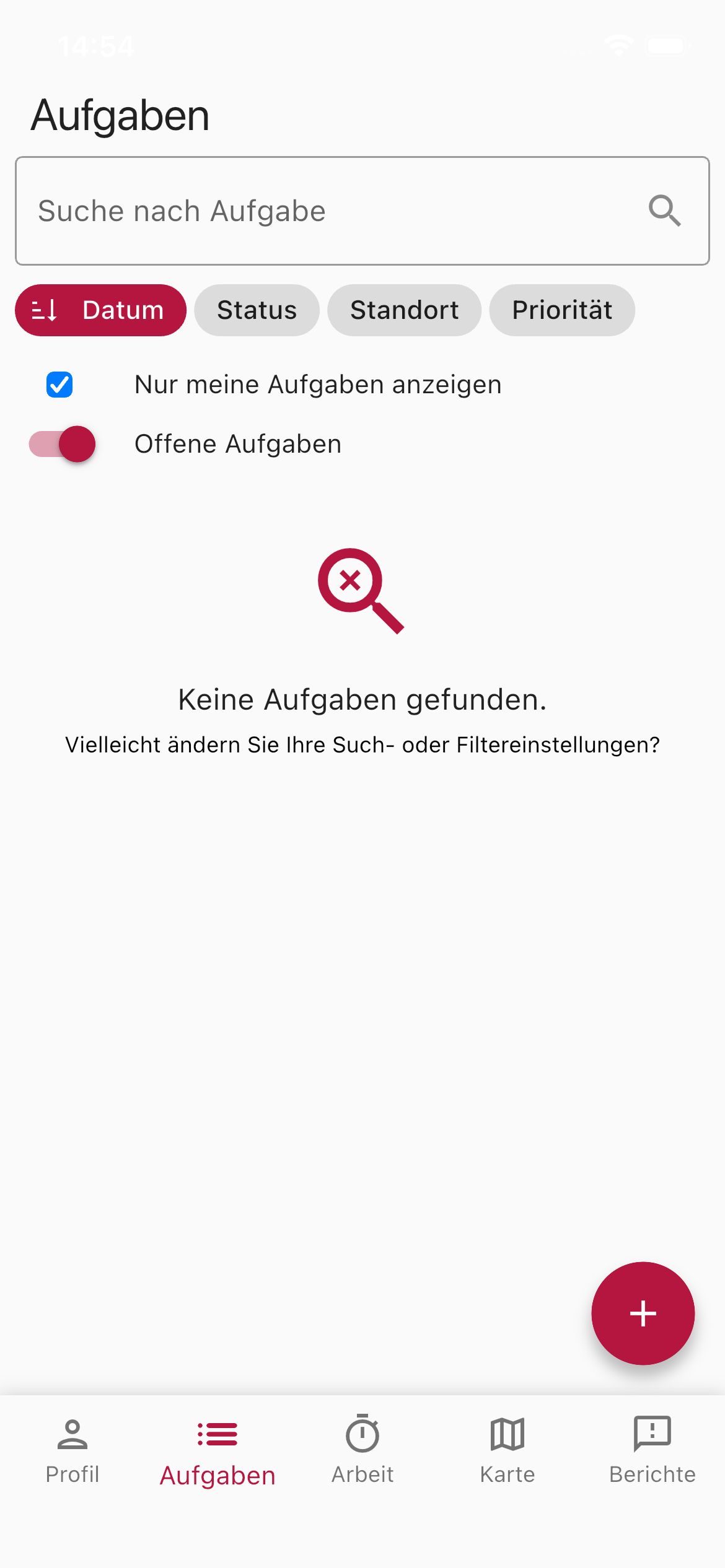
Abschnitt betitelt „Mobile App“In der mobilen App stehen Ihren Mitarbeitern folgende Aufgaben-Funktionen zur Verfügung:
- Aufgaben durchsuchen — Durchsuchbare Liste aller Aufgaben mit Suchfeld und Gruppierung nach Datum, Status, Standort, Priorität oder Kampagne.
- Nur meine Aufgaben anzeigen — Toggle, um nur die eigenen Aufgaben anzuzeigen. Betriebsleiter und Administratoren starten standardmäßig ohne diesen Filter und sehen damit alle Aufgaben des Betriebs; Mitarbeiter starten weiterhin bei ihren eigenen.
- Offene Aufgaben — Filter für noch nicht abgeschlossene Aufgaben.
- Priorität setzen — Alle sechs Prioritätsstufen lassen sich direkt in der App setzen — beim Erstellen und in der Aufgaben-Detailansicht.
- Kampagne in der Detailansicht — Die Aufgaben-Detailansicht zeigt die zugehörige Kampagne samt Fortschritt (z.B. 3 von 12 offen).
- Aufgabe erstellen — Neue Aufgaben direkt im Feld über den Plus-Button anlegen.
- GPS-Tracking — Arbeitszeit und Route während der Aufgabenbearbeitung erfassen.
Verwandte Seiten
Abschnitt betitelt „Verwandte Seiten“SUPPORT
Brauchen Sie Hilfe?
Unser Team hilft Ihnen gerne bei Fragen rund um Vinitor.