
GPS-Tracking starten
Mit dem GPS-Tracking zeichnen Mitarbeiter ihre Arbeitspfade in der mobilen App auf. Die erfassten Routen werden mit Weingarten-Polygonen abgeglichen, um automatische Aufgabenvorschläge zu generieren.
Voraussetzungen
Abschnitt betitelt „Voraussetzungen“- Mobile App ist installiert
- Standortberechtigung für die App ist aktiviert — auch für die Hintergrundnutzung
- Weingärten sind mit Polygonen angelegt (für Aufgabenvorschläge)
- Berechtigungen TASK_WRITE (für den Arbeit-Tab) und GPS_TRACKING_WRITE (für die GPS-Aufzeichnung) über die zugewiesene Rolle
GPS-Tracking aufzeichnen
Abschnitt betitelt „GPS-Tracking aufzeichnen“-
Arbeitstag starten
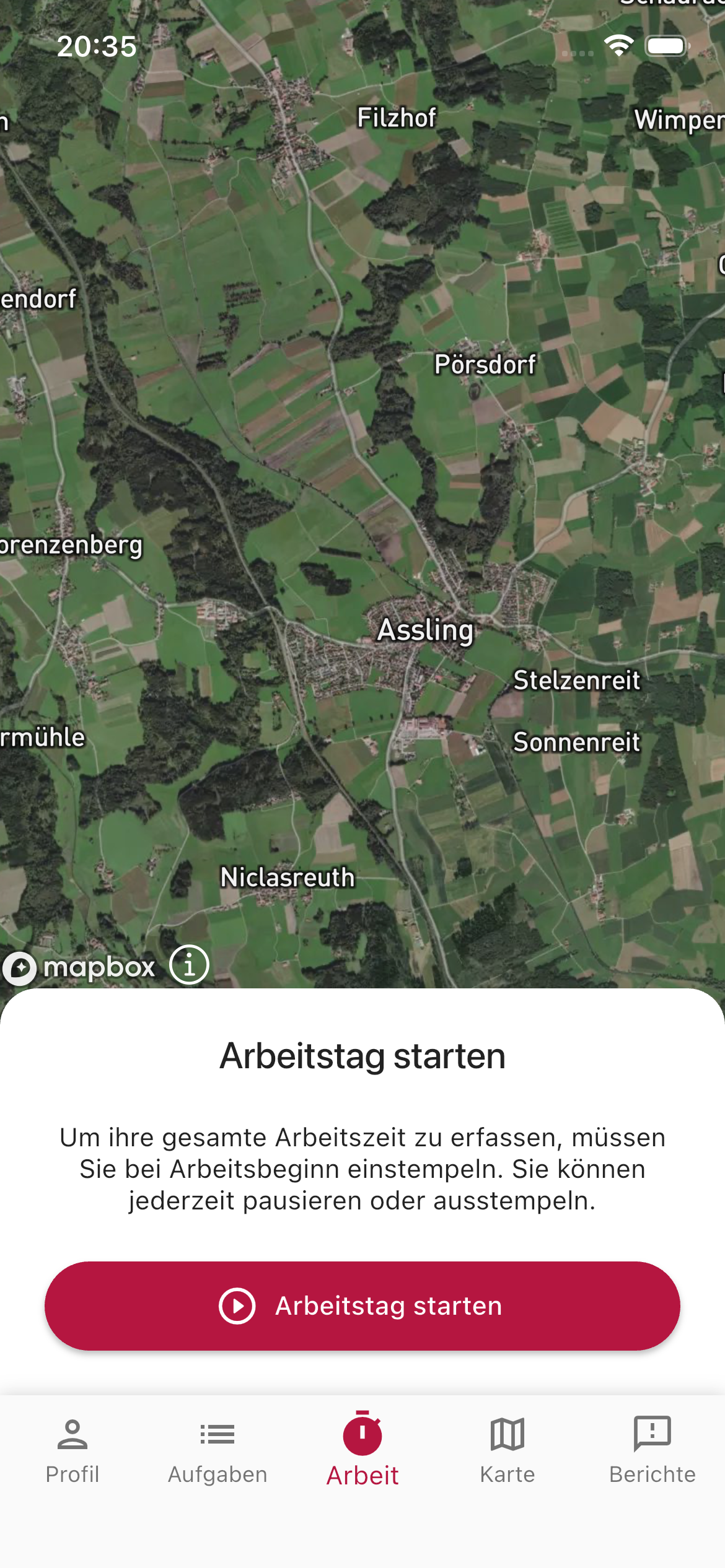
Tippen Sie in der unteren Navigation auf den Tab Arbeit und starten Sie mit Arbeitstag starten Ihre Arbeitszeit. Die Karte zeigt Ihre Position und die Weingärten des Betriebs.
-
GPS-Modus wählen
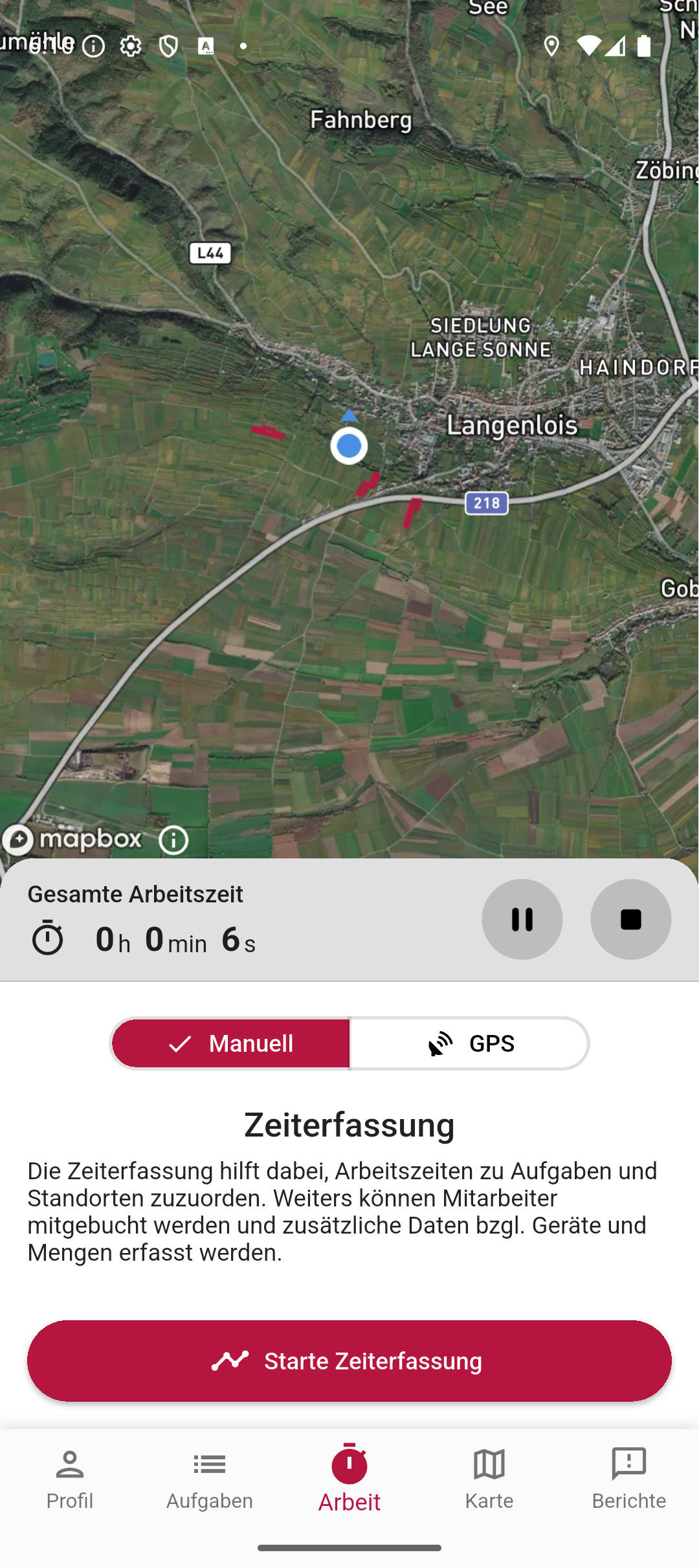
Sobald der Arbeitstag läuft, sehen Sie die Gesamtarbeitszeit und den Umschalter Manuell / GPS. Tippen Sie auf GPS, um die automatische Zeiterfassung zu wählen.
-
Aufzeichnung starten
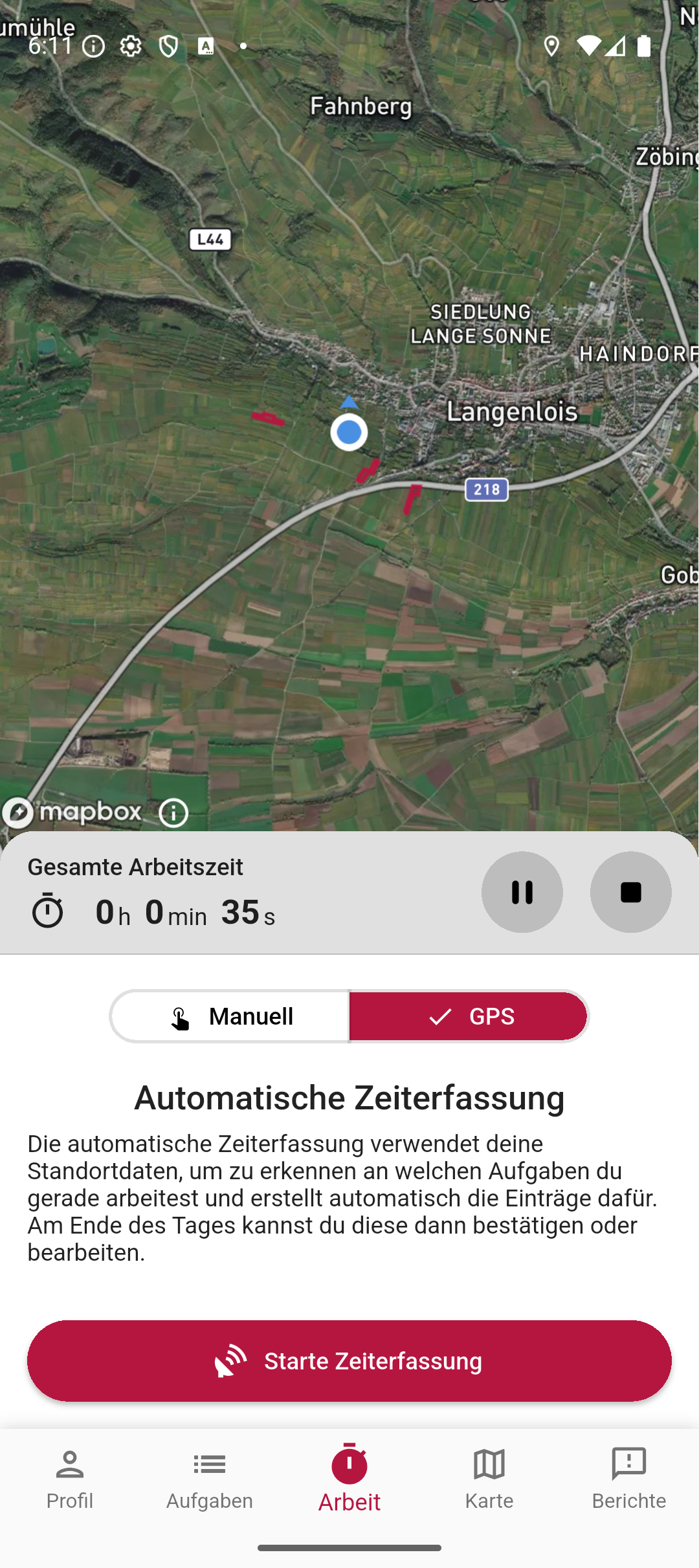
Tippen Sie auf Starte Zeiterfassung. Die App zeichnet nun im Hintergrund Ihre Position auf.
-
Arbeiten
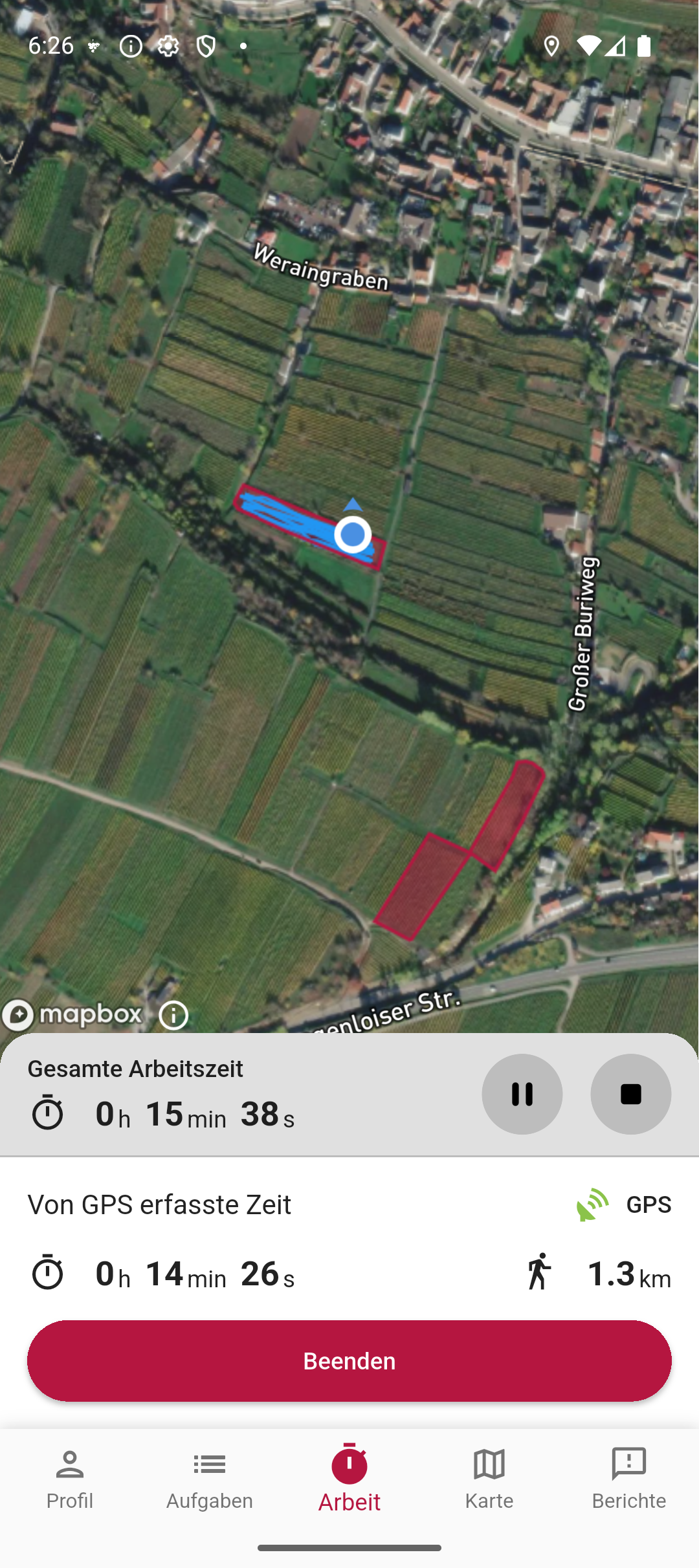
Arbeiten Sie wie gewohnt im Weingarten. Die App zeichnet Ihren Weg kontinuierlich auf — auch wenn der Bildschirm gesperrt ist. Auf der Karte sehen Sie den zurückgelegten Pfad, die von GPS erfasste Zeit und die zurückgelegte Distanz.
-
Aufzeichnung beenden
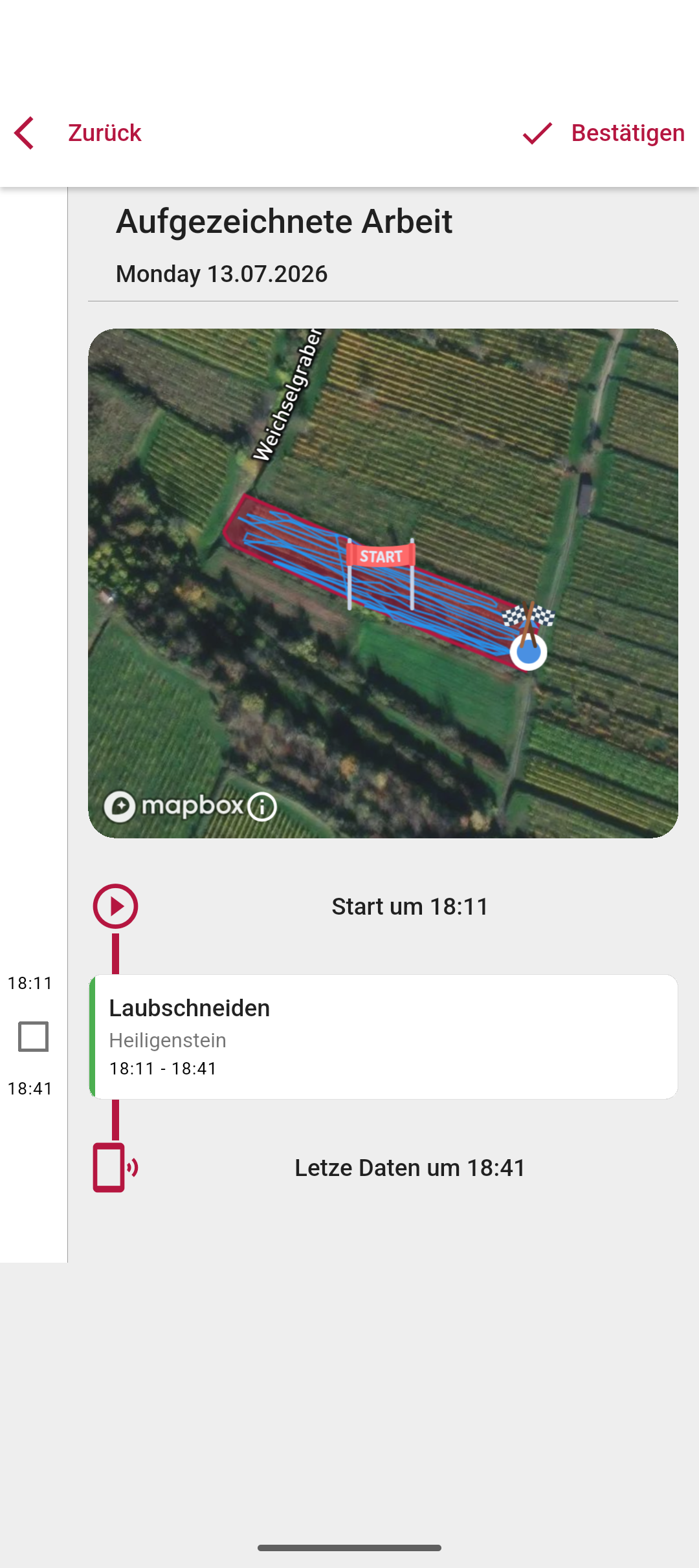
Tippen Sie auf Beenden, wenn die Arbeit erledigt ist. Vinitor gleicht die Route mit den Weingarten-Polygonen ab und zeigt die aufgezeichnete Arbeit als Zeitstrahl — erkannte Weingärten und passende Aufgaben werden automatisch zugeordnet.
Ergebnis
Abschnitt betitelt „Ergebnis“Nach dem Beenden wird die aufgezeichnete Route auf der Karte dargestellt und mit den Weingarten-Polygonen abgeglichen. Vinitor ordnet passende offene Aufgaben automatisch zu und schlägt Alternativen vor — prüfen und bestätigen Sie die Zuordnung wie unter Aufgabenvorschläge verwenden beschrieben. Mit Bestätigen wird die erfasste Zeit als Arbeitsprotokoll auf die Aufgabe gebucht.
Nächste Schritte
Abschnitt betitelt „Nächste Schritte“Verwandte Dokumentation
Abschnitt betitelt „Verwandte Dokumentation“SUPPORT
Brauchen Sie Hilfe?
Unser Team hilft Ihnen gerne bei Fragen rund um Vinitor.