
Einstellungen — Überblick
Die Einstellungen sind die zentrale Anlaufstelle für die Konfiguration Ihres Vinitor-Betriebs. Sie erreichen die Seite über Einstellungen in der Seitenleiste. Oben auf der Seite wechseln Sie zwischen vier Reitern:
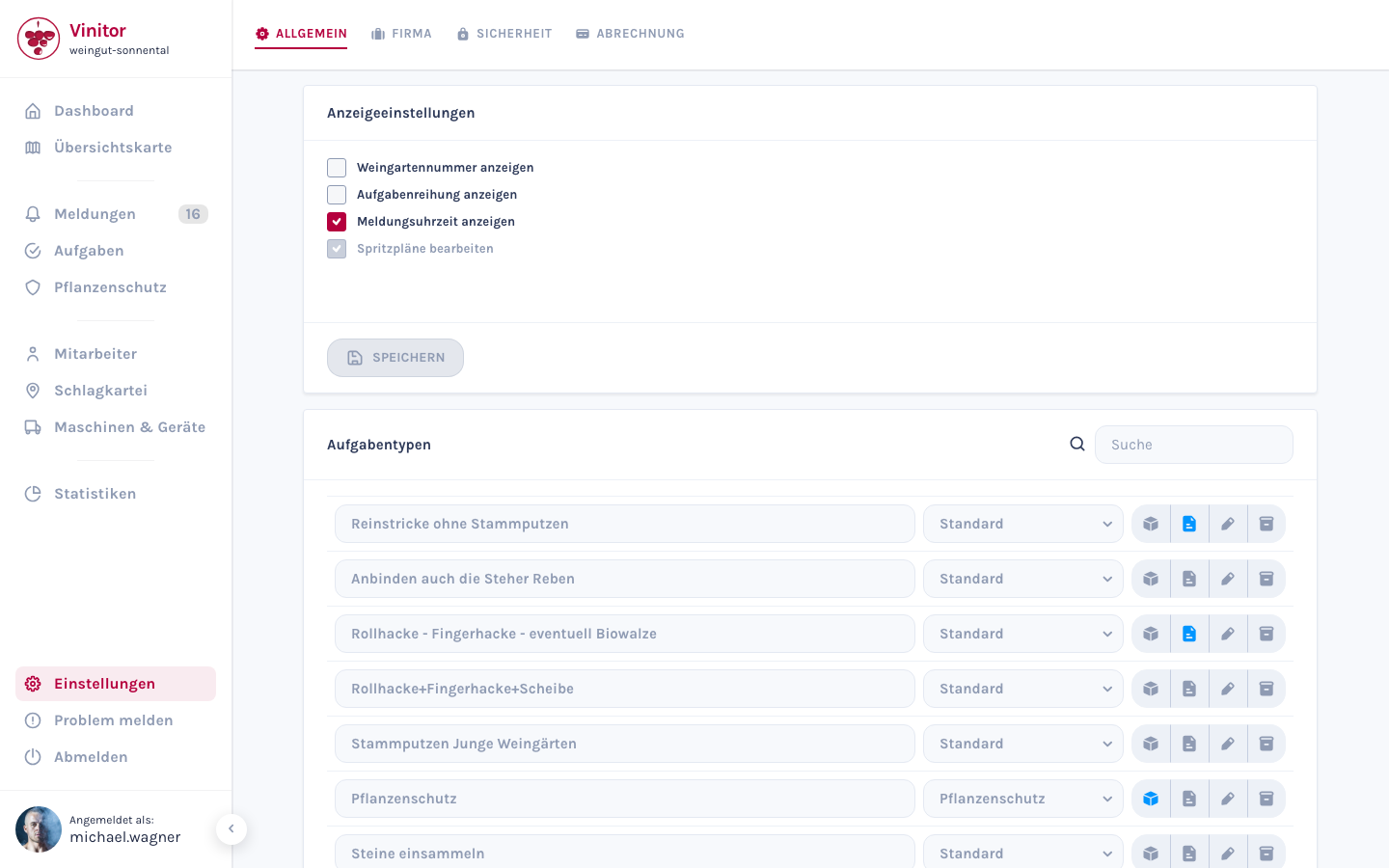
Vier Bereiche
Abschnitt betitelt „Vier Bereiche“| Reiter | Inhalt | Berechtigung |
|---|---|---|
| Allgemein | Anzeigeeinstellungen, Aufgabentypen, Materialtypen, Meldungstypen | TASK_WRITE / REPORT_WRITE |
| Firma | Firmenname, Vinitor-ID, Betriebsnummer, Adresse, Standort | COMPANY_MANAGE |
| Sicherheit | Passwort ändern | Keine (jeder Benutzer) |
| Abrechnung | Abonnementstatus, Module, Zahlungsmethode, Kundenportal | BILLING_MANAGE |
Sprache
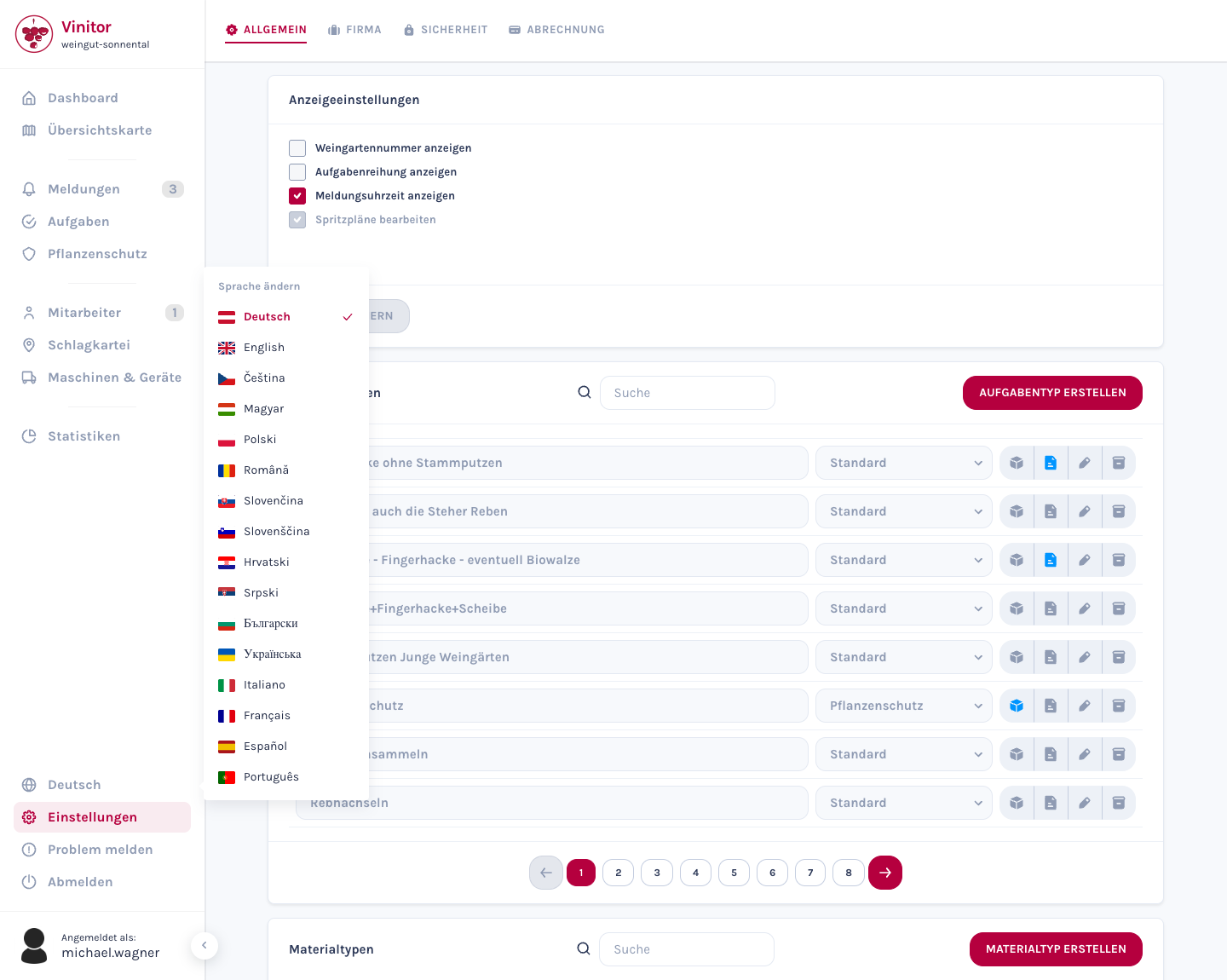
Abschnitt betitelt „Sprache“Vinitor ist in 16 Sprachen verfügbar. Die Sprachauswahl ist kein Reiter der Einstellungen — sie liegt direkt in der Seitenleiste.
-
Sprachauswahl öffnen
Klicken Sie in der Seitenleiste auf das Globus-Symbol — Sie finden es direkt über dem Eintrag Einstellungen. Neben dem Symbol steht die aktuell gewählte Sprache.
-
Sprache wählen
Es öffnet sich das Fenster Sprache ändern mit allen verfügbaren Sprachen. Die aktive Sprache ist mit einem Häkchen markiert.
-
Fertig
Die Oberfläche wechselt sofort — ein Neuladen der Seite ist nicht nötig.
Verfügbare Sprachen
Abschnitt betitelt „Verfügbare Sprachen“Jede Sprache steht in der Liste in ihrer eigenen Schreibweise — ein rumänischer Kollege sucht nach Română, nicht nach Rumänisch:
| Sprache | Schreibweise in der Liste |
|---|---|
| Deutsch | Deutsch |
| Englisch | English |
| Tschechisch | Čeština |
| Ungarisch | Magyar |
| Polnisch | Polski |
| Rumänisch | Română |
| Slowakisch | Slovenčina |
| Slowenisch | Slovenščina |
| Kroatisch | Hrvatski |
| Serbisch | Srpski |
| Bulgarisch | Български |
| Ukrainisch | Українська |
| Italienisch | Italiano |
| Französisch | Français |
| Spanisch | Español |
| Portugiesisch | Português |
Was die Sprachwahl umfasst
Abschnitt betitelt „Was die Sprachwahl umfasst“Die Sprache ändert nicht nur die Beschriftungen, sondern auch die Zahlen- und Datumsformate der gesamten Oberfläche — inklusive Kalender und Datumsfeldern:
| Deutsch | English | |
|---|---|---|
| Fläche | 1.234,5 ha | 1,234.5 ha |
| Datum | 31.03.2026 | 31/03/2026 |
| Betrag | 1.234,50 € | €1,234.50 |
Die Sprache gilt pro Browser
Abschnitt betitelt „Die Sprache gilt pro Browser“Ihre Sprachwahl wird lokal in dem Browser gespeichert, in dem Sie sie treffen. Das hat zwei praktische Folgen:
- Kolleginnen und Kollegen sind nicht betroffen — jede Person wählt ihre eigene Sprache.
- Die Wahl wandert in dieser Version nicht mit Ihrem Konto. Melden Sie sich an einem anderen Rechner, in einem anderen Browser oder im privaten Fenster an, stellen Sie die Sprache dort erneut ein.
Beim ersten Aufruf wählt Vinitor die Sprache automatisch anhand Ihrer Browsereinstellung und fällt auf Deutsch zurück, wenn diese Sprache nicht verfügbar ist.
Sicherheit — Passwort ändern
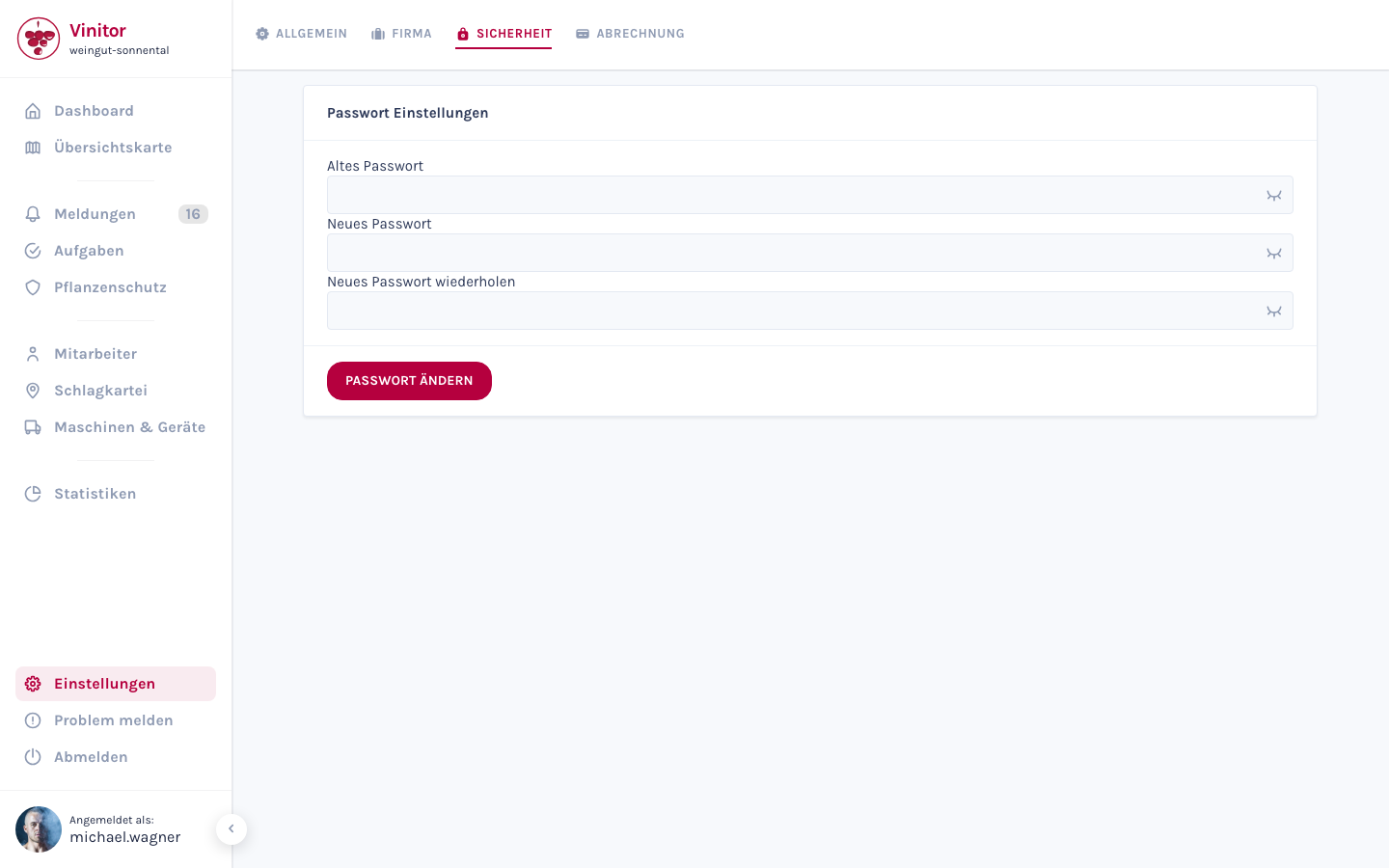
Abschnitt betitelt „Sicherheit — Passwort ändern“Im Reiter Sicherheit können Sie Ihr Passwort ändern.
-
Reiter öffnen
Navigieren Sie zu Einstellungen und wählen Sie den Reiter Sicherheit.
-
Altes Passwort eingeben
Geben Sie Ihr aktuelles Passwort ein.
-
Neues Passwort wählen
Geben Sie Ihr neues Passwort ein (mindestens 8 Zeichen).
-
Neues Passwort wiederholen
Bestätigen Sie das neue Passwort durch erneute Eingabe.
-
Speichern
Klicken Sie auf Passwort ändern.
| Feld | Beschreibung |
|---|---|
| Altes Passwort | Ihr aktuelles Passwort zur Bestätigung |
| Neues Passwort | Mindestens 8 Zeichen |
| Neues Passwort wiederholen | Muss mit dem neuen Passwort übereinstimmen |
Mobile App
Abschnitt betitelt „Mobile App“In der mobilen App finden Sie die Einstellungen unter Ihrem Profilbild.
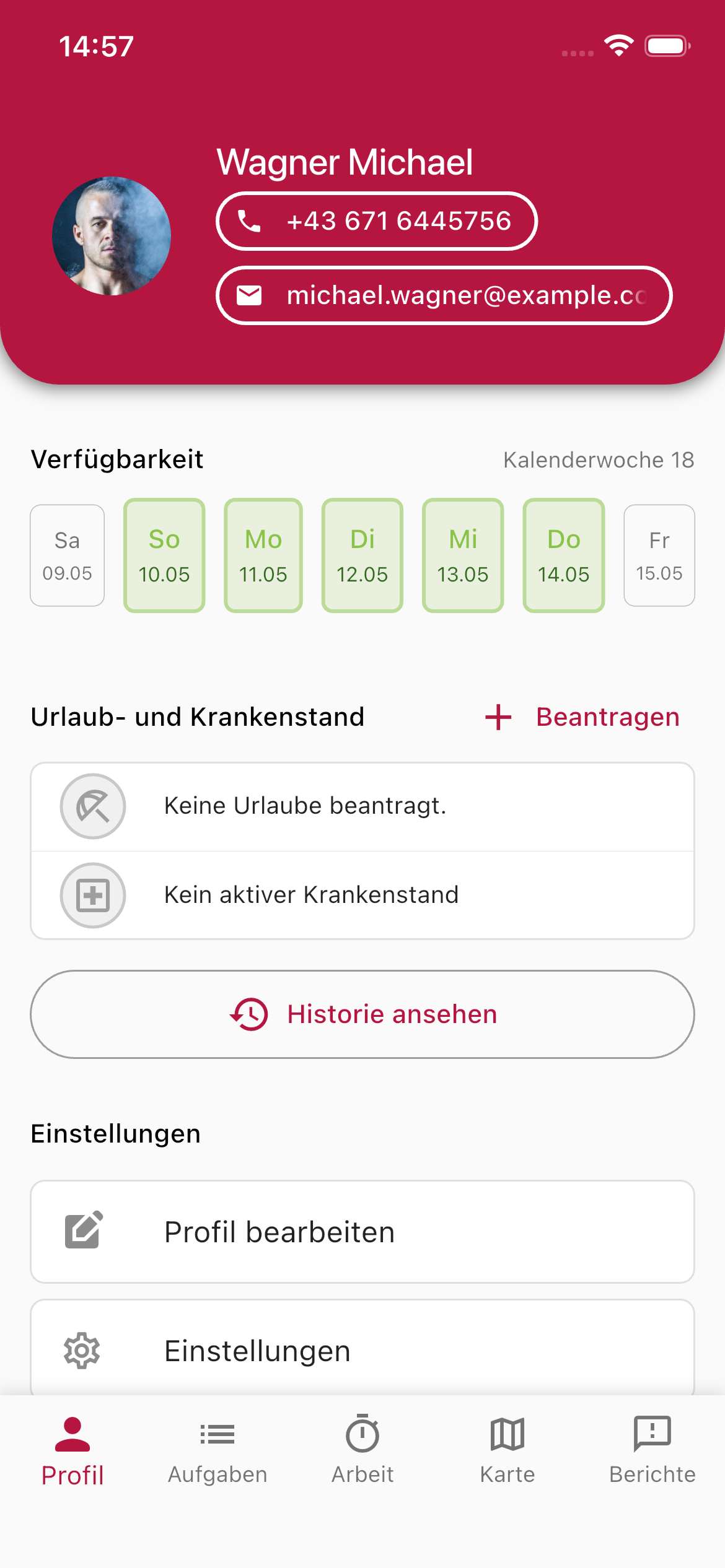
Die mobile App bietet folgende Optionen:
- Profil bearbeiten — Name und Profilbild ändern
- Einstellungen — App-spezifische Einstellungen
- Passwort ändern — Passwort direkt in der App ändern
- Biometrie — Fingerabdruck oder Face ID für die Anmeldung aktivieren
- Hilfe & Support — Kontakt zum Vinitor-Team
- Fehler melden — Probleme direkt aus der App melden
- Lizenzinformationen — Open-Source-Lizenzen einsehen
Verwandte Seiten
Abschnitt betitelt „Verwandte Seiten“SUPPORT
Brauchen Sie Hilfe?
Unser Team hilft Ihnen gerne bei Fragen rund um Vinitor.