
Aufgabentabelle nutzen
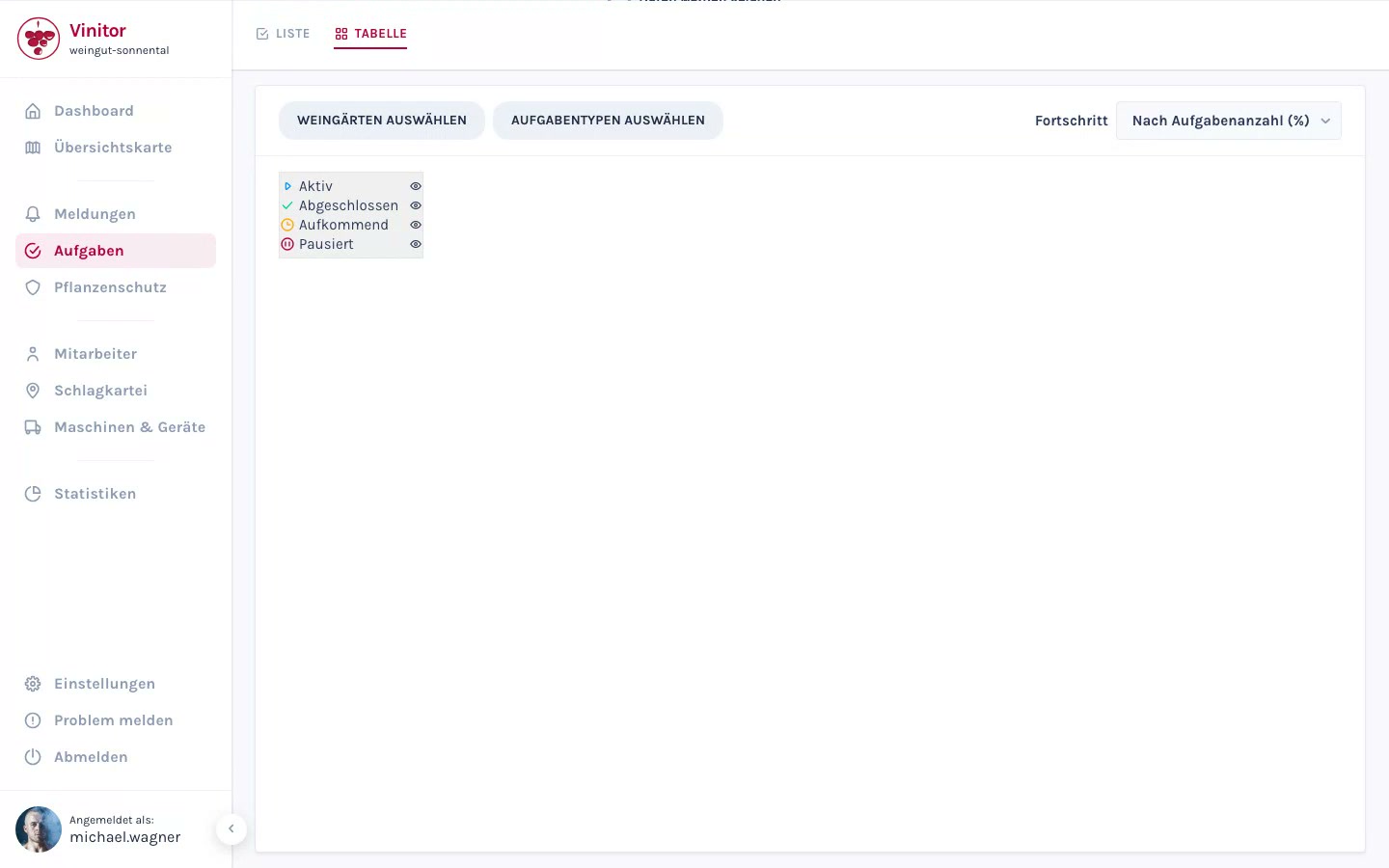
Die Aufgabenseite bietet zwei Ansichten, die über die Umschaltleiste Liste und Tabelle oben links gewechselt werden. Beide arbeiten mit Kampagnen: einem Arbeitsdurchgang eines Aufgabentyps über mehrere Weingärten.
Listenansicht verwenden
Abschnitt betitelt „Listenansicht verwenden“Die Listenansicht ist die Aufgabenübersicht. Sie zeigt eine Zeile je Kampagne — nicht je Aufgabe.

Jede Zeile zeigt Aufgabentyp, Anzahl der Weingärten, den geplanten Zeitraum, einen gekerbten Fortschrittsbalken mit Text („7 von 12 fertig”), die beteiligten Mitarbeiter und einen Statuschip.
Kampagne aufklappen
Abschnitt betitelt „Kampagne aufklappen“Klicken Sie eine Kampagnenzeile an. Darunter erscheint eine Tabelle mit einer Zeile je Weingarten — mit Status, Prio., Mitarbeitern und einer Aktion-Spalte.

Über die Spaltenköpfe sortieren Sie die Weingärten nach Name, Status, Priorität oder Mitarbeiter. Sind viele Weingärten in der Kampagne, blenden Sie den Rest über Alle n Weingärten anzeigen ein.
In der Spalte Aktion bringen Sie eine einzelne Aufgabe weiter:
- Starten — die offene Aufgabe wird aktiv.
- Abschließen — die aktive Aufgabe wird erledigt.
- Wiedereröffnen — eine versehentlich abgeschlossene Aufgabe geht zurück auf In Arbeit.
Mehrere Weingärten gemeinsam bearbeiten
Abschnitt betitelt „Mehrere Weingärten gemeinsam bearbeiten“-
Weingärten auswählen
Setzen Sie in der aufgeklappten Kampagne die Checkboxen der gewünschten Zeilen. Die Checkbox in der Kopfzeile wählt alle aus.
-
Aktion wählen
Oberhalb der Tabelle erscheint die Aktionsleiste mit der Anzahl der ausgewählten Weingärten und den Aktionen Abschließen, Mitarbeiter zuweisen, Zieldatum setzen, Priorität und Entfernen.
-
Bestätigen
Bei Mitarbeiter zuweisen, Zieldatum setzen und Priorität öffnet sich ein Auswahldialog. Entfernen fragt nach, bevor die Aufgaben aus der Kampagne entfernt werden.
Kampagne erweitern, duplizieren oder löschen
Abschnitt betitelt „Kampagne erweitern, duplizieren oder löschen“Über das ⋮-Menü rechts in der Kampagnenzeile:
- Weingarten hinzufügen — nimmt weitere Weingärten in die Kampagne auf; je Weingarten entsteht eine neue Aufgabe. Bereits enthaltene Weingärten werden übersprungen.
- Duplizieren — legt dieselbe Kampagne noch einmal an, z.B. für den zweiten Durchgang. Die neuen Aufgaben starten als Aufkommend.
- Löschen — löscht die Kampagne samt allen zugehörigen Aufgaben.
Suchen, filtern und sortieren
Abschnitt betitelt „Suchen, filtern und sortieren“- Suchfeld — durchsucht Weingartenname, Rebsorte und Mitarbeiter. Passende Kampagnen weisen die Zahl der Treffer aus („3 Treffer”).
- Zeitraum — Monat (Standard), Jahr, Alle oder ein eigener Zeitraum über die Schaltfläche Zeitraum mit Von und Bis.
- Filter & Sortierung — filtert nach Kampagnenstatus (Aktiv, Erledigt) und sortiert nach Relevanz, Startdatum, Abschlussdatum, Name, Fortschritt oder Erstellt. Zurücksetzen stellt den Ausgangszustand her.
Exportieren
Abschnitt betitelt „Exportieren“Klicken Sie oben rechts auf Export und wählen Sie PDF exportieren oder CSV exportieren.
Tabellenansicht verwenden
Abschnitt betitelt „Tabellenansicht verwenden“Die Tabellenansicht ist die Kampagnenmatrix: Weingärten als Zeilen, Kampagnen als Spalten. Sie eignet sich besonders für die Saisonplanung.

Matrix aufbauen
Abschnitt betitelt „Matrix aufbauen“-
Weingärten wählen
Klicken Sie auf Weingärten. Im Dialog Weingärten auswählen bestimmen Sie die Zeilen — einzelne Weingärten oder ganze Weingarten-Gruppen.
-
Kampagnen wählen
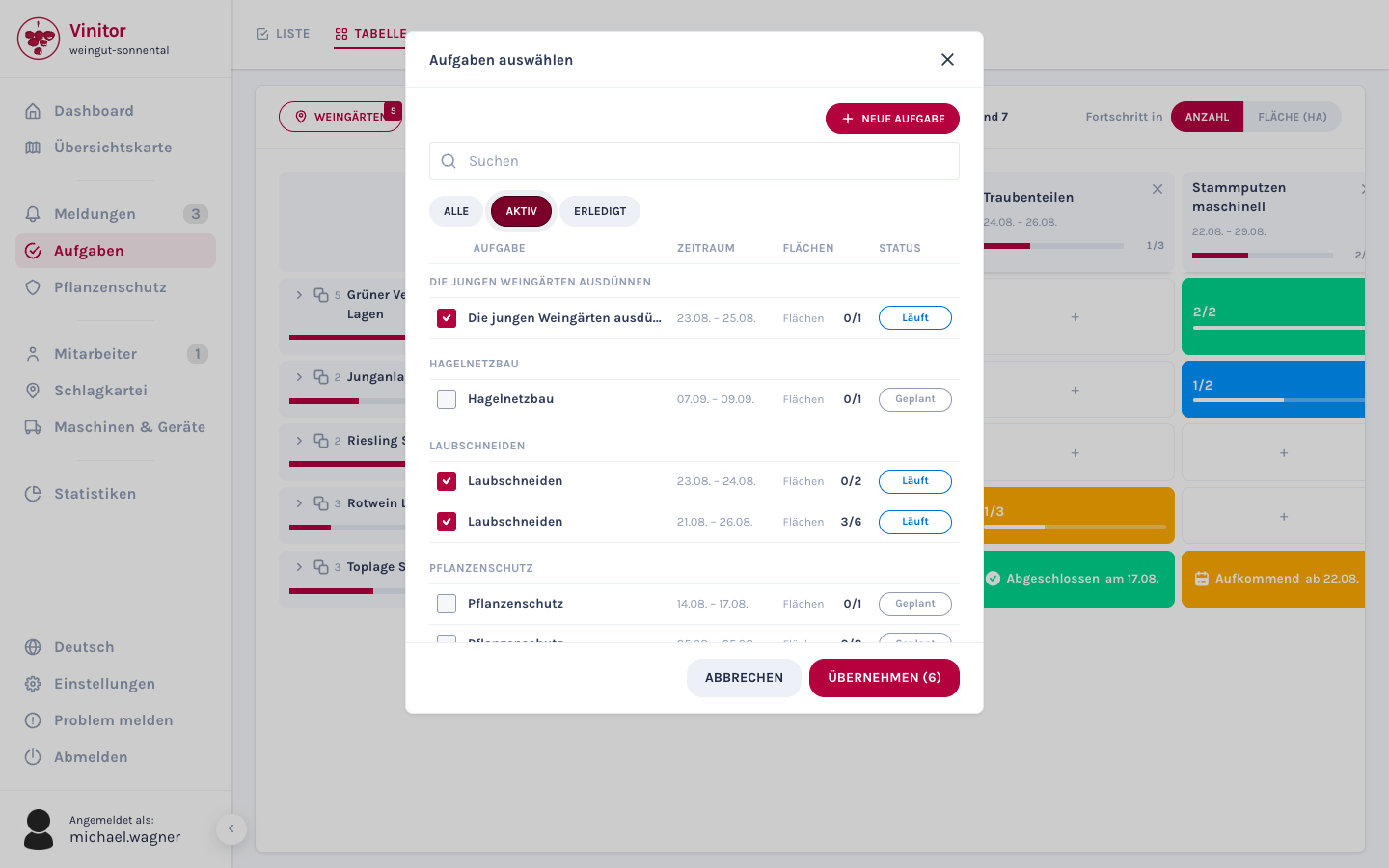
Klicken Sie auf Aufgaben. Im Dialog Aufgaben auswählen bestimmen Sie die Spalten. Der Dialog listet die Kampagnen mit Zeitraum und Flächen, lässt sich durchsuchen und nach Status (Alle, Aktiv, Erledigt) filtern. Mit Übernehmen schließen Sie die Auswahl ab.
-
Anordnung anpassen
Ziehen Sie Spalten- und Zeilenköpfe per Drag & Drop in die gewünschte Reihenfolge. Weingarten-Gruppen klappen Sie auf, um einzelne Weingärten als untergeordnete Zeilen zu sehen. Über das × im Spaltenkopf nehmen Sie eine Kampagne wieder aus der Ansicht.
Ist noch nichts gewählt, zeigt die Matrix Keine Aufgaben ausgewählt mit den Schaltflächen Aufgaben auswählen und Aufgabe erstellen.
Status ein- und ausblenden
Abschnitt betitelt „Status ein- und ausblenden“In der Kopfleiste stehen die Statuschips Aktiv, Abgeschlossen und Aufkommend, jeweils mit der Anzahl der Aufgaben. Ein Klick blendet den Status in der Matrix aus, ein weiterer Klick wieder ein — so isolieren Sie zum Beispiel alles, was noch offen ist.
Fortschritt anzeigen
Abschnitt betitelt „Fortschritt anzeigen“Über den Umschalter Fortschritt in rechts oben wählen Sie, wie der Fortschritt berechnet wird: nach Anzahl der Aufgaben oder gewichtet nach Fläche (ha).
Zelle bearbeiten
Abschnitt betitelt „Zelle bearbeiten“Ein Klick auf eine Zelle öffnet ein Popover.

- Leere Zelle — legen Sie direkt eine Aufgabe für diese Kombination aus Weingarten und Kampagne an: Zieldatum, Mitarbeiter und Beschreibung ausfüllen, dann Aufgabe erstellen.
- Zelle mit einer Aufgabe — ändern Sie Status, Zieldatum, Mitarbeiter und Priorität direkt im Popover. Über Details springen Sie zur Aufgaben-Detailseite.
- Zelle mit mehreren Aufgaben — das Popover listet die Aufgaben auf; darunter legen Sie über Weitere Aufgabe erstellen eine zusätzliche an.
Ansicht speichern
Abschnitt betitelt „Ansicht speichern“Haben Sie eine Zusammenstellung gefunden, die Sie regelmäßig brauchen, speichern Sie sie:

-
Ansichten öffnen
Klicken Sie in der Kopfleiste auf Ansichten.
-
Aktuelle Ansicht speichern
Klicken Sie auf Aktuelle Ansicht speichern…, geben Sie einen Namen ein und bestätigen Sie mit Speichern.
-
Ansicht anwenden
Ein Klick auf den Namen stellt Weingärten, Kampagnen, ausgeblendete Status und Fortschrittsmodus wieder her. Der Name erscheint links oben in der Matrix und lässt sich dort über × zurücksetzen.
Über das ⋮-Menü einer gespeicherten Ansicht können Sie sie Umbenennen oder Löschen. Gespeicherte Ansichten gelten für den gesamten Betrieb — was Sie speichern, sehen auch Ihre Kolleginnen und Kollegen.
Ergebnis
Abschnitt betitelt „Ergebnis“Mit der Kampagnenübersicht steuern Sie ganze Arbeitsdurchgänge statt Einzelaufgaben und bringen mehrere Weingärten mit einem Klick weiter. Die Kampagnenmatrix zeigt auf einen Blick, welche Arbeiten in welchen Weingärten bereits erledigt sind — und über gespeicherte Ansichten haben Sie Ihre Standardauswertungen immer griffbereit.
Nächste Schritte
Abschnitt betitelt „Nächste Schritte“Verwandte Dokumentation
Abschnitt betitelt „Verwandte Dokumentation“SUPPORT
Brauchen Sie Hilfe?
Unser Team hilft Ihnen gerne bei Fragen rund um Vinitor.