
Uporaba tabele opravil
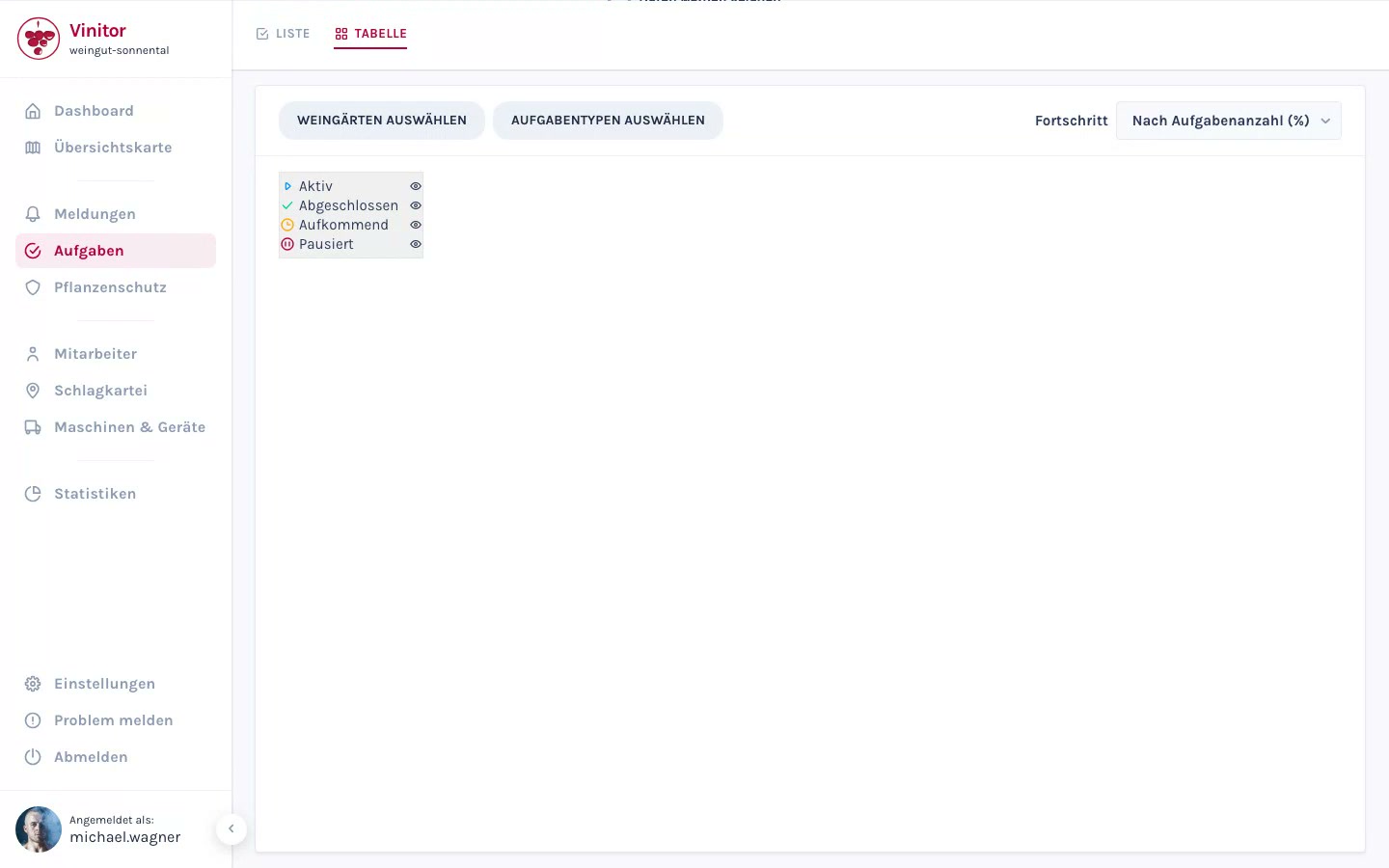
Stran z opravili ponuja dva pogleda, ki ju preklopiš prek preklopne vrstice Seznam in Tabela zgoraj levo. Oba delujeta s kampanjami: enim delovnim prehodom ene vrste opravila čez več vinogradov.
Uporaba pogleda seznama
Abschnitt betitelt „Uporaba pogleda seznama“Pogled seznama je pregled opravil. Prikazuje eno vrstico na kampanjo — ne na opravilo.

Vsaka vrstica prikazuje vrsto opravila, število vinogradov, načrtovano obdobje, zarezano vrstico napredka z besedilom („7 od 12 končanih”), vključene delavce in čip stanja.
Razpiranje kampanje
Abschnitt betitelt „Razpiranje kampanje“Klikni vrstico kampanje. Pod njo se prikaže tabela z eno vrstico na vinograd — s stanjem, prior., delavci in stolpcem Dejanje.

Prek glav stolpcev razvrstiš vinograde po imenu, stanju, prioriteti ali delavcih. Če je v kampanji veliko vinogradov, ostale prikažeš prek Prikaži vse vinograde (n).
V stolpcu Dejanje posamezno opravilo premakneš naprej:
- Začni — odprto opravilo postane aktivno.
- Zaključi — aktivno opravilo postane opravljeno.
- Znova odpri — pomotoma zaključeno opravilo se vrne na V delu.
Skupno urejanje več vinogradov
Abschnitt betitelt „Skupno urejanje več vinogradov“-
Izberi vinograde
V razprti kampanji označi potrditvena polja želenih vrstic. Potrditveno polje v glavi izbere vse.
-
Izberi dejanje
Nad tabelo se prikaže vrstica dejanj s številom izbranih vinogradov in dejanji Zaključi, Dodeli delavce, Nastavi ciljni datum, Prioriteta in Odstrani.
-
Potrdi
Pri Dodeli delavce, Nastavi ciljni datum in Prioriteta se odpre izbirno pogovorno okno. Odstrani povpraša, preden se opravila odstranijo iz kampanje.
Razširitev, podvojitev ali brisanje kampanje
Abschnitt betitelt „Razširitev, podvojitev ali brisanje kampanje“Prek menija ⋮ desno v vrstici kampanje:
- Dodaj vinograd — v kampanjo vključi dodatne vinograde; za vsak vinograd nastane novo opravilo. Že vsebovani vinogradi se preskočijo.
- Podvoji — isto kampanjo ustvari še enkrat, npr. za drugi prehod. Nova opravila se začnejo kot Prihajajoče.
- Izbriši — izbriše kampanjo skupaj z vsemi pripadajočimi opravili.
Iskanje, filtriranje in razvrščanje
Abschnitt betitelt „Iskanje, filtriranje in razvrščanje“- Iskalno polje — išče po imenu vinograda, sorti in delavcih. Ustrezne kampanje prikažejo število zadetkov („Zadetki: 3”).
- Obdobje — Mesec (privzeto), Leto, Vse ali lastno obdobje prek gumba Obdobje z Od in Do.
- Filter in razvrščanje — filtrira po stanju kampanje (Aktivno, Opravljeno) in razvršča po Ustreznost, Datum začetka, Datum zaključka, Ime, Napredek ali Ustvarjeno. Ponastavi vzpostavi izhodiščno stanje.
Izvažanje
Abschnitt betitelt „Izvažanje“Klikni zgoraj desno na Izvoz in izberi Izvozi PDF ali Izvozi CSV.
Uporaba pogleda tabele
Abschnitt betitelt „Uporaba pogleda tabele“Pogled tabele je matrika kampanj: vinogradi kot vrstice, kampanje kot stolpci. Posebej primerna je za sezonsko načrtovanje.

Sestavljanje matrike
Abschnitt betitelt „Sestavljanje matrike“-
Izberi vinograde
Klikni Vinogradi. V pogovornem oknu Izbira vinogradov določiš vrstice — posamezne vinograde ali cele skupine vinogradov.
-
Izberi kampanje
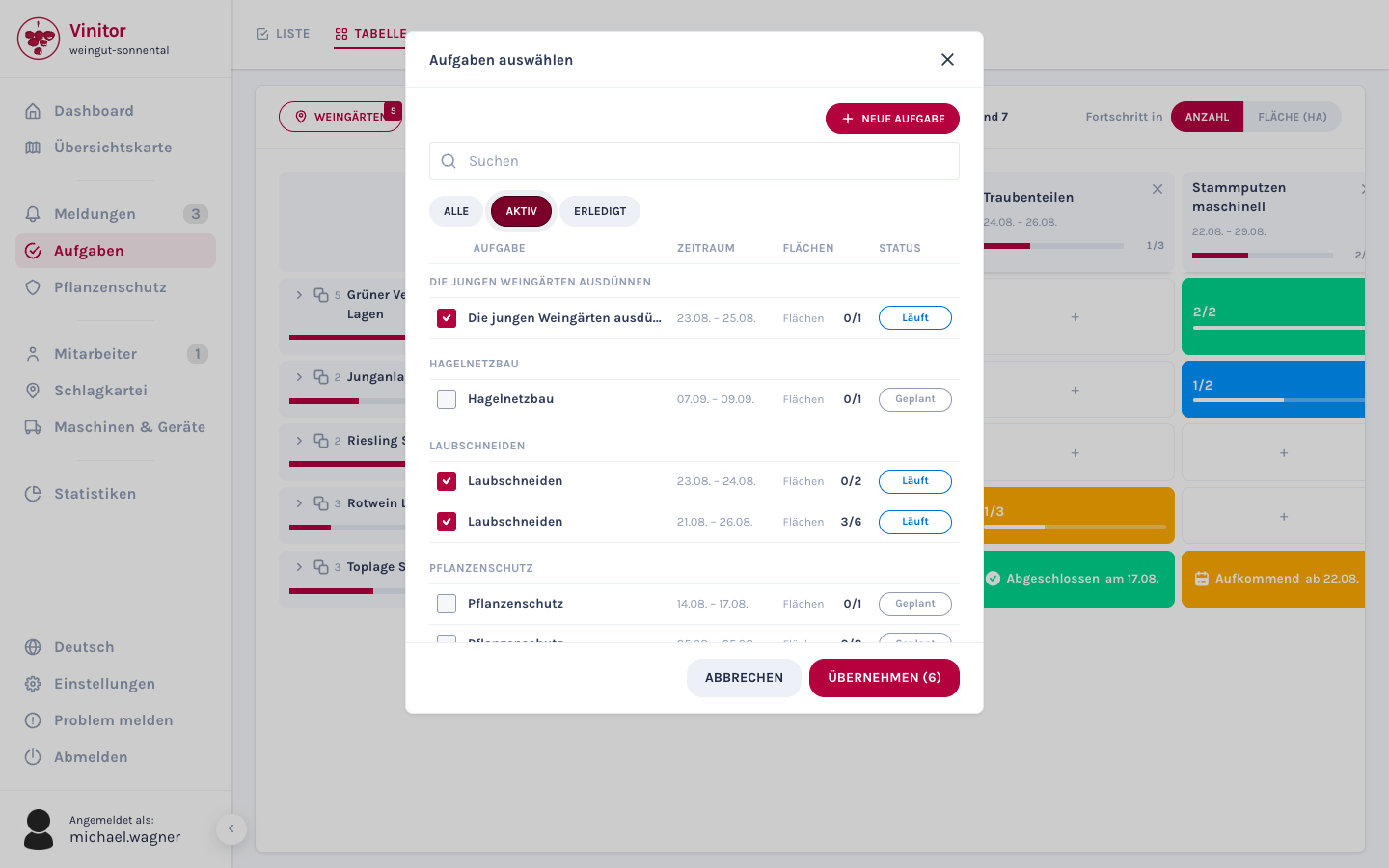
Klikni Opravila. V pogovornem oknu Izberite opravila določiš stolpce. Pogovorno okno našteje kampanje z obdobjem in površinami, po njem je mogoče iskati in ga filtrirati po stanju (Vse, Aktivno, Opravljeno). Z Uporabi izbiro zaključiš.
-
Prilagodi razporeditev
Glave stolpcev in vrstic s povleci in spusti premakni v želeni vrstni red. Skupine vinogradov razpreš, da vidiš posamezne vinograde kot podrejene vrstice. Prek × v glavi stolpca kampanjo znova odstraniš iz pogleda.
Če še ni nič izbrano, matrika prikaže Ni izbranih opravil z gumboma Izberite opravila in Ustvari opravilo.
Prikaz in skrivanje stanj
Abschnitt betitelt „Prikaz in skrivanje stanj“V glavi so čipi stanja Aktivno, Zaključeno in Prihajajoče, vsak s številom opravil. Klik stanje v matriki skrije, nadaljnji klik ga znova prikaže — tako na primer izoliraš vse, kar je še odprto.
Prikaz napredka
Abschnitt betitelt „Prikaz napredka“Prek preklopnika Napredek v zgoraj desno izbereš, kako se napredek izračuna: po Število opravil ali uteženo po Površina (ha).
Urejanje celice
Abschnitt betitelt „Urejanje celice“Klik na celico odpre pojavno okno.

- Prazna celica — neposredno ustvari opravilo za to kombinacijo vinograda in kampanje: izpolni Ciljni datum, Delavci in Opis, nato Ustvari opravilo.
- Celica z enim opravilom — Stanje, Ciljni datum, Delavci in Prioriteta spremeniš neposredno v pojavnem oknu. Prek Podrobnosti skočiš na podrobno stran opravila.
- Celica z več opravili — pojavno okno našteje opravila; pod njimi prek Ustvari novo opravilo dodaš še eno.
Shranjevanje pogleda
Abschnitt betitelt „Shranjevanje pogleda“Če najdeš sestavo, ki jo redno potrebuješ, jo shrani:

-
Odpri poglede
Klikni v glavi na Pogledi.
-
Shrani trenutni pogled
Klikni Shrani trenutni pogled…, vnesi ime in potrdi s Shrani.
-
Uporabi pogled
Klik na ime obnovi vinograde, kampanje, skrita stanja in način napredka. Ime se prikaže zgoraj levo v matriki in ga je tam mogoče ponastaviti prek ×.
Prek menija ⋮ shranjenega pogleda ga lahko Preimenuj ali Izbriši. Shranjeni pogledi veljajo za celotno podjetje — kar shraniš, vidijo tudi tvoji sodelavci.
Rezultat
Abschnitt betitelt „Rezultat“S pregledom kampanj vodiš cele delovne prehode namesto posameznih opravil in več vinogradov premakneš naprej z enim klikom. Matrika kampanj na prvi pogled prikaže, katera dela so v katerih vinogradih že opravljena — s shranjenimi pogledi pa imaš svoje standardne analize vedno pri roki.
Naslednji koraki
Abschnitt betitelt „Naslednji koraki“Sorodna dokumentacija
Abschnitt betitelt „Sorodna dokumentacija“PODPORA
Potrebuješ pomoč?
Naša ekipa ti z veseljem pomaga pri vprašanjih o Vinitorju.