
Utilizar a tabela de tarefas
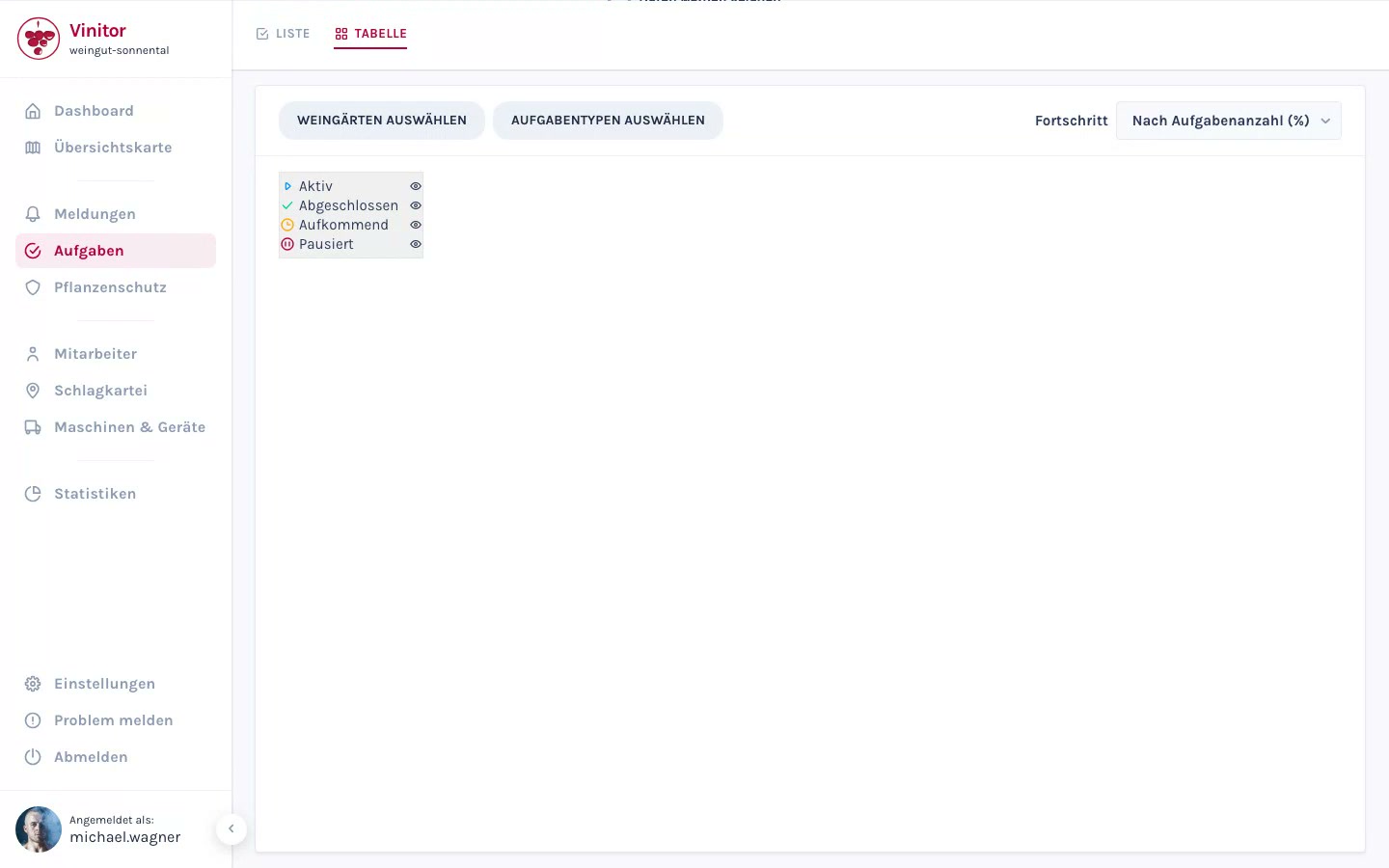
A página de tarefas oferece duas vistas, alternadas através do comutador Lista e Tabela, no canto superior esquerdo. Ambas trabalham com campanhas: uma passagem de trabalho de um tipo de tarefa por várias vinhas.
Utilizar a vista de lista
Seção intitulada “Utilizar a vista de lista”A vista de lista é a vista geral das tarefas. Mostra uma linha por campanha — não por tarefa.

Cada linha mostra o tipo de tarefa, o número de vinhas, o período previsto, uma barra de progresso com entalhes e texto (“7 de 12 concluídas”), os funcionários envolvidos e um chip de estado.
Expandir a campanha
Seção intitulada “Expandir a campanha”Clique numa linha de campanha. Por baixo aparece uma tabela com uma linha por vinha — com Estado, Prio., Funcionários e uma coluna Ação.

Através dos cabeçalhos das colunas ordena as vinhas por nome, estado, prioridade ou funcionário. Se a campanha tiver muitas vinhas, mostre as restantes através de Mostrar todas as n vinhas.
Na coluna Ação faz avançar uma tarefa individual:
- Iniciar — a tarefa aberta fica ativa.
- Concluir — a tarefa ativa fica concluída.
- Reabrir — uma tarefa concluída por engano regressa a Em curso.
Trabalhar várias vinhas em conjunto
Seção intitulada “Trabalhar várias vinhas em conjunto”-
Selecionar vinhas
Na campanha expandida, marque as caixas de seleção das linhas pretendidas. A caixa de seleção da linha de cabeçalho seleciona todas.
-
Escolher a ação
Por cima da tabela aparece a barra de ações, com o número de vinhas selecionadas e as ações Concluir, Atribuir funcionários, Definir data-alvo, Prioridade e Remover.
-
Confirmar
Em Atribuir funcionários, Definir data-alvo e Prioridade abre-se uma caixa de diálogo de seleção. Remover pede confirmação antes de as tarefas serem removidas da campanha.
Alargar, duplicar ou eliminar a campanha
Seção intitulada “Alargar, duplicar ou eliminar a campanha”Através do menu ⋮, à direita na linha da campanha:
- Adicionar vinha — acrescenta mais vinhas à campanha; por cada vinha nasce uma nova tarefa. As vinhas já incluídas são ignoradas.
- Duplicar — cria de novo a mesma campanha, por ex. para a segunda passagem. As novas tarefas começam como Próxima.
- Eliminar — elimina a campanha e todas as tarefas associadas.
Pesquisar, filtrar e ordenar
Seção intitulada “Pesquisar, filtrar e ordenar”- Campo de pesquisa — pesquisa no nome da vinha, na casta e nos funcionários. As campanhas correspondentes indicam o número de resultados (“3 resultados”).
- Período — Mês (por omissão), Ano, Todas ou um período próprio, através do botão Período com De e Até.
- Filtros e ordenação — filtra por estado da campanha (Ativa, Concluída) e ordena por Relevância, Data de início, Data de conclusão, Nome, Progresso ou Criada. Repor restabelece o estado inicial.
Exportar
Seção intitulada “Exportar”Clique em Exportar, no canto superior direito, e escolha Exportar PDF ou Exportar CSV.
Utilizar a vista de tabela
Seção intitulada “Utilizar a vista de tabela”A vista de tabela é a matriz de campanhas: vinhas como linhas, campanhas como colunas. É especialmente adequada ao planeamento da campanha anual.

Montar a matriz
Seção intitulada “Montar a matriz”-
Escolher vinhas
Clique em Vinhas. Na caixa de diálogo Selecionar vinhas define as linhas — vinhas individuais ou grupos de vinhas inteiros.
-
Escolher campanhas
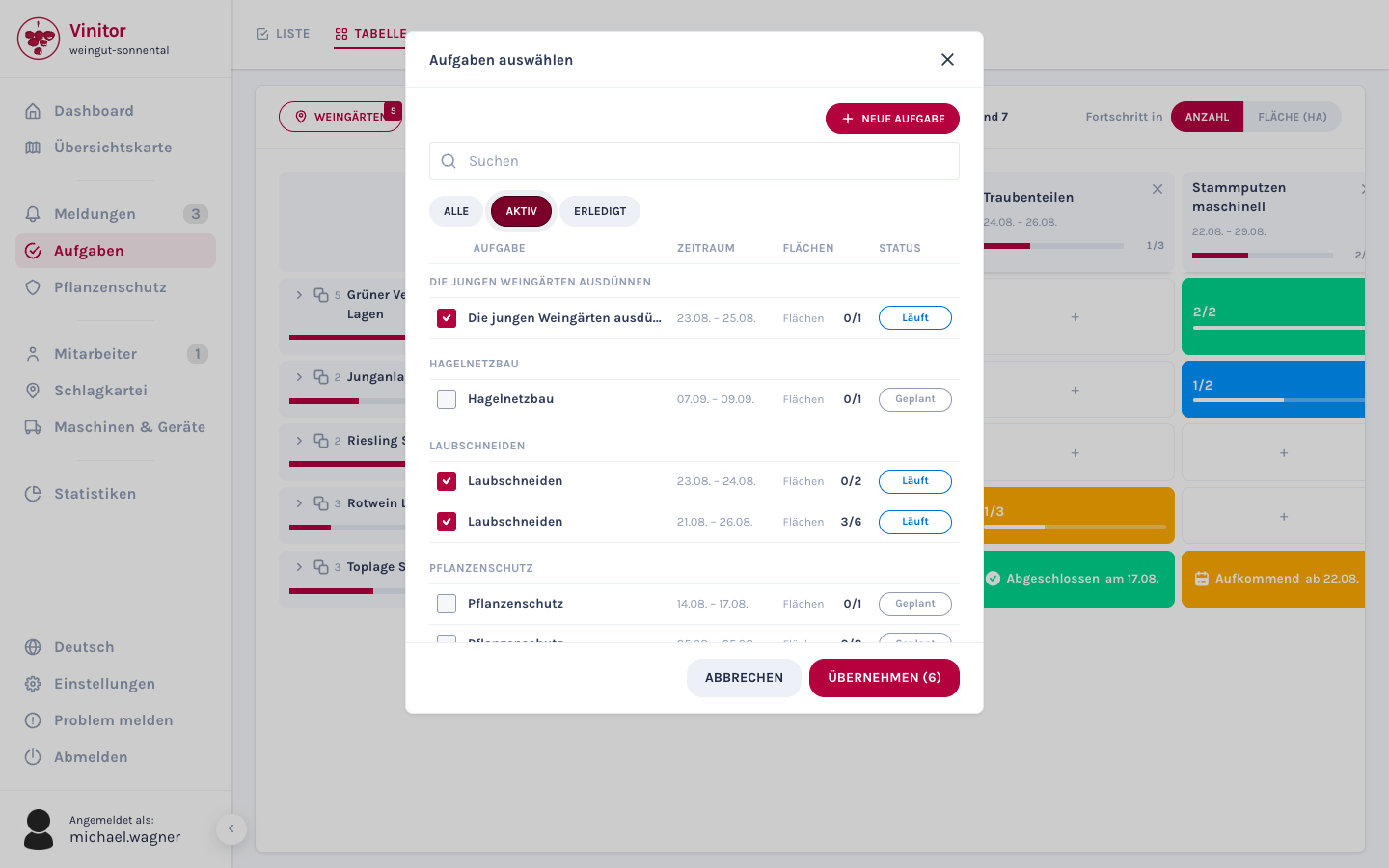
Clique em Tarefas. Na caixa de diálogo Selecionar tarefas define as colunas. A caixa de diálogo lista as campanhas com Período e Áreas, permite pesquisa e filtragem por estado (Todas, Ativa, Concluída). Com Aplicar conclui a seleção.
-
Ajustar a disposição
Arraste os cabeçalhos das colunas e das linhas para a ordem pretendida. Expanda os grupos de vinhas para ver as vinhas individuais como linhas subordinadas. Através do × no cabeçalho da coluna retira novamente uma campanha da vista.
Se ainda não estiver nada escolhido, a matriz mostra Nenhuma tarefa selecionada com os botões Selecionar tarefas e Criar tarefa.
Mostrar e ocultar estados
Seção intitulada “Mostrar e ocultar estados”Na barra superior encontram-se os chips de estado Ativa, Concluída e Próxima, cada um com o número de tarefas. Um clique oculta o estado na matriz, outro clique volta a mostrá-lo — assim isola, por exemplo, tudo o que ainda está em aberto.
Mostrar o progresso
Seção intitulada “Mostrar o progresso”Através do comutador Progresso em, no canto superior direito, escolhe como o progresso é calculado: por Quantidade de tarefas ou ponderado pela Área (ha).
Editar uma célula
Seção intitulada “Editar uma célula”Um clique numa célula abre um popover.

- Célula vazia — crie diretamente uma tarefa para esta combinação de vinha e campanha: preencha Data-alvo, Funcionários e Descrição e depois Criar tarefa.
- Célula com uma tarefa — altere Estado, Data-alvo, Funcionários e Prioridade diretamente no popover. Através de Detalhes salta para a página de detalhe da tarefa.
- Célula com várias tarefas — o popover lista as tarefas; por baixo cria uma tarefa adicional através de Criar outra tarefa.
Guardar a vista
Seção intitulada “Guardar a vista”Se encontrou uma composição de que precisa regularmente, guarde-a:

-
Abrir Vistas
Clique em Vistas, na barra superior.
-
Guardar a vista atual
Clique em Guardar vista atual…, introduza um nome e confirme com Guardar.
-
Aplicar a vista
Um clique no nome restabelece as vinhas, as campanhas, os estados ocultados e o modo de progresso. O nome aparece no canto superior esquerdo da matriz e pode ser reposto aí através do ×.
Através do menu ⋮ de uma vista guardada pode Mudar o nome ou Eliminar. As vistas guardadas valem para toda a exploração — o que guardar é visto também pelos seus colegas.
Resultado
Seção intitulada “Resultado”Com a vista geral das campanhas conduz passagens de trabalho inteiras em vez de tarefas isoladas e faz avançar várias vinhas com um clique. A matriz de campanhas mostra num relance que trabalhos já estão concluídos em que vinhas — e, através das vistas guardadas, tem sempre à mão as suas análises habituais.
Próximos passos
Seção intitulada “Próximos passos”Documentação relacionada
Seção intitulada “Documentação relacionada”SUPORTE
Precisa de ajuda?
A nossa equipa ajuda com todas as questões sobre o Vinitor.