
Gerir ocorrências
No dashboard, os gestores mantêm uma visão geral de todas as ocorrências recebidas. Aqui pode filtrar ocorrências, visualizá-las, alterar o estado, converter incidentes em tarefas e exportar relatórios.
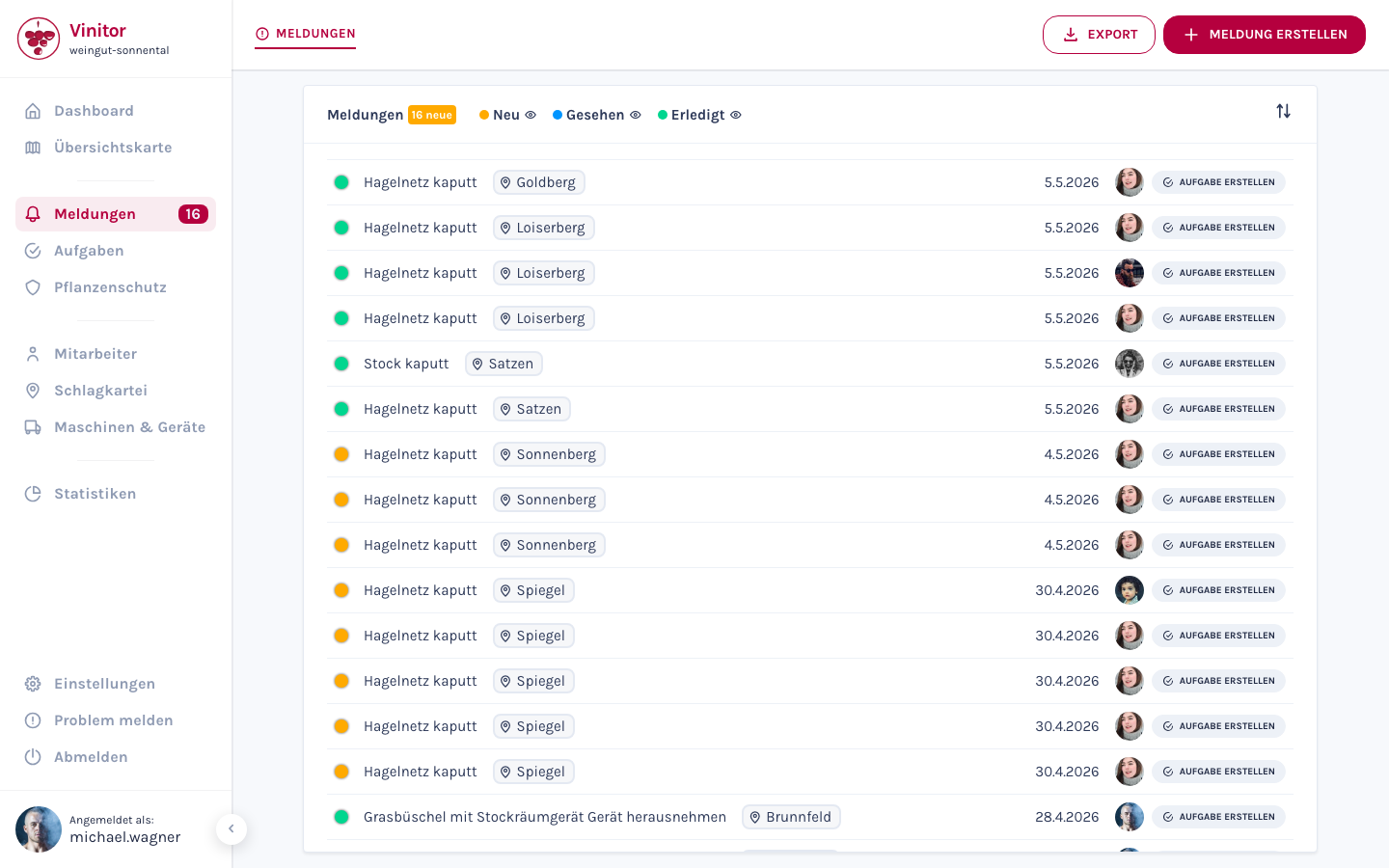
Filtrar e ordenar
Seção intitulada “Filtrar e ordenar”A lista de ocorrências oferece chips de filtro para as três categorias de estado:
| Filtro | Cor | Descrição |
|---|---|---|
| Novo | Vermelho | Ocorrências ainda não visualizadas |
| Visualizado | Laranja | Ocorrências já visualizadas mas ainda não concluídas |
| Concluído | Verde | Ocorrências concluídas |
Através do símbolo de olho próximo de cada estado, pode mostrar ou ocultar categorias individuais. Através do símbolo de ordenação no canto superior direito, altera a ordenação da lista.
Alterar estado
Seção intitulada “Alterar estado”-
Abrir ocorrência
Clique numa ocorrência na lista para abrir a vista detalhada.
-
Visualizar ocorrência
Verifique os dados base, a localização no mapa e as imagens carregadas.
-
Atualizar estado
Altere o estado da ocorrência — por ex., de Novo para Visualizado quando tiver conhecimento do incidente, ou para Concluído quando o incidente foi resolvido.
Converter em tarefa
Seção intitulada “Converter em tarefa”Se um incidente reportado requer um trabalho subsequente, pode converter a ocorrência diretamente em uma tarefa. Existem dois caminhos:
Desde a vista detalhada
Seção intitulada “Desde a vista detalhada”-
Abrir ocorrência
Clique na ocorrência na lista.
-
Converter
Clique em Converter em tarefa no canto superior direito. O formulário de criação de tarefa abre com dados pré-preenchidos da ocorrência.
-
Completar tarefa
Complemente a tarefa com tipo de tarefa, funcionários, período e outros detalhes. Guarde a tarefa.
Desde a vista de lista
Seção intitulada “Desde a vista de lista”Clique diretamente em Criar tarefa na linha de ocorrência. O formulário de criação de tarefa também abre com dados pré-preenchidos.
Exportar
Seção intitulada “Exportar”Através do botão Exportar no canto superior direito pode exportar a lista de ocorrências:
| Formato | Descrição |
|---|---|
| Relatório formatado — adequado para documentação e partilha | |
| CSV | Formato de tabela — adequado para processamento posterior em Excel ou outras ferramentas |
Eliminar
Seção intitulada “Eliminar”Abra a ocorrência na vista detalhada e clique em Eliminar. Confirme a ação na caixa de diálogo.
Páginas relacionadas
Seção intitulada “Páginas relacionadas”SUPORTE
Precisa de ajuda?
A nossa equipa ajuda com todas as questões sobre o Vinitor.