
Gestionar partes
En el panel de control, los responsables mantienen una descripción general de todos los partes recibidos. Aquí puede filtrar partes, revisarlos, cambiar el estado, convertir incidentes en tareas y exportar reportes.
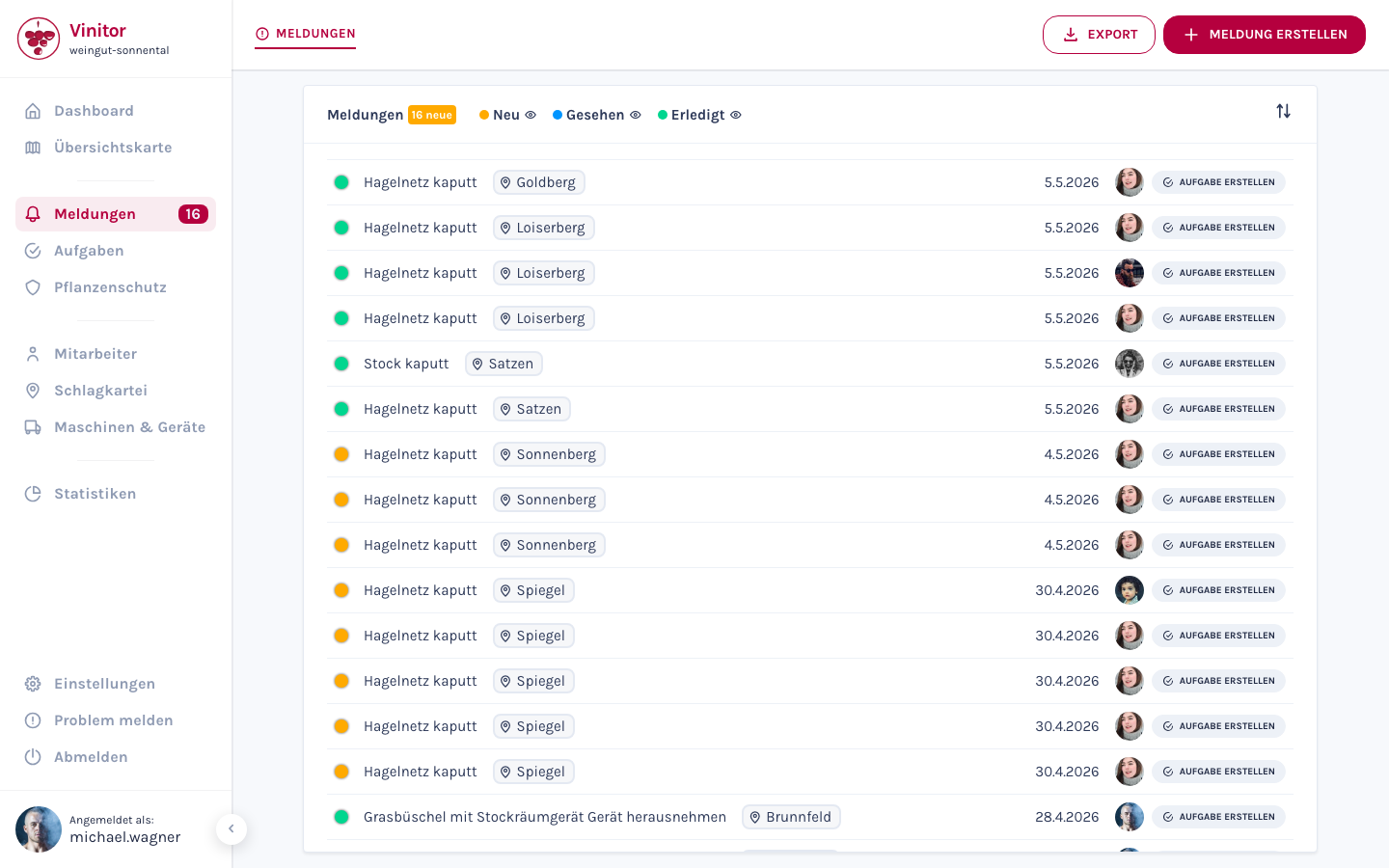
Filtrar y ordenar
Sección titulada «Filtrar y ordenar»La lista de partes ofrece chips de filtro para las tres categorías de estado:
| Filtro | Color | Descripción |
|---|---|---|
| Nuevo | Rojo | Partes no revisados |
| Visto | Naranja | Partes revisados pero no finalizados |
| Finalizado | Verde | Partes completados |
Mediante el símbolo de ojo junto a cada estado puede ocultar o mostrar categorías individuales. Mediante el símbolo de ordenamiento en la esquina superior derecha cambia el ordenamiento de la lista.
Cambiar estado
Sección titulada «Cambiar estado»-
Abrir parte
Haga clic en un parte en la lista para abrir la vista detallada.
-
Revisar parte
Verifique los datos básicos, la ubicación en el mapa y las imágenes subidas.
-
Actualizar estado
Cambie el estado del parte — p. ej., de Nuevo a Visto cuando haya tomado conocimiento del incidente, o a Finalizado cuando el incidente ha sido resuelto.
Convertir en tarea
Sección titulada «Convertir en tarea»Si un incidente reportado requiere trabajo de seguimiento, puede convertir el parte directamente en una tarea. Hay dos formas:
Desde la vista detallada
Sección titulada «Desde la vista detallada»-
Abrir parte
Haga clic en el parte en la lista.
-
Convertir
Haga clic en Convertir en tarea en la esquina superior derecha. El formulario de creación de tareas se abre con datos prellenados del parte.
-
Completar tarea
Complemente la tarea con tipo de tarea, empleados, período y otros detalles. Guarde la tarea.
Desde la vista de lista
Sección titulada «Desde la vista de lista»Haga clic directamente en Crear tarea en la fila del parte. El formulario de creación de tareas también se abre con datos prellenados.
Exportación
Sección titulada «Exportación»Mediante el botón Exportar en la esquina superior derecha puede exportar la lista de partes:
| Formato | Descripción |
|---|---|
| Informe formateado — adecuado para documentación y distribución | |
| CSV | Formato de tabla — adecuado para procesamiento posterior en Excel u otras herramientas |
Eliminar
Sección titulada «Eliminar»Abra el parte en la vista detallada y haga clic en Eliminar. Confirme la operación en el diálogo.
Páginas relacionadas
Sección titulada «Páginas relacionadas»SOPORTE
¿Necesita ayuda?
Nuestro equipo le ayudará encantado con cualquier duda sobre Vinitor.