
Tareas — Descripción general
La gestión de tareas es la herramienta central para la gestión diaria de la explotación en Vinitor. Aquí planifica los trabajos, los asigna a empleados y viñedos, hace seguimiento del progreso y documenta las actividades realizadas.
El punto de entrada es el resumen de tareas. No enumera tareas individuales, sino campañas.

Campañas — el principio de organización
Sección titulada «Campañas — el principio de organización»Una campaña es una pasada de trabajo de un tipo de tarea a lo largo de varios viñedos — por ejemplo «Poda» en 40 viñedos. Al crearla, Vinitor genera una tarea por viñedo y las agrupa en una campaña.
Ya no planifica, por tanto, 40 tareas sueltas, sino una campaña con 40 viñedos — y conserva de todos modos el estado, la prioridad, la fecha objetivo y los empleados de cada viñedo.
| Nivel | Lo que ve en él |
|---|---|
| Campaña | Tipo de tarea, período, número de viñedos, progreso global, empleados implicados, estado |
| Tarea | Una fila de la campaña por viñedo — con su propio estado, su propia prioridad, su propia fecha objetivo y sus propios empleados |
Haga clic en una fila de campaña para desplegarla. Debajo aparece una tabla con todos los viñedos de la campaña.

Dos vistas
Sección titulada «Dos vistas»La página de tareas ofrece dos vistas, que se cambian mediante la barra de alternancia Lista y Tabla, arriba a la izquierda:
| Vista | Descripción |
|---|---|
| Lista | El resumen de tareas — todas las campañas como filas desplegables con barra de progreso |
| Tabla | La matriz de campañas — viñedos como filas, campañas como columnas. Ideal para la planificación de la temporada y la visión general del progreso |
Encontrará más detalles sobre ambas vistas en Lista y tabla de tareas.
Ciclo de vida de la tarea
Sección titulada «Ciclo de vida de la tarea»Cada tarea recorre un ciclo de vida con tres estados:
| Estado | Descripción |
|---|---|
| Próxima | La tarea está planificada, pero aún no ha comenzado |
| Activa | La tarea se está realizando en este momento |
| Finalizada | La tarea está terminada |
Transiciones de estado permitidas
Sección titulada «Transiciones de estado permitidas»No todos los estados pueden pasar a cualquier otro. Son posibles las siguientes transiciones:
| De | A |
|---|---|
| Próxima | Activa, Finalizada |
| Activa | Finalizada |
| Finalizada | Activa |
Una tarea finalizada por error se puede, por tanto, volver a abrir. Al hacerlo pasa de nuevo a Activa — no a Próxima. La acción se llama Reabrir en la campaña desplegada y Volver a abrir en la ventana emergente de la celda de la tabla de tareas.
Estado de una campaña
Sección titulada «Estado de una campaña»El estado que muestra una campaña se calcula a partir de sus tareas:
| Estado de la campaña | Condición |
|---|---|
| Abierta | Todavía no se ha comenzado ni finalizado ninguna tarea |
| En curso | Al menos una tarea está activa o ya finalizada — pero aún no todas |
| Completada | Todas las tareas de la campaña están finalizadas |
Una campaña con 4 de 44 tareas completadas está, por tanto, En curso — ya no Abierta.
Prioridades
Sección titulada «Prioridades»Las tareas pueden marcarse con uno de seis niveles de prioridad:
| Prioridad | Uso |
|---|---|
| Prioridad muy alta | Máxima urgencia — tiene preferencia sobre todo lo demás |
| Prioridad alta | Urgente — requiere atención inmediata |
| Prioridad media | Debería resolverse en un plazo breve |
| Prioridad baja | Puede esperar, pero no debería olvidarse |
| Prioridad muy baja | Solo cuando haya capacidad libre |
| Sin prioridad | Valor predeterminado — sin urgencia especial |
El orden de esta tabla es también el orden de clasificación: al ordenar por prioridad, las de Prioridad muy alta aparecen primero y Sin prioridad al final.
La prioridad se puede fijar en cuatro sitios:
- al crear una tarea,
- en la página de detalle de la tarea, en modo de edición,
- en la ventana emergente de la celda de la tabla de tareas,
- de forma conjunta para varios viñedos, mediante la barra de acciones de una campaña desplegada.
Vista detallada
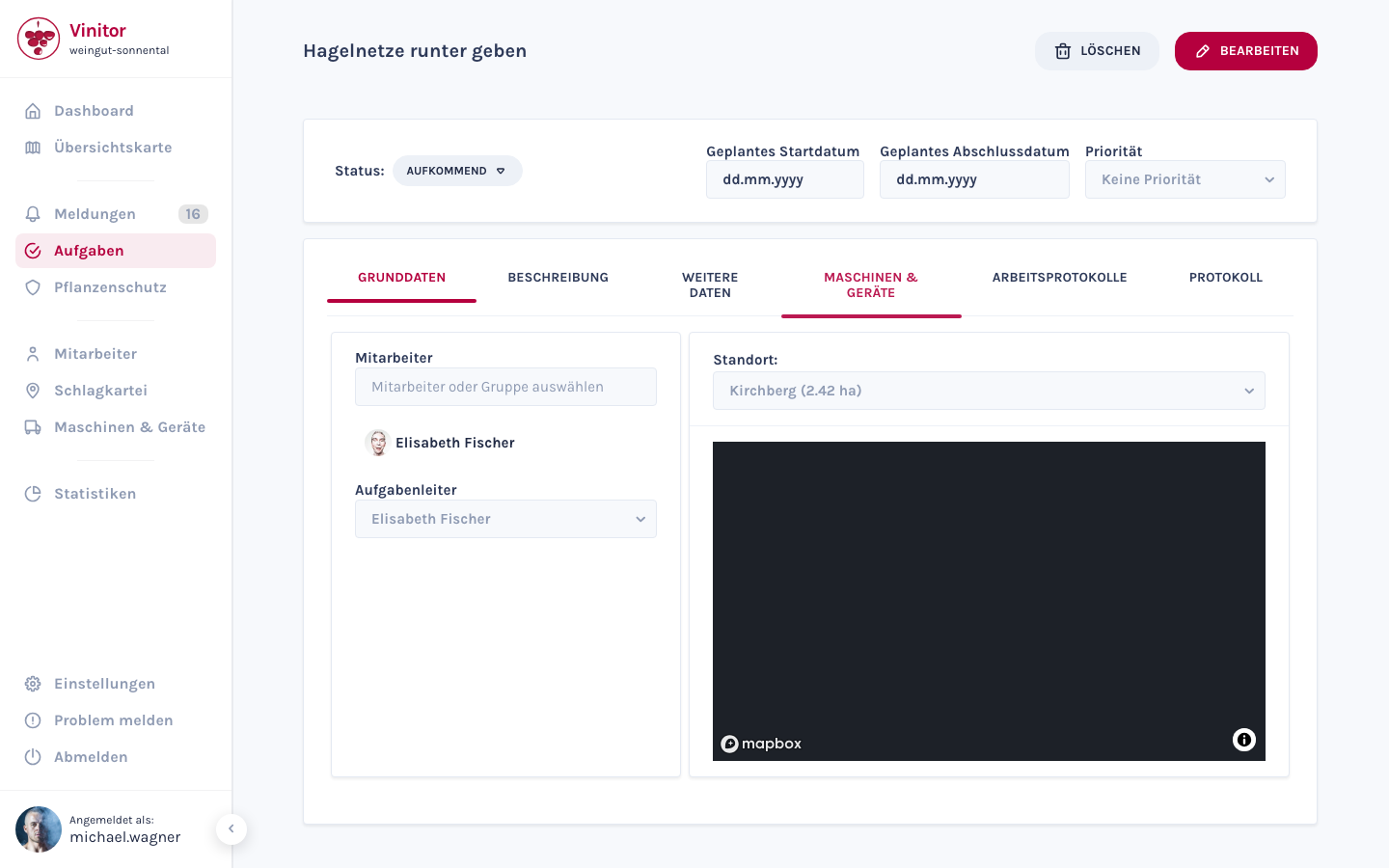
Sección titulada «Vista detallada»Haga clic en una tarea para abrir la vista detallada. En la zona superior verá el estado, la fecha de inicio y de finalización previstas, así como la prioridad. Debajo encontrará las siguientes pestañas:
| Pestaña | Contenido |
|---|---|
| Datos básicos | Empleados asignados, responsable de la tarea, viñedos con vista de mapa |
| Descripción | Descripción en texto libre de la tarea |
| Datos adicionales | Campos personalizados según el tipo de tarea |
| Máquinas y equipamiento | Máquinas y equipamiento asignados |
| Registros de trabajo | Horas de trabajo registradas y datos de seguimiento GPS |
| Registro de actividad | Registro cronológico de cambios de la tarea |
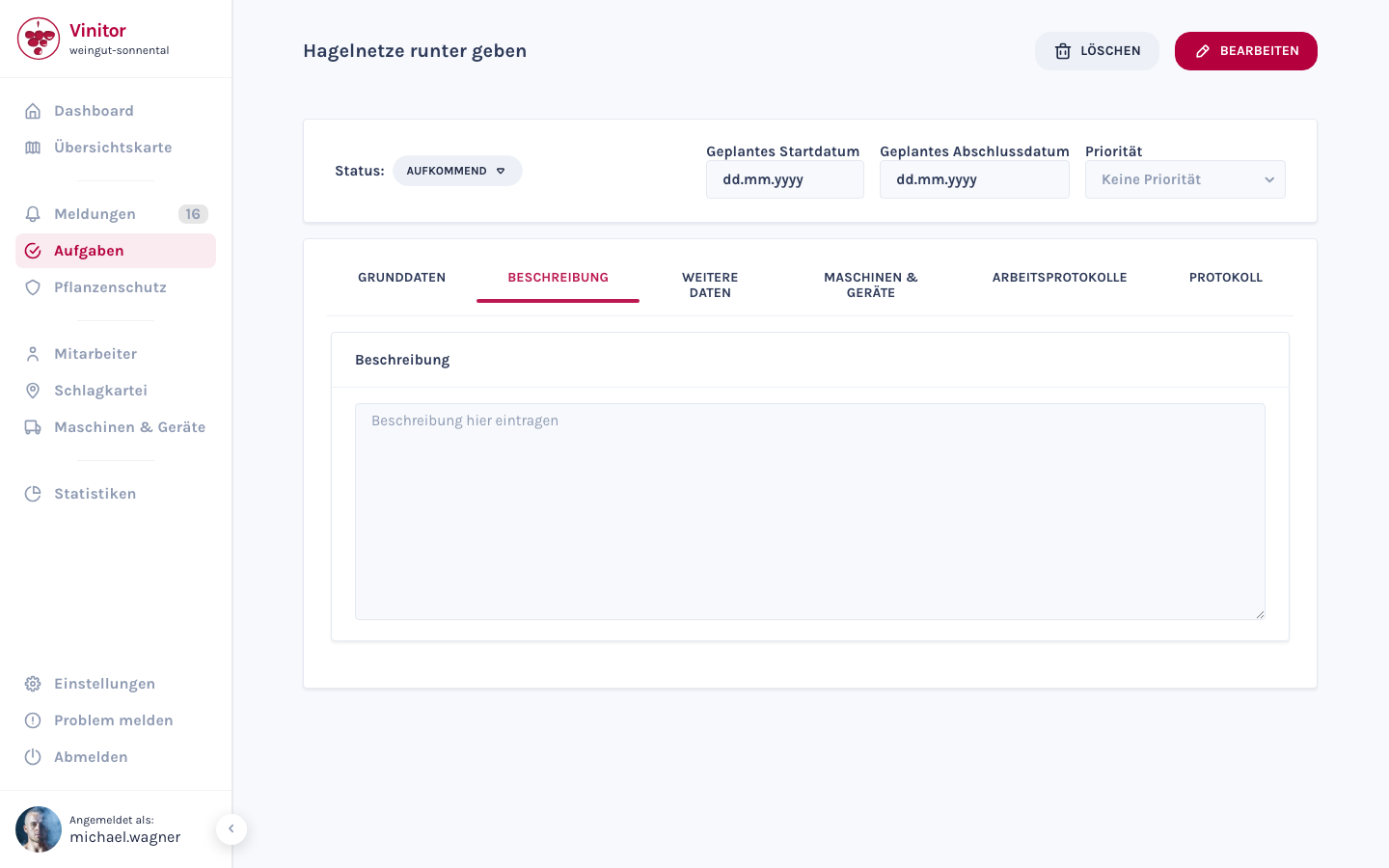
La pestaña Registro de actividad recoge cronológicamente cada cambio de estado, cada asignación y cada cambio de fecha.
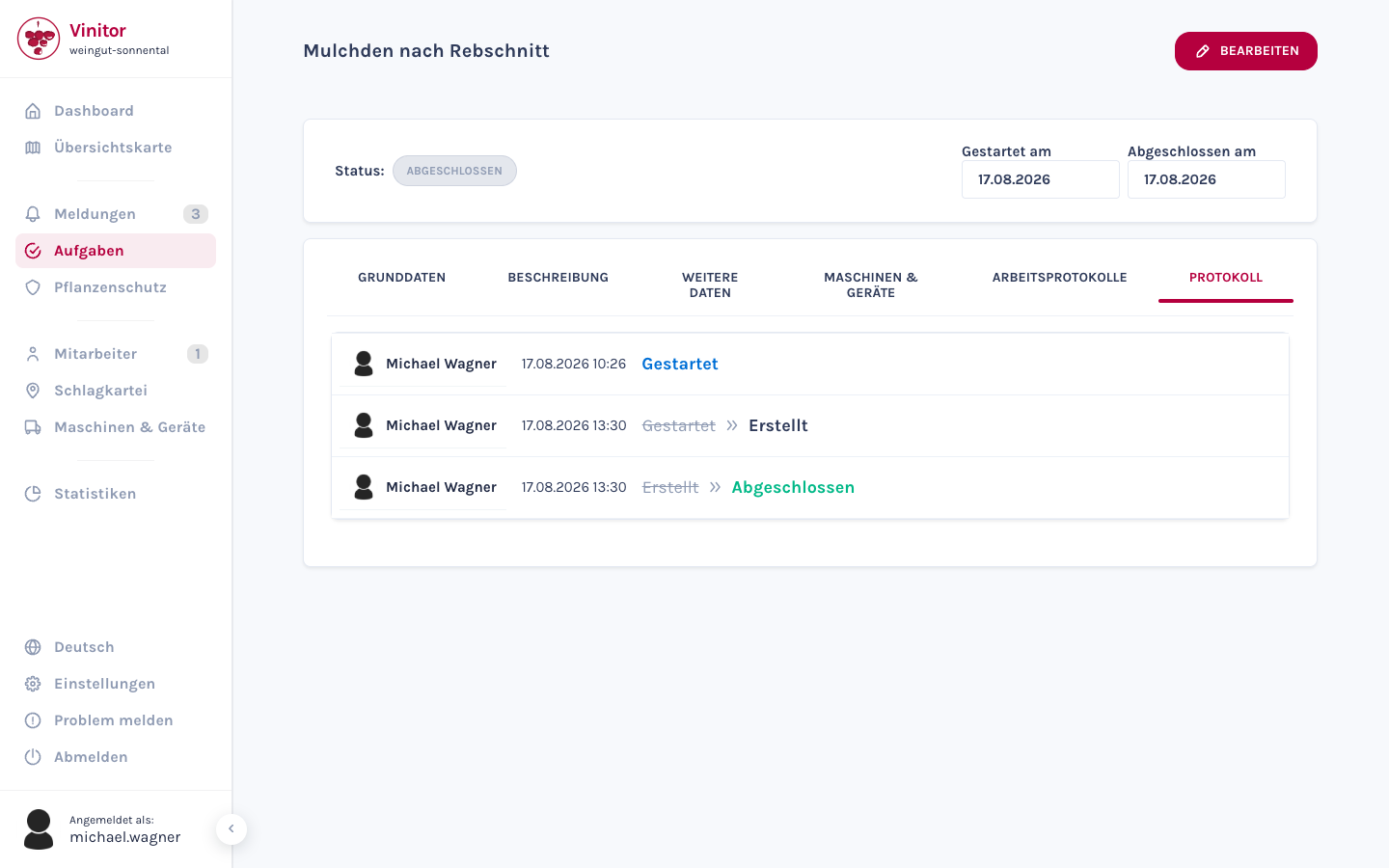
En las tareas de tipo Protección fitosanitaria aparece una pestaña adicional para el registro fitosanitario. Más información en Tipos de tarea.
Con el botón de estado situado junto a Estado: cambia el estado de la tarea. Volver a abrir una tarea finalizada no se hace aquí, sino en la campaña desplegada o en la ventana emergente de la celda de la tabla de tareas.
Permisos
Sección titulada «Permisos»El acceso a la gestión de tareas se controla mediante roles:
| Permiso | Descripción |
|---|---|
| TASK_READ | Ver tareas |
| TASK_WRITE | Crear y editar tareas |
| TASK_DELETE | Eliminar tareas |
| TASK_TABLE_READ | Usar la vista de tabla |
Aplicación móvil
Sección titulada «Aplicación móvil»En la aplicación móvil sus empleados disponen de las siguientes funciones de tareas:
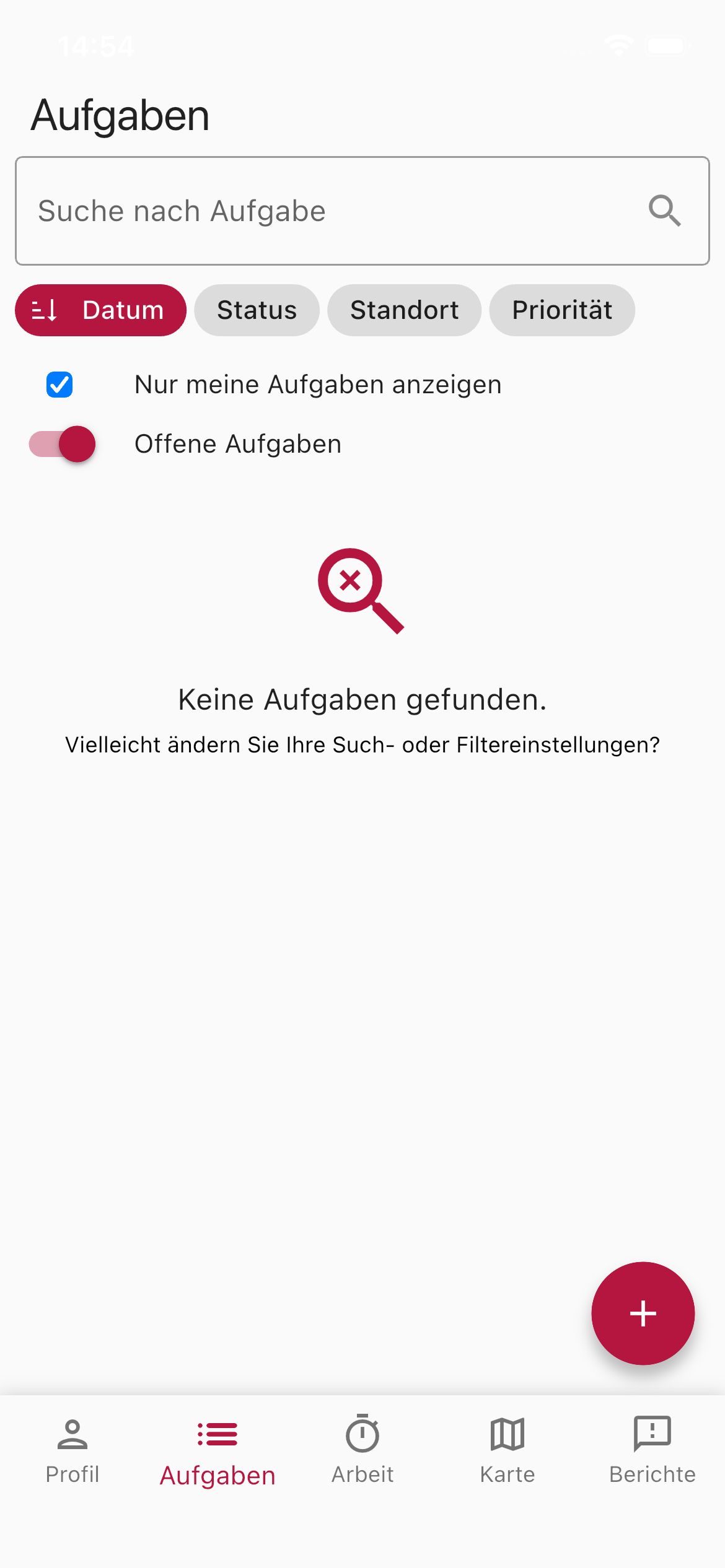
- Buscar tareas — Lista con opción de búsqueda de todas las tareas, con campo de búsqueda y agrupación por fecha, estado, ubicación, prioridad o campaña.
- Mostrar solo mis tareas — Interruptor para mostrar únicamente las tareas propias. Los responsables de explotación y los administradores empiezan por defecto sin este filtro y ven así todas las tareas de la explotación; los empleados siguen empezando por las suyas.
- Tareas abiertas — Filtro para las tareas que aún no están finalizadas.
- Fijar la prioridad — Los seis niveles de prioridad se pueden fijar directamente en la aplicación — al crear la tarea y en la vista detallada.
- Campaña en la vista detallada — La vista detallada de la tarea muestra la campaña correspondiente junto con su progreso (p. ej. 3 de 12 abiertas).
- Crear tarea — Crear nuevas tareas directamente en el campo mediante el botón más.
- Seguimiento GPS — Registrar la jornada laboral y la ruta mientras se realiza la tarea.
Páginas relacionadas
Sección titulada «Páginas relacionadas»SOPORTE
¿Necesita ayuda?
Nuestro equipo le ayudará encantado con cualquier duda sobre Vinitor.