
eAMA / INVEKOS-GIS (Austria)
Esta guía le muestra cómo exportar sus datos de superficies (archivos shape) desde INVEKOS-GIS a través del portal eAMA de la Agrarmarkt Austria, e importarlos en Vinitor.
Exportación desde INVEKOS-GIS
Sección titulada «Exportación desde INVEKOS-GIS»-
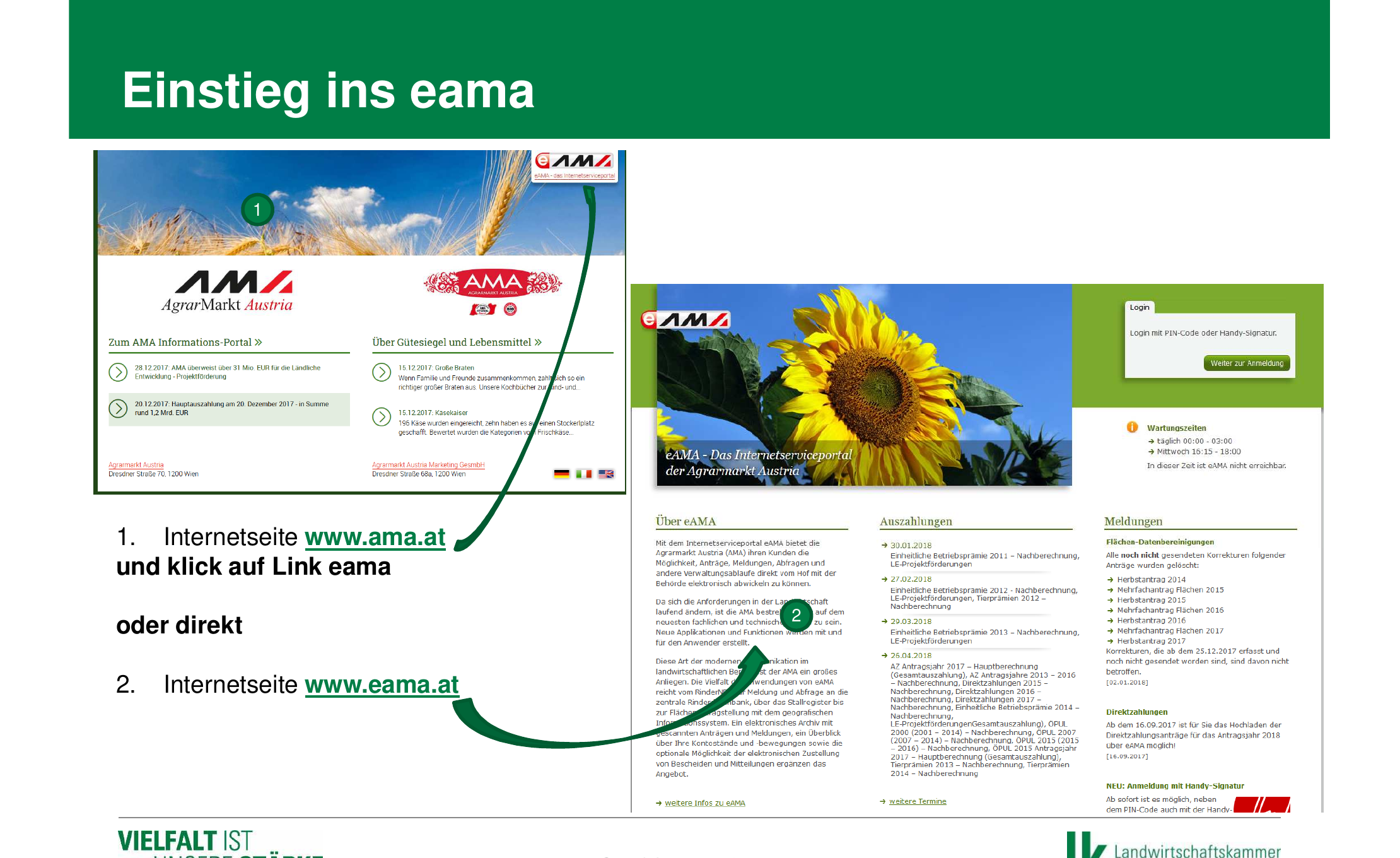
Abrir el portal eAMA
Visite www.eama.at (o acceda a través de www.ama.at y haga clic en el enlace „eAMA”). Accederá a la página de inicio de sesión del portal de servicios de Internet eAMA de la Agrarmarkt Austria.
-
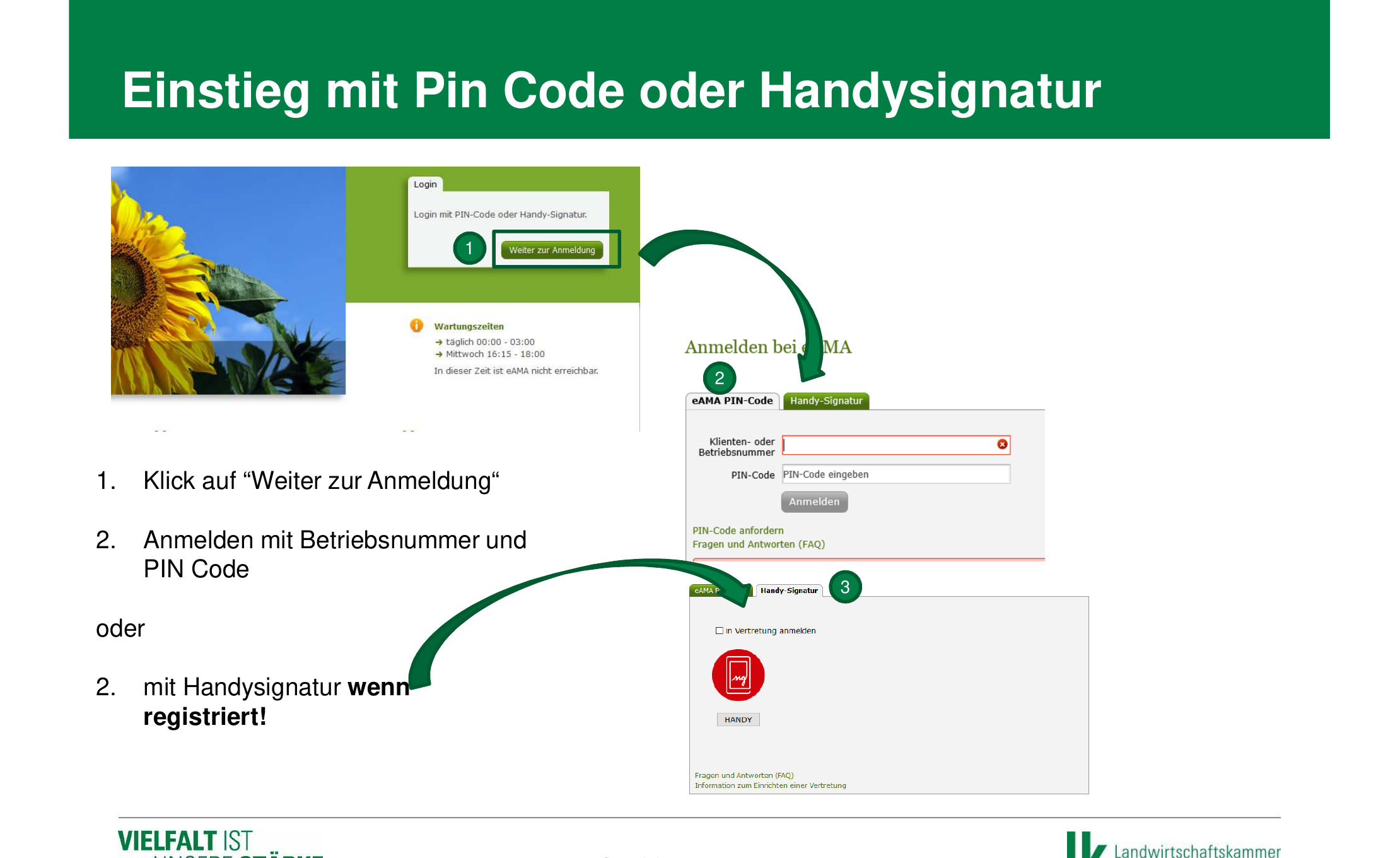
Iniciar sesión
Haga clic en „Weiter zur Anmeldung” (continuar al inicio de sesión) e inicie sesión con su número de cliente o de explotación y su código PIN. También puede iniciar sesión a través de la pestaña „Handy-Signatur” (ID Austria), si está registrada.
-
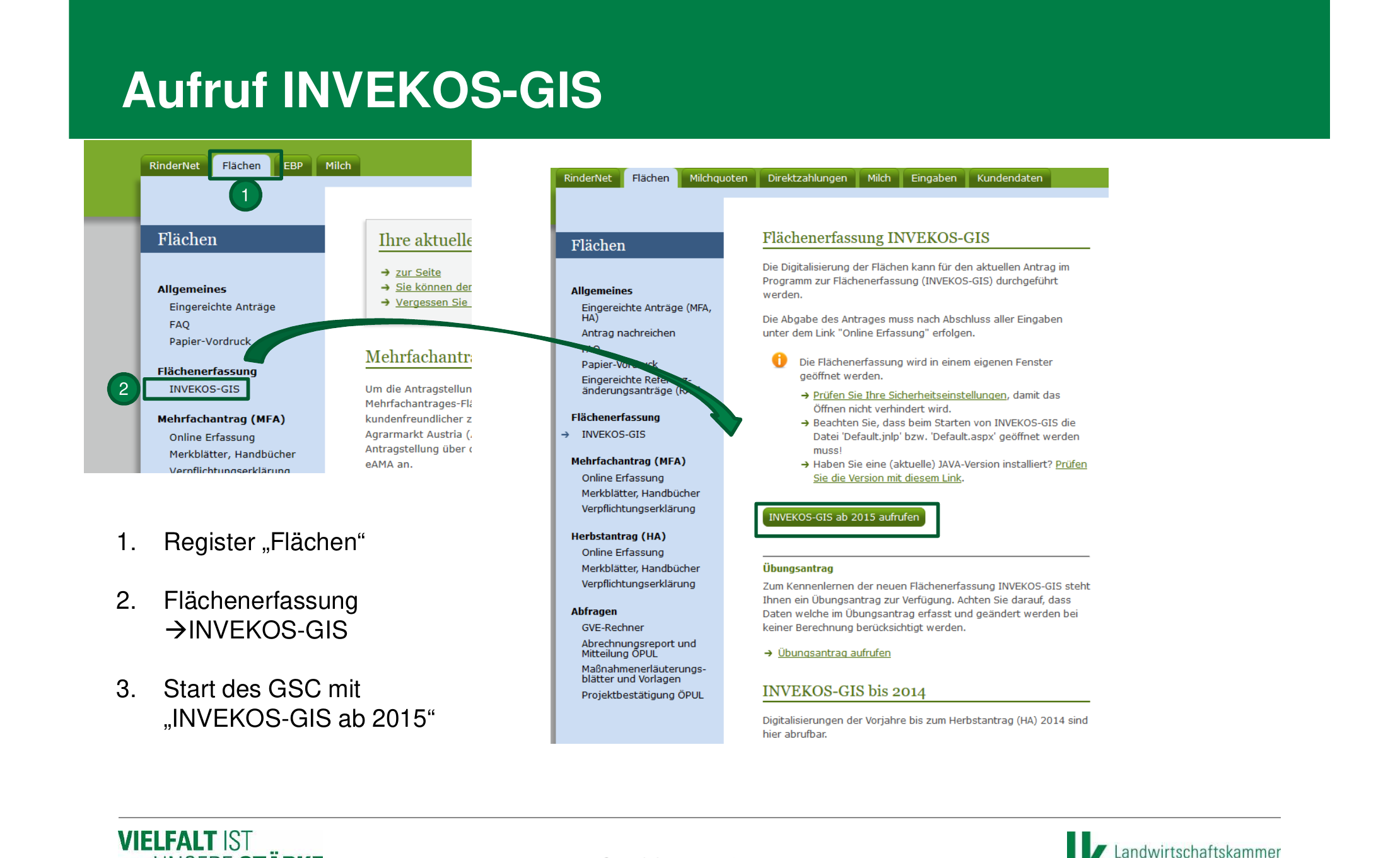
Navegar a INVEKOS-GIS
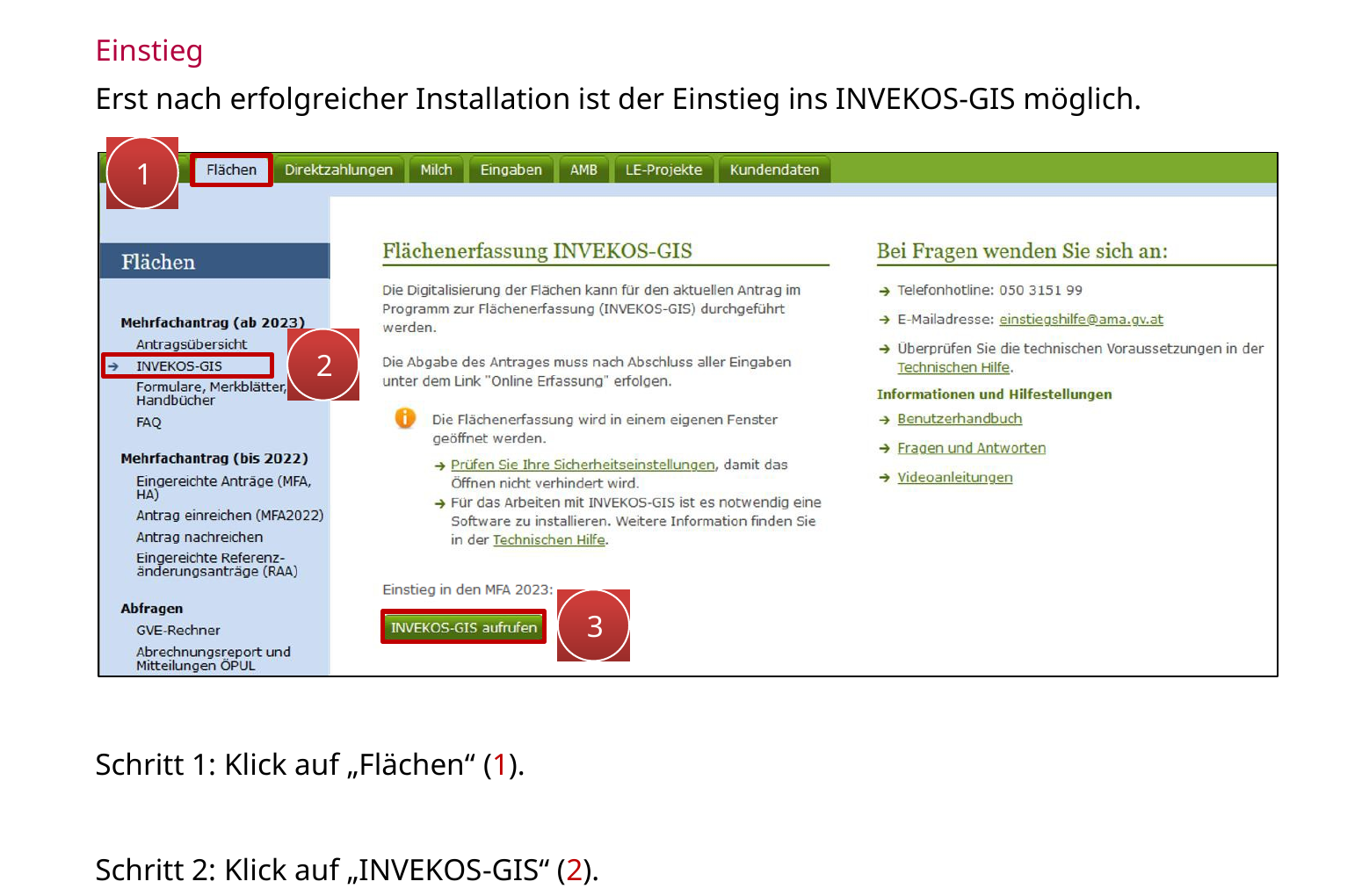
Haga clic en la pestaña „Flächen” (superficies) del menú superior. A continuación, en la navegación izquierda, bajo „Flächenerfassung” (recopilación de superficies), seleccione „INVEKOS-GIS”. Después, haga clic en „INVEKOS-GIS aufrufen” (abrir INVEKOS-GIS) para iniciar el programa GIS.
-
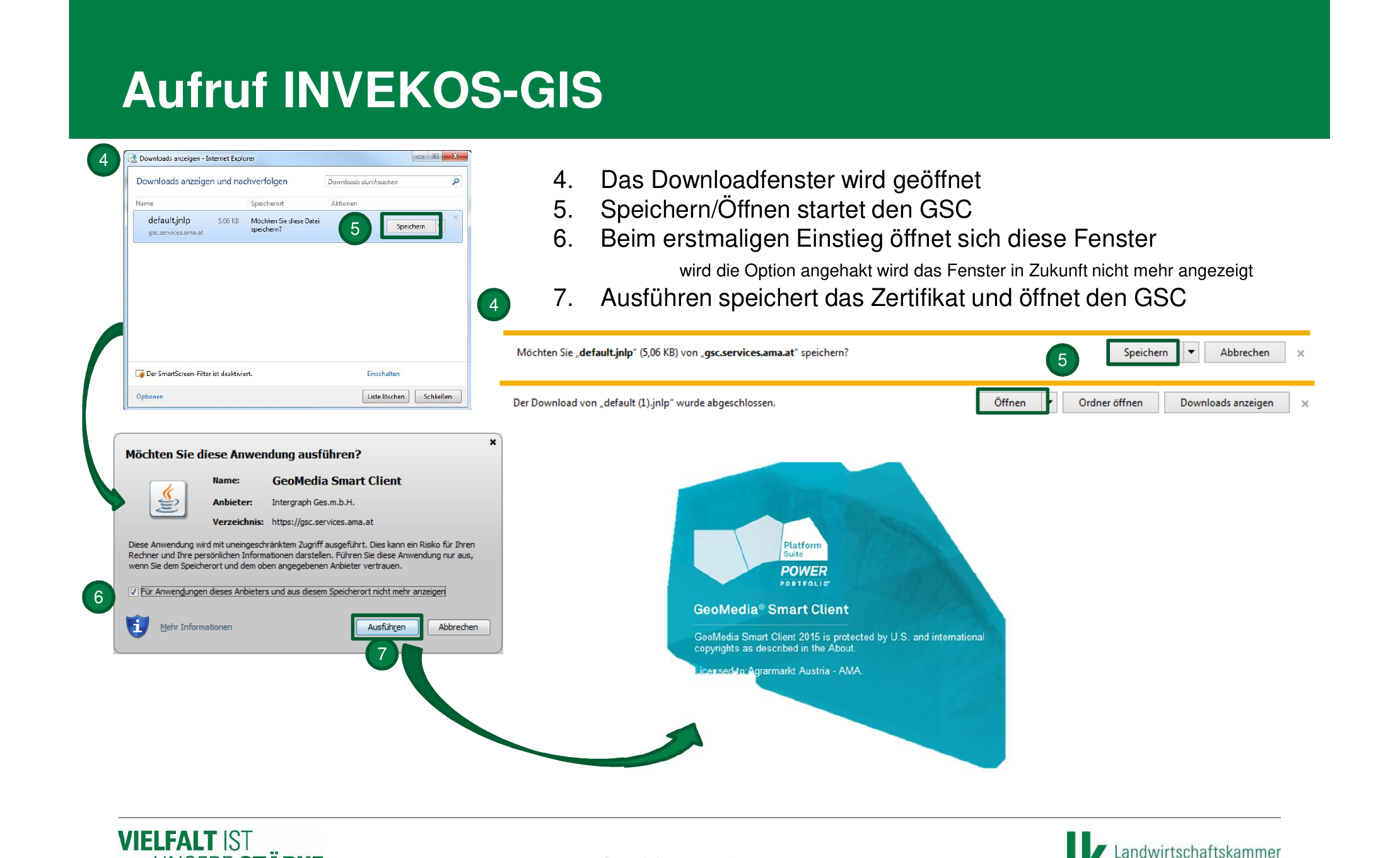
Iniciar la aplicación GIS (primera configuración)
La primera vez que la abra se descargará un archivo „default.jnlp”. Guarde y abra ese archivo. Aparecerá un cuadro de diálogo de seguridad del GeoMedia Smart Client — marque la casilla „Für Anwendungen dieses Anbieters nicht mehr anzeigen” (no volver a mostrar esto para aplicaciones de este proveedor) y haga clic en „Ausführen” (ejecutar). A continuación se iniciará INVEKOS-GIS.
-
Abrir la exportación de datos GIS
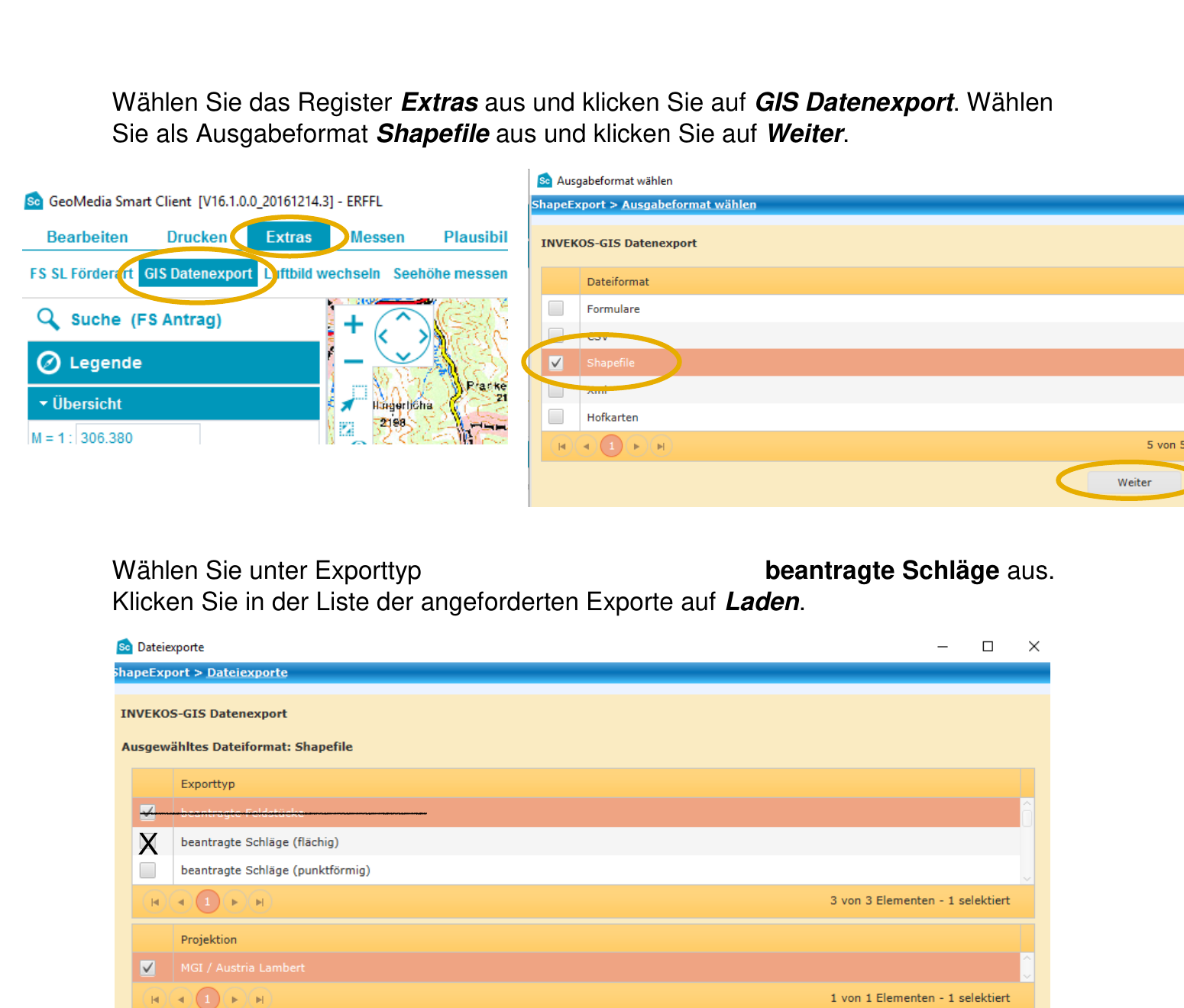
En INVEKOS-GIS, seleccione la pestaña „Extras” (herramientas) en la barra de menú superior y haga clic en „GIS Datenexport” (exportación de datos GIS). Se abrirá la ventana para seleccionar el formato de salida.
-
Seleccionar shapefile como formato de exportación
En la ventana „Ausgabeformat wählen” (seleccionar formato de salida) dispone de varios formatos (formularios, CSV, XML, shapefile, mapas de la explotación). Seleccione „Shapefile” y haga clic en „Weiter” (siguiente).
-
Seleccionar y solicitar el tipo de exportación
Seleccione como tipo de exportación „beantragte Schläge” (parcelas declaradas, por superficie). Asegúrese de que en Proyección esté seleccionado „MGI / Austria Lambert”. Haga clic en „Anfordern” (solicitar). La exportación aparecerá en la lista de exportaciones solicitadas.
-
Descargar y guardar el archivo de exportación
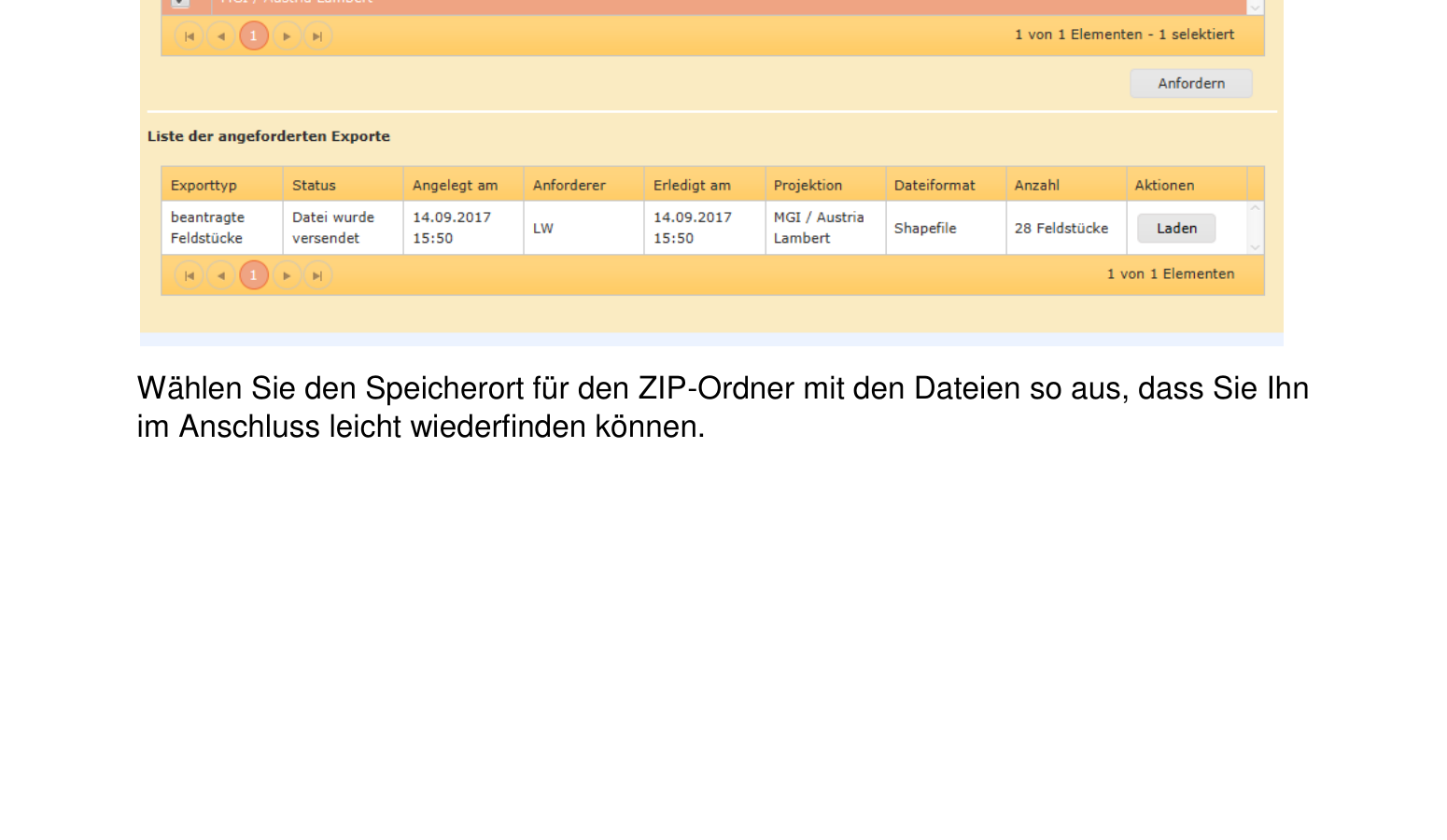
En cuanto la exportación esté lista, haga clic en „Laden” (descargar) en la lista de exportaciones solicitadas. Elija una ubicación que pueda encontrar fácilmente y haga clic en „Speichern” (guardar). El archivo se descargará como archivo ZIP.
El archivo ZIP contiene los siguientes componentes del shapefile:
*.shp— datos de geometría de las parcelas declaradas*.shx— índice espacial*.dbf— datos de atributos con número de parcela, uso, superficie, etc.*.prj— sistema de coordenadas (MGI / Austria Lambert)
-
Importar el archivo ZIP en Vinitor
Abra el panel de Vinitor y navegue hasta Cuaderno de campo. Haga clic en Importar, arriba a la derecha, seleccione eAMA (Austria) como fuente de importación, suba el archivo ZIP y haga clic en «Importar».

El asistente le guía en tres pasos por la importación. Encontrará información detallada sobre el asistente de importación en Importar viñedos.
Preguntas frecuentes
Sección titulada «Preguntas frecuentes»No puedo iniciar sesión en eAMA. ¿Qué puedo hacer? Compruebe su número de explotación y su código PIN. Si ha olvidado su PIN, puede solicitar uno nuevo desde la página de inicio de sesión de eAMA. También puede iniciar sesión con ID Austria (Handysignatur).
La aplicación GIS no se inicia. ¿Qué puedo hacer? INVEKOS-GIS requiere un sistema operativo Windows de 64 bits y la aplicación GIS (Hexagon App Launcher). Consulte los requisitos del sistema en „Technische Hilfe” (ayuda técnica) del portal eAMA y descargue la versión más reciente de la aplicación GIS.
¿Qué tipo de exportación debo elegir: parcelas declaradas o recintos? Para Vinitor recomendamos exportar „beantragte Schläge (flächig)” (parcelas declaradas, por superficie), ya que contiene las distintas parcelas de viñedo con sus datos de uso detallados.
¿Puedo exportar también los datos como CSV o XML? Sí, INVEKOS-GIS también ofrece exportaciones en CSV y XML. Sin embargo, para la importación en Vinitor se necesita el formato shapefile, ya que incluye los datos de geometría (contornos de las superficies).
Utilizo un Mac. ¿Puedo usar INVEKOS-GIS? INVEKOS-GIS solo está disponible para Windows. En un Mac puede utilizar, como alternativa, una virtualización de Windows (p. ej. Parallels, UTM). Contáctenos en [email protected] — le ayudaremos con gusto a importar sus datos.
SOPORTE
¿Necesita ayuda?
Nuestro equipo le ayudará encantado con cualquier duda sobre Vinitor.