
Gestionar equipos
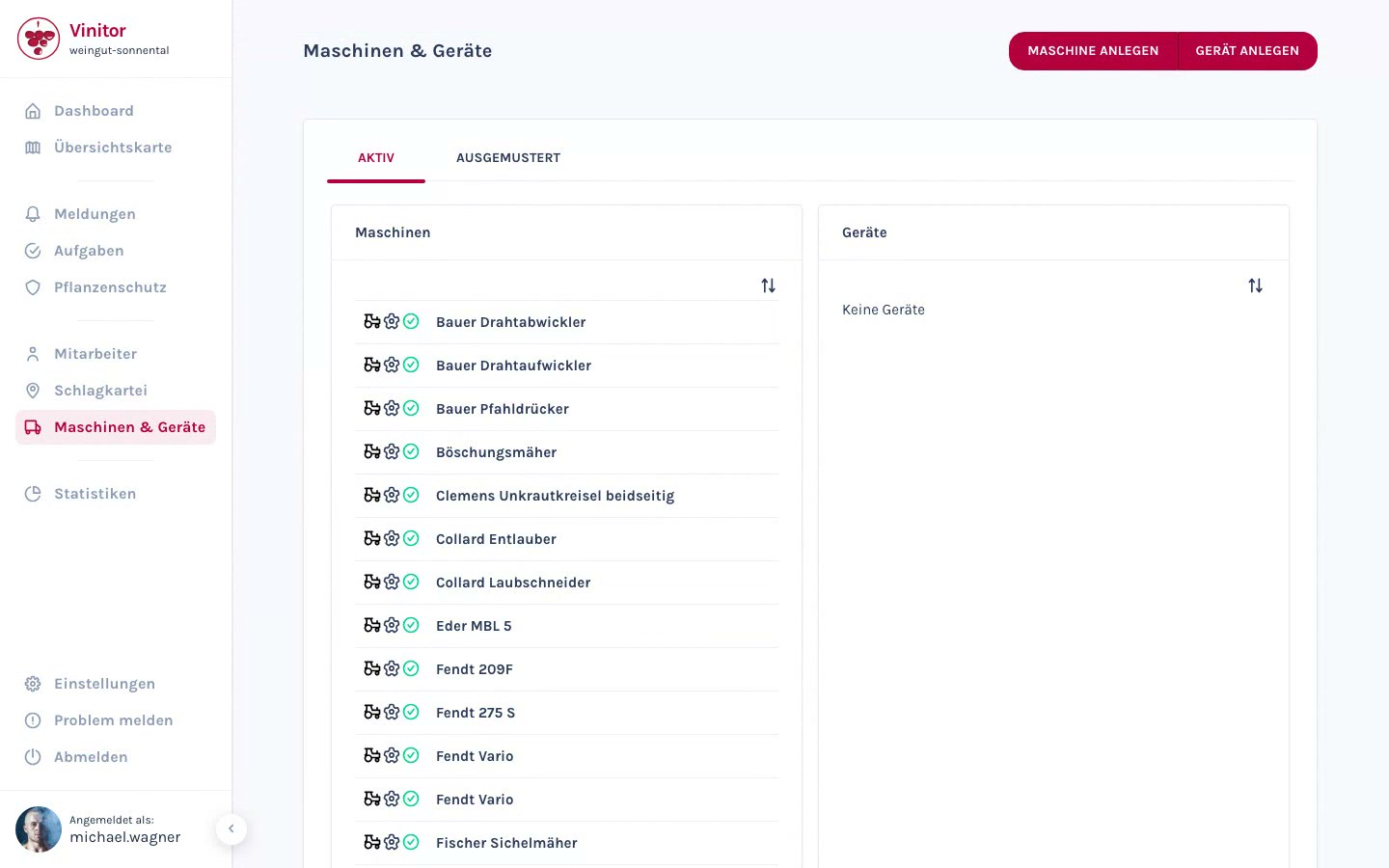
El equipamiento son herramientas y equipos más pequeños, como tijeras, pulverizadores o herramientas manuales. Se gestiona en la misma página que la maquinaria — en Máquinas y equipamiento, en la barra lateral — y aparece en la columna derecha de la vista de lista.
Crear equipamiento
Sección titulada «Crear equipamiento»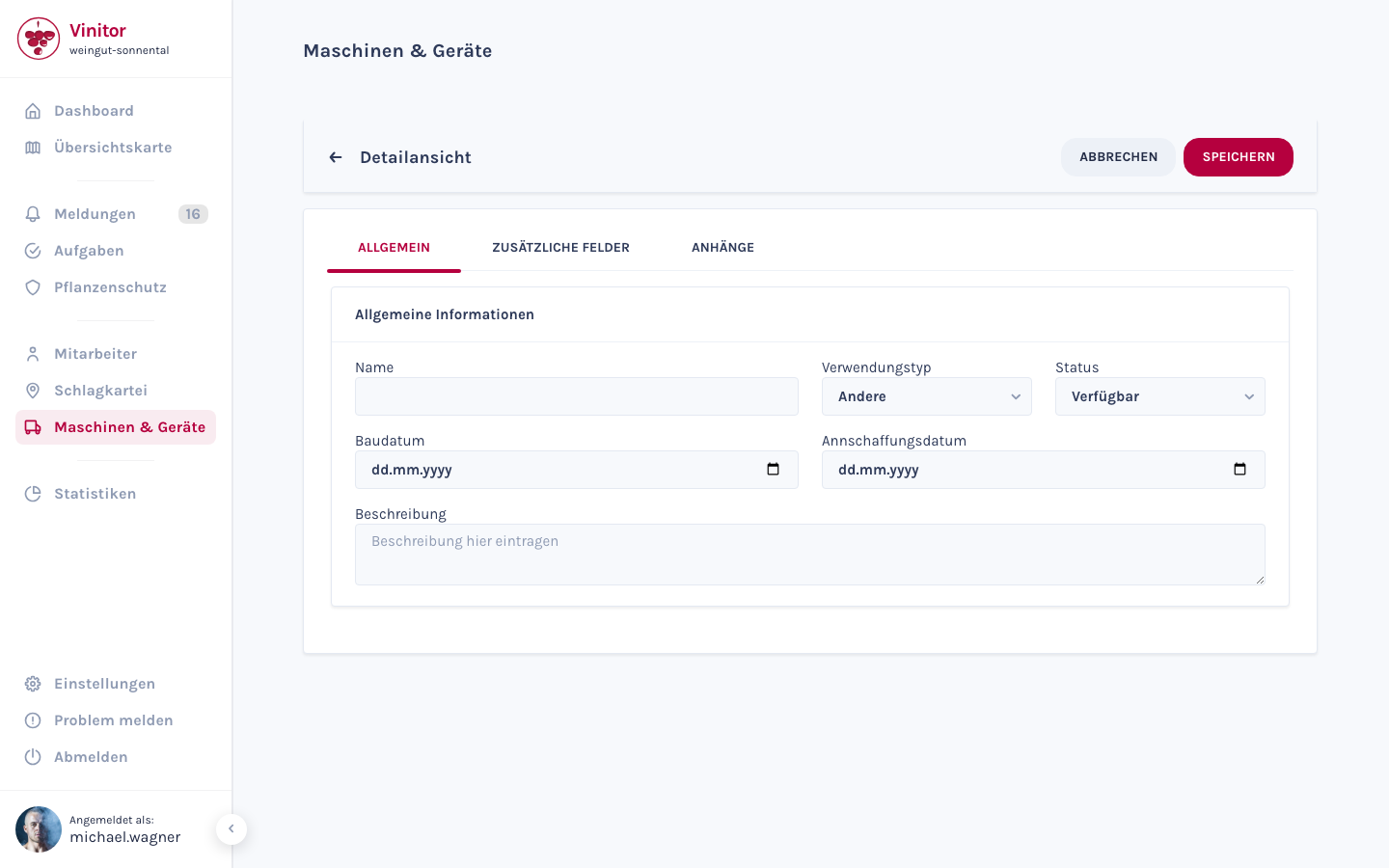
-
Abrir Máquinas y equipamiento
Navegue en la barra lateral hasta Máquinas y equipamiento.
-
Hacer clic en CREAR EQUIPAMIENTO
Haga clic arriba a la derecha en CREAR EQUIPAMIENTO. Se abre el formulario de creación.
-
Introducir el nombre
Introduzca un nombre para el equipo (campo obligatorio).
-
Elegir tipo de uso y estado
Elija opcionalmente un tipo de uso (Siembra, Vendimia, Laboreo, Pulverización, Otros) y un estado (Disponible, En uso, En reparación, Dañado).
-
Completar los campos de fecha
Introduzca opcionalmente la fecha de fabricación (fecha de construcción) y la fecha de adquisición (fecha de compra).
-
Añadir descripción
Añada opcionalmente una descripción en el campo de texto libre.
-
Revisar campos adicionales
Cambie a la pestaña CAMPOS ADICIONALES para completar campos avanzados (p. ej., capacidad del depósito en pulverizadores).
-
Subir adjuntos
Cambie a la pestaña ADJUNTOS para subir archivos como manuales o especificaciones.
-
Guardar
Haga clic en GUARDAR. El equipo aparece en la columna de equipamiento, en la pestaña ACTIVOS.
Referencia de campos
Sección titulada «Referencia de campos»| Campo | Obligatorio | Descripción |
|---|---|---|
| Nombre | Sí | Nombre del equipo |
| Tipo de uso | No | Siembra, Vendimia, Laboreo, Pulverización u Otros |
| Estado | No | Disponible, En uso, En reparación o Dañado |
| Fecha de fabricación | No | Fecha de fabricación del equipo |
| Fecha de adquisición | No | Fecha de compra del equipo |
| Descripción | No | Descripción en texto libre |
Editar equipamiento
Sección titulada «Editar equipamiento»Haga clic en el equipo deseado en la lista para abrir la vista detallada. Haga clic en EDITAR, modifique los campos deseados y haga clic en GUARDAR.
Dar de baja equipamiento
Sección titulada «Dar de baja equipamiento»Con el botón DAR DE BAJA de la vista detallada, retira un equipo del inventario activo. A partir de entonces aparece en la pestaña DADOS DE BAJA y puede reactivarse en cualquier momento.
Eliminar equipamiento
Sección titulada «Eliminar equipamiento»Con el botón ELIMINAR de la vista detallada, elimina un equipo de forma definitiva. Esta acción requiere el permiso EQUIPMENT_DELETE.
Asignación a tareas
Sección titulada «Asignación a tareas»El equipamiento puede asignarse al crear una tarea a través de la pestaña Máquinas y equipamiento. Así documenta qué herramienta se utiliza para un trabajo.
Próximos pasos
Sección titulada «Próximos pasos»SOPORTE
¿Necesita ayuda?
Nuestro equipo le ayudará encantado con cualquier duda sobre Vinitor.