
Instalar la aplicación móvil
La aplicación móvil de Vinitor es la herramienta para el trabajo diario en el viñedo. Con ella, los empleados pueden consultar tareas, registrar la jornada laboral, grabar datos GPS y crear partes — directamente in situ.
Descarga e instalación
Sección titulada «Descarga e instalación»La aplicación está disponible gratis para iOS y Android:
- Abra Vinitor en la App Store o busque «Vinitor» en la App Store.
- Pulse Obtener y espere a que finalice la instalación.
O escanee el código QR:

- Abra Vinitor en Google Play Store o busque «Vinitor» en Play Store.
- Pulse Instalar y espere a que finalice la instalación.
O escanee el código QR:

Inicio de sesión
Sección titulada «Inicio de sesión»Tras la instalación, abra la aplicación e inicie sesión con sus credenciales de Vinitor:
- Introduzca su nombre de usuario con el formato
benutzername@firmenkennung(p. ej.anna.huber@weingut-sonnental). - Introduzca su contraseña.
- Pulse Iniciar sesión.
Tras iniciar sesión, la aplicación sincroniza automáticamente todos los datos de su explotación — viñedos, tareas y datos del equipo están disponibles de inmediato.
La aplicación de un vistazo
Sección titulada «La aplicación de un vistazo»La aplicación se divide en cinco áreas, accesibles desde la barra de navegación inferior:
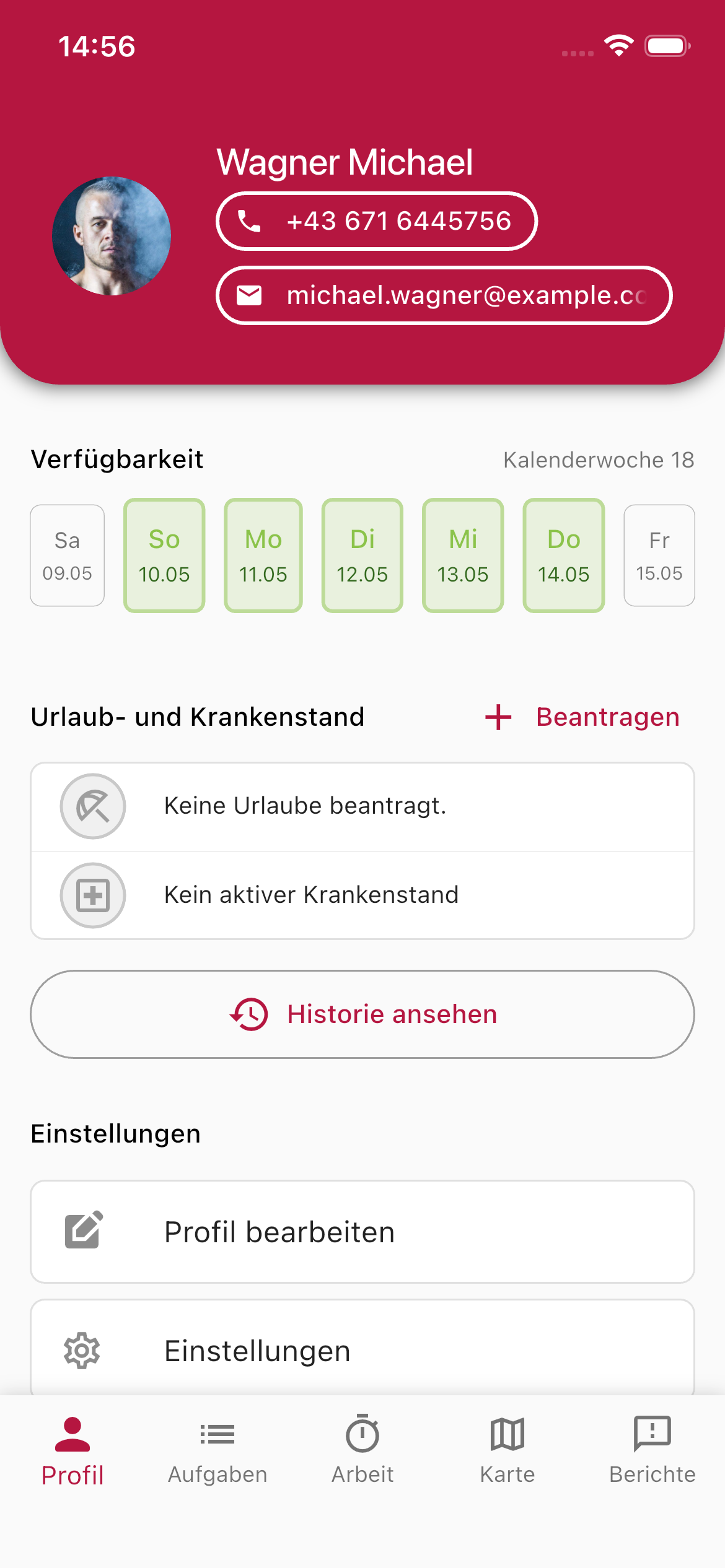
En el área de perfil se muestran sus datos personales y su disponibilidad para la semana actual, y puede solicitar vacaciones o baja por enfermedad.
- Disponibilidad — Muestra sus días de trabajo de la semana natural actual. Los días marcados en verde indican que está disponible.
- Vacaciones y baja por enfermedad — Solicite vacaciones directamente desde la aplicación o consulte su estado actual.
- Ajustes — Configure su perfil y los ajustes de la aplicación.
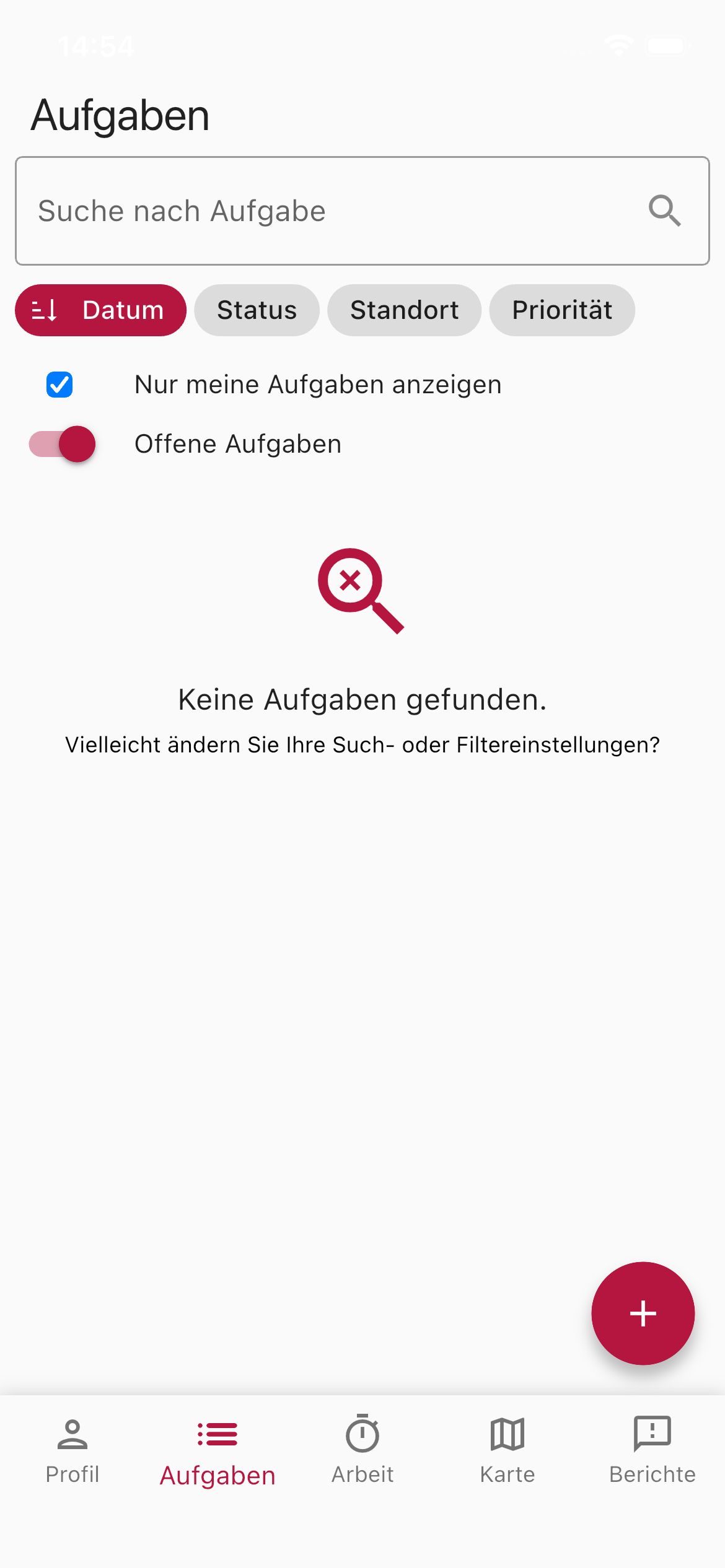
Aquí se muestran las tareas de su explotación. Puede filtrar, buscar y agrupar tareas, y actualizar su estado.
- Búsqueda — Encuentre tareas rápidamente mediante el campo de búsqueda.
- Agrupación — Agrupe la lista por fecha, estado, ubicación, prioridad o campaña. Al agrupar por campaña, cada campaña forma una sección propia, denominada según el tipo de tarea — y, si dos campañas tienen el mismo tipo, además según la semana natural.
- Mostrar solo mis tareas — Muestra únicamente las tareas asignadas a usted personalmente. Los empleados empiezan con este filtro; la dirección y la administración de la explotación ven por defecto todas las tareas de la explotación.
- Tareas abiertas — Oculta las tareas ya completadas.
Para crear una nueva tarea, pulse el botón rojo + abajo a la derecha. Al crearla fija también directamente la prioridad — se puede elegir entre los seis niveles, de Sin prioridad a Prioridad muy alta.
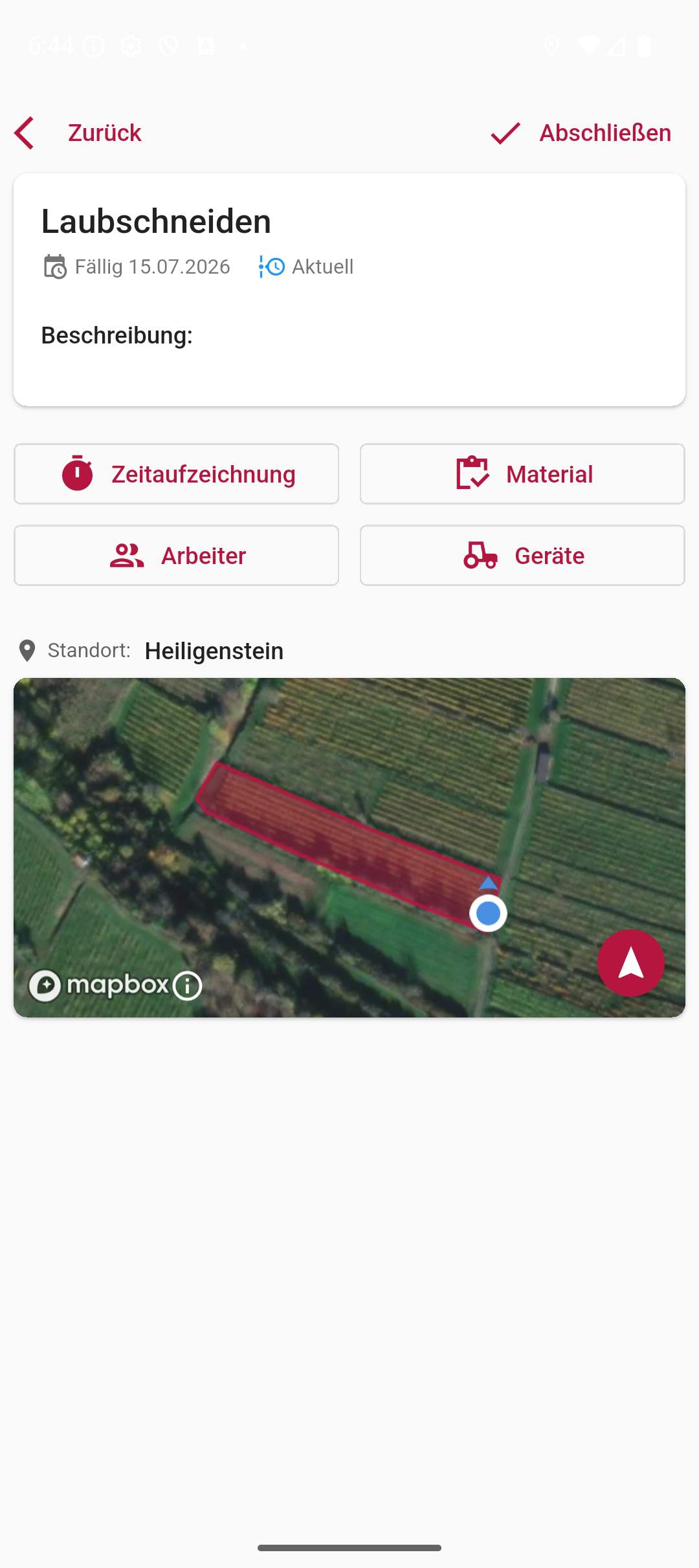
Pulse sobre una tarea para abrir sus detalles — con control horario, material, trabajadores y equipos implicados, y la ubicación en el mapa. En la vista detallada verá además la campaña correspondiente con su progreso (p. ej. 3 de 12 abiertas) y podrá cambiar directamente la prioridad de la tarea.
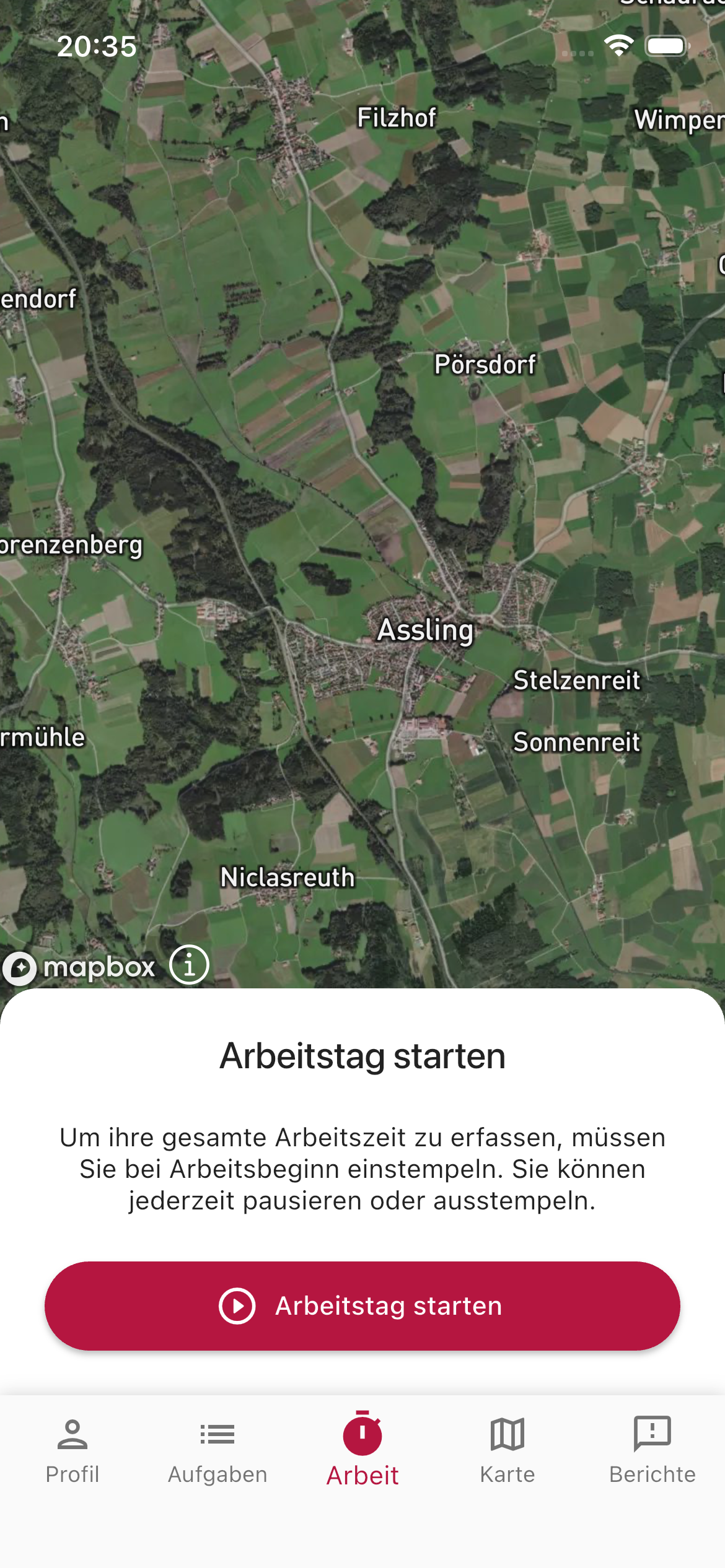
Trabajo
Sección titulada «Trabajo»El área de trabajo es el corazón de la aplicación para el trabajo diario en el campo:
- Iniciar el registro GPS — Registra su recorrido por los viñedos mientras trabaja.
- Registrar la jornada laboral — Inicie y detenga el control horario con un solo toque.
- Tarea actual — Consulte su tarea actual y márquela como completada.
La vista de mapa muestra todos los viñedos de su explotación sobre un mapa vía satélite. Puede:
- Pulsar sobre los viñedos en el mapa para ver los detalles.
- Mostrar su propia ubicación.
- Acercar el zoom en determinadas áreas para distinguir parcelas individuales.
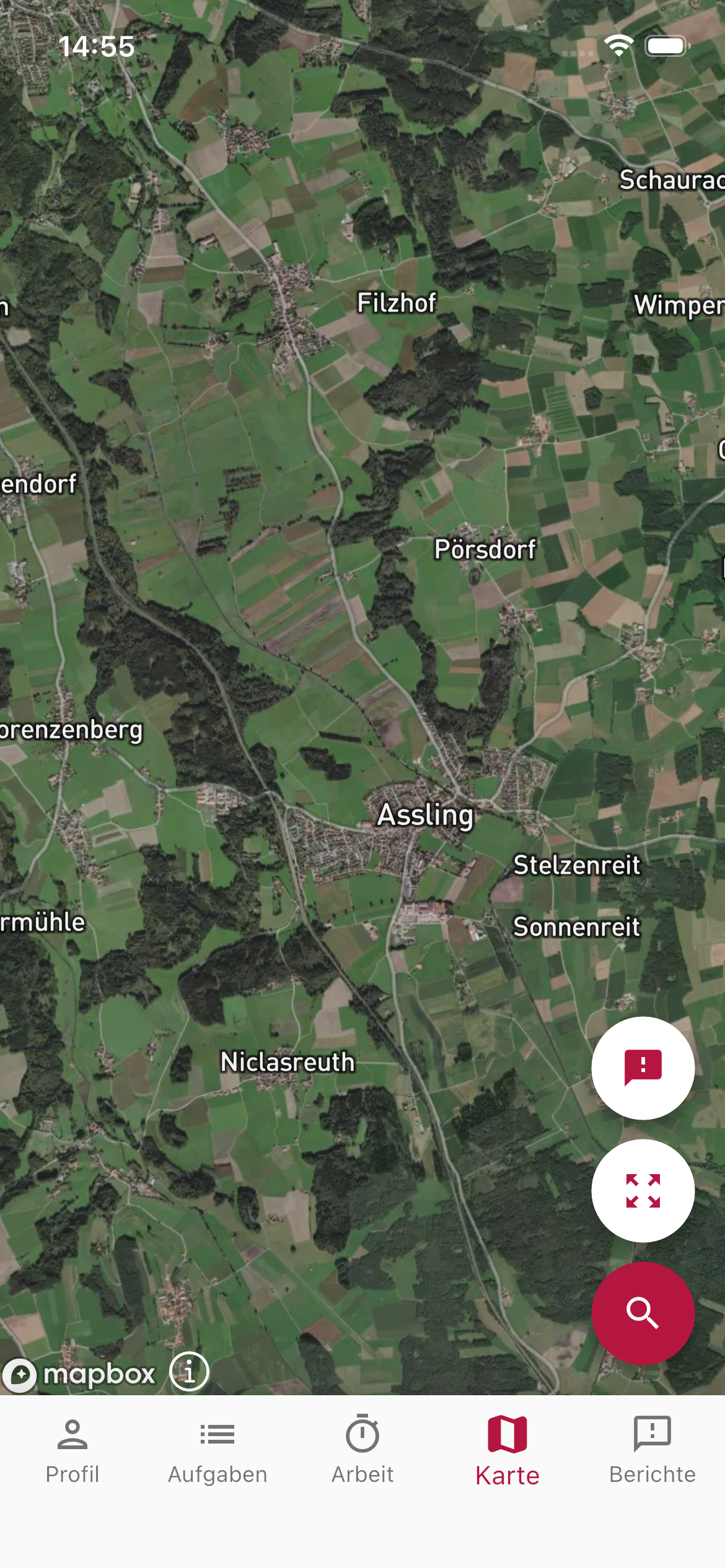
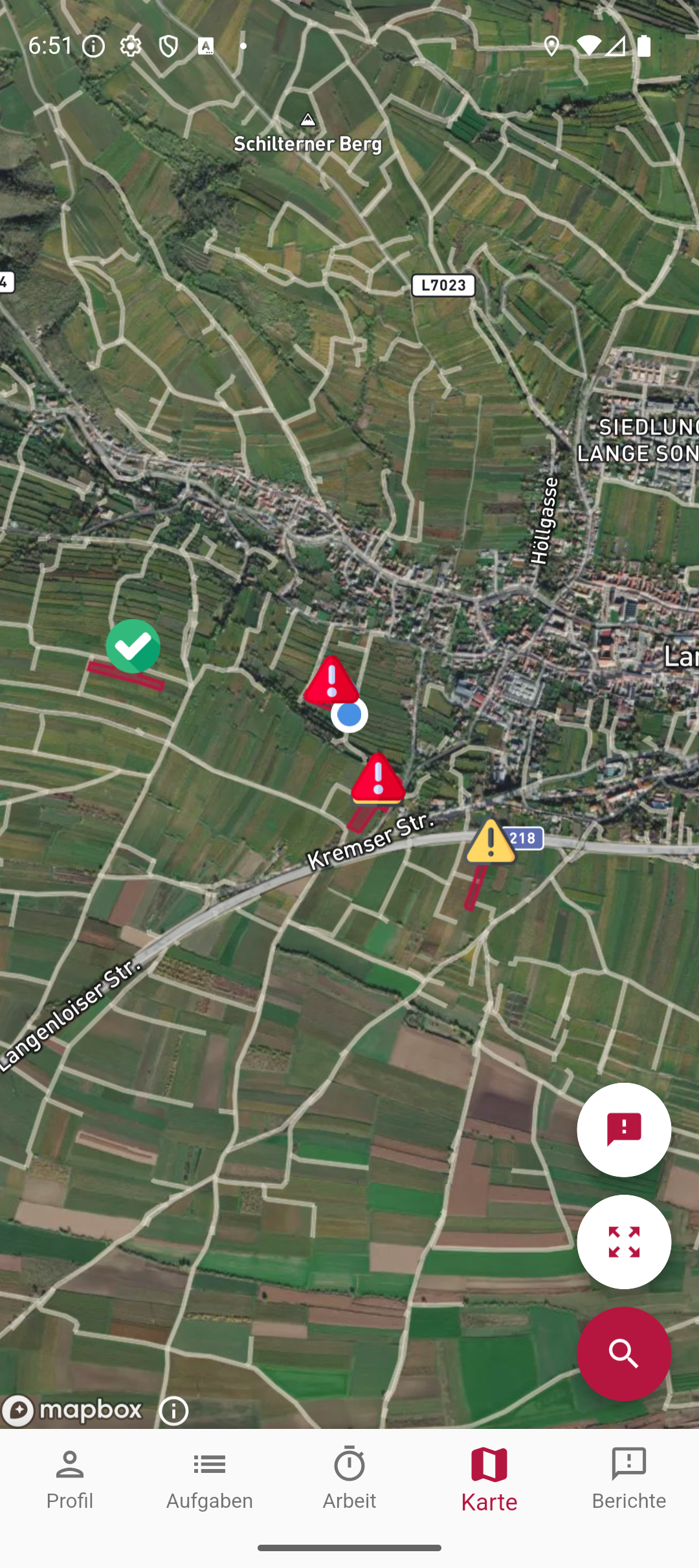
Mediante el botón de partes del mapa puede mostrar además los partes de su explotación como marcadores, diferenciados por color según el estado.
En el área de partes puede crear partes directamente desde el campo — por ejemplo, ante daños, presencia de enfermedades u observaciones especiales:
- Crear parte — Describa el problema, añada una foto y la ubicación GPS se registrará automáticamente.
- Ver partes — Consulte todos los partes anteriores de su explotación.
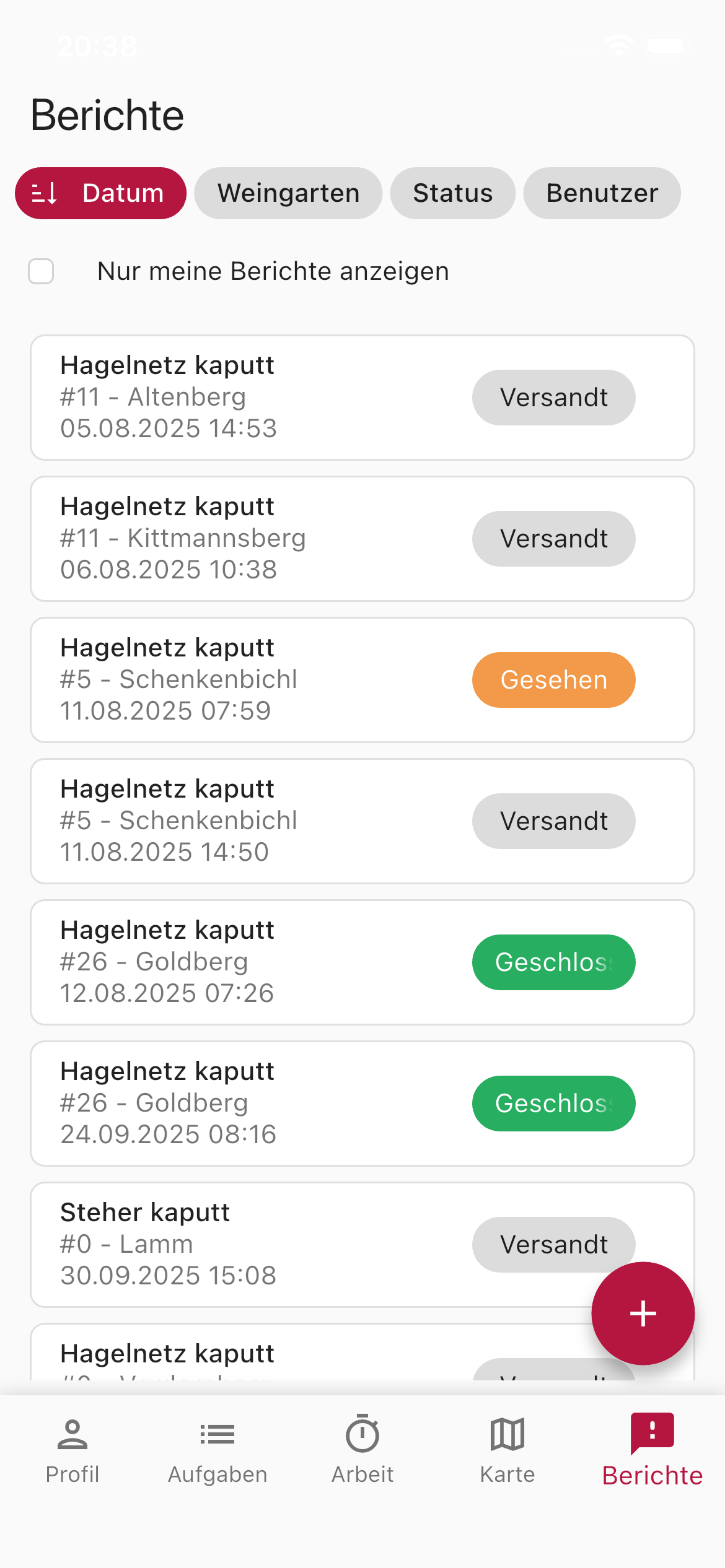
Los partes se sincronizan de inmediato con el panel, de modo que el responsable de explotación puede consultarlos y reaccionar directamente.
Idiomas
Sección titulada «Idiomas»La aplicación admite 16 idiomas y se adapta automáticamente a la configuración de idioma de su dispositivo — no existe un ajuste de idioma propio dentro de la aplicación. Así, incluso el personal de temporada que no habla alemán puede usar la aplicación en su propio idioma.
Están disponibles: alemán, inglés, checo, húngaro, polaco, rumano, eslovaco, esloveno, croata, serbio, búlgaro, ucraniano, italiano, francés, español y portugués.
Si el idioma del dispositivo no es ninguno de los 16, la aplicación se muestra en inglés. También las fechas y las cifras siguen el idioma configurado.
Funcionamiento sin conexión
Sección titulada «Funcionamiento sin conexión»La aplicación guarda los datos localmente en su dispositivo. Si trabaja en una zona sin cobertura móvil, sus entradas se guardan y se sincronizan automáticamente en cuanto vuelve a haber conexión.
Próximos pasos
Sección titulada «Próximos pasos»Una vez instalada la aplicación y con la sesión iniciada, ¡su explotación está completamente configurada! Explore las demás secciones de la documentación:
SOPORTE
¿Necesita ayuda?
Nuestro equipo le ayudará encantado con cualquier duda sobre Vinitor.