
Crear un viñedo
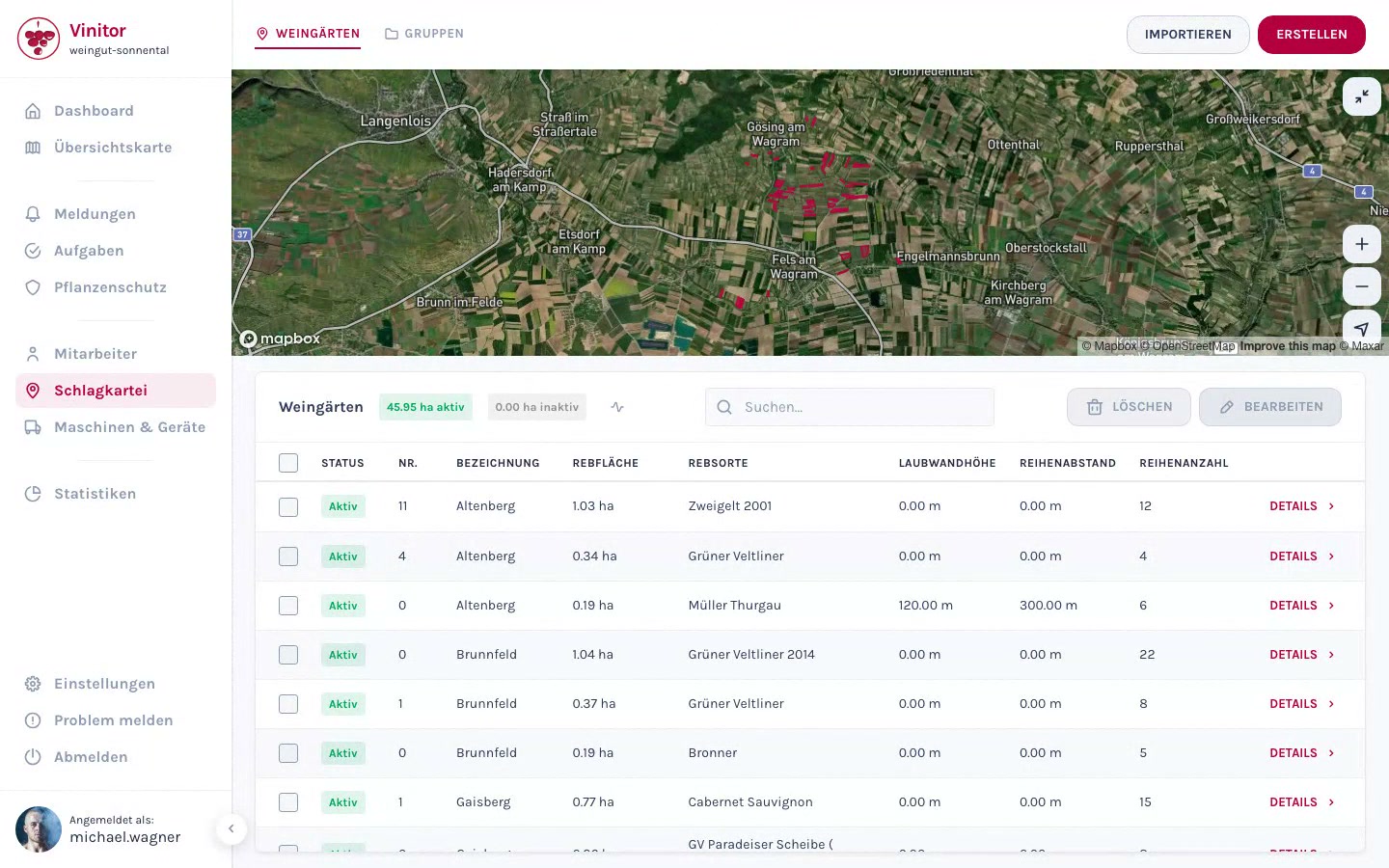
Un nuevo viñedo se crea mediante un asistente de cuatro pasos. En él, primero define la superficie en el mapa, después introduce los datos maestros, opcionalmente carga archivos y asigna el viñedo a grupos.
Iniciar el asistente de creación
Sección titulada «Iniciar el asistente de creación»-
Abrir el cuaderno de campo
Navegue en la barra lateral hasta Cuaderno de campo. Verá sus viñedos existentes en la vista de lista.
-
Hacer clic en Crear
Haga clic en el botón Crear, arriba a la derecha. Se abre el asistente de creación.
Paso 1: definir los límites GPS
Sección titulada «Paso 1: definir los límites GPS»En el primer paso, dibuja la superficie de su viñedo en el mapa.
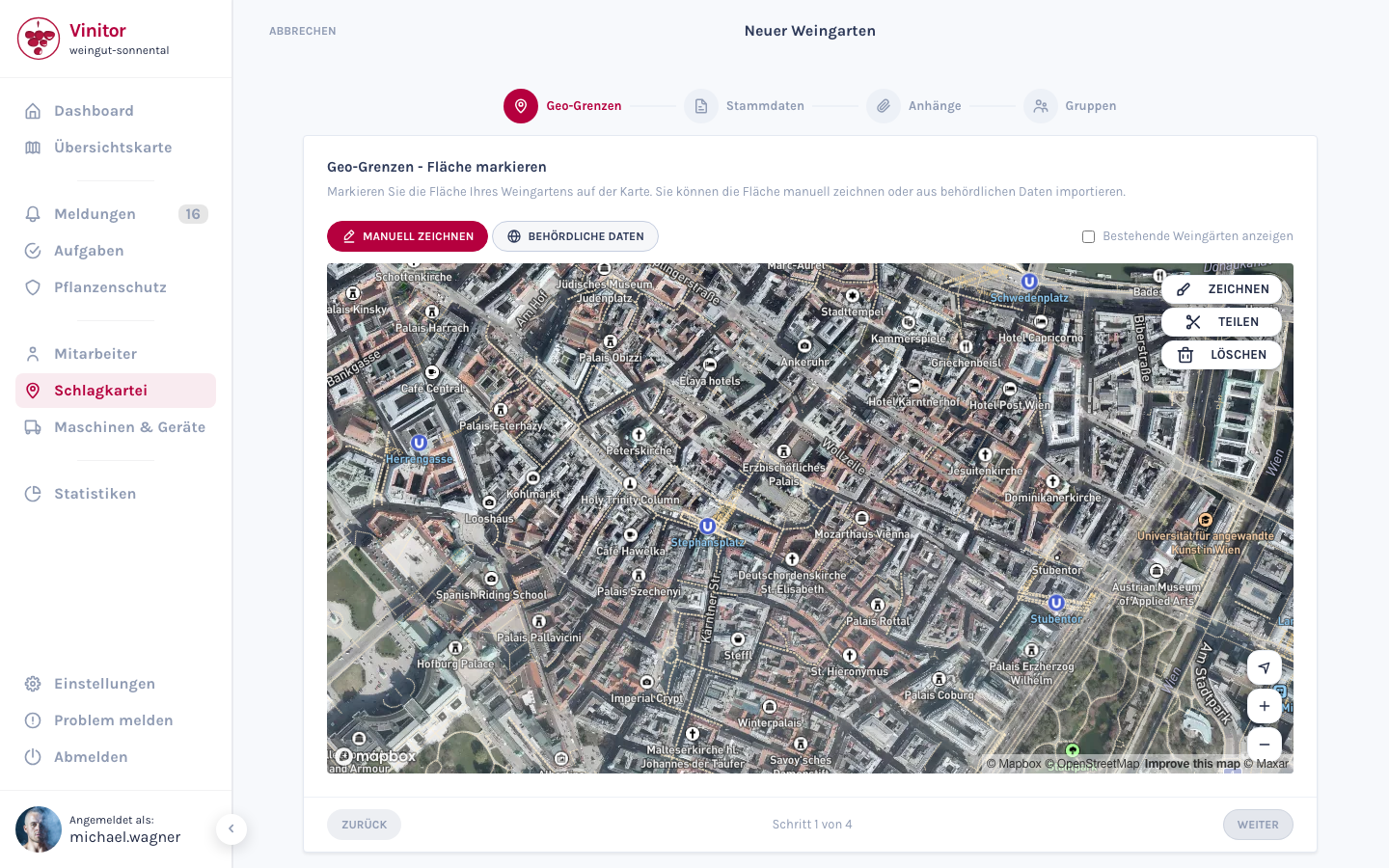
Tiene dos opciones para definir la superficie:
Haga clic en Dibujar manualmente y coloque puntos en el mapa para dibujar el polígono de su viñedo. La superficie se calcula automáticamente en hectáreas.
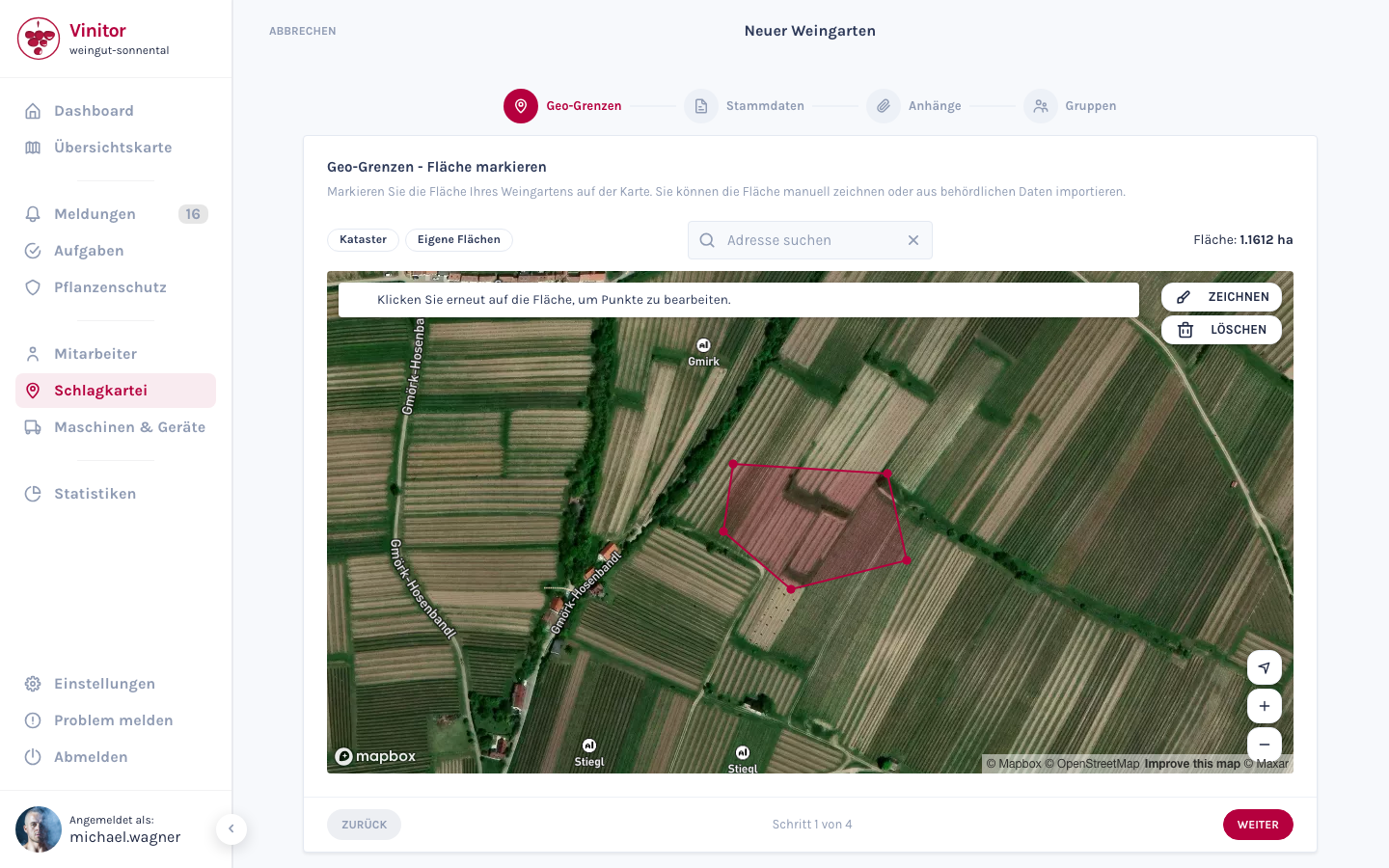
- Haga clic en el mapa para colocar vértices.
- Cierre el polígono haciendo clic en el primer punto.
- Los viñedos ya dibujados se muestran como referencia.
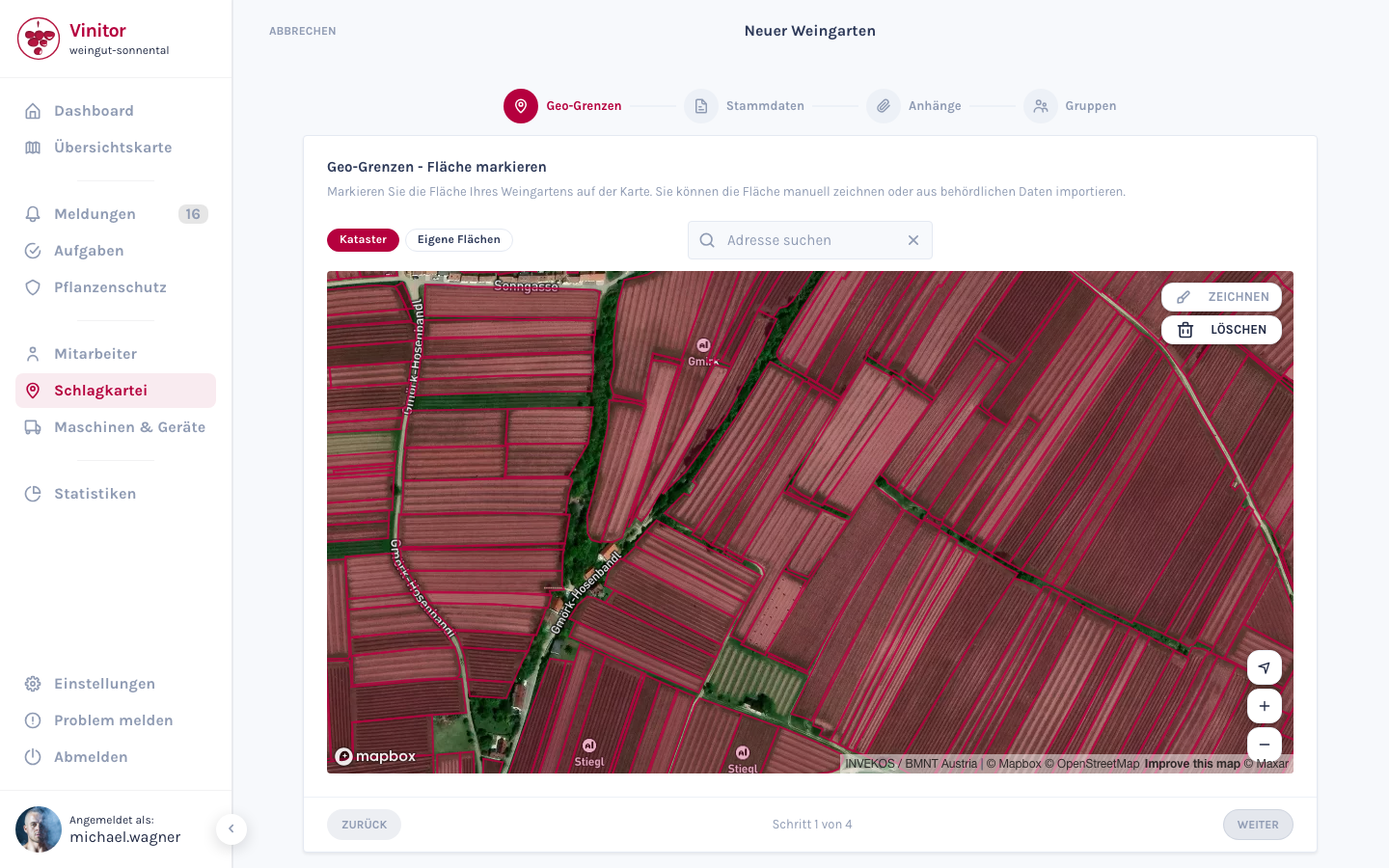
Haga clic en Mostrar datos catastrales para cargar datos de superficies de los registros catastrales oficiales. Seleccione la superficie adecuada y adóptela. El nombre, el paraje y la superficie se rellenan automáticamente. Los datos catastrales están disponibles para Austria, Suiza, Baden-Wurtemberg (Alemania), Tirol del Sur (Italia) y Chequia.
Paso 2: introducir los datos maestros
Sección titulada «Paso 2: introducir los datos maestros»Complete los datos maestros del viñedo:
| Campo | Obligatorio | Descripción |
|---|---|---|
| Nombre | Sí | Denominación del viñedo (p. ej., «Altenberg») |
| Número | No | Número interno de la explotación para una asignación inequívoca |
| Variedad | No | Variedad cultivada (p. ej., Grüner Veltliner, Zweigelt) |
| Paraje | No | Nombre del paraje o topónimo local |
| Superficie de viñedo (ha) | No | Se calcula automáticamente a partir de la geometría del mapa; puede sobrescribirse manualmente |
| Número de hileras | No | Número de hileras de vides |
| Distancia entre hileras (cm) | No | Distancia entre las hileras de vides |
| Altura de la pared vegetal (cm) | No | Altura de la pared vegetal |
| Propietario | No | Se rellena automáticamente con el nombre de su explotación |
| Notas | No | Campo de texto libre para información adicional |
Paso 3: cargar archivos adjuntos
Sección titulada «Paso 3: cargar archivos adjuntos»De forma opcional, puede adjuntar archivos al viñedo ya durante la creación — p. ej., extractos catastrales, fotos o resultados de análisis.
Arrastre y suelte archivos en el área de carga, o haga clic en ella para seleccionar un archivo. Formatos admitidos: PDF, Word, Excel, PowerPoint, imágenes (JPG, PNG, GIF, SVG), CSV, TXT y ZIP.
Más información en Archivos y anexos.
Paso 4: asignar grupos
Sección titulada «Paso 4: asignar grupos»En el último paso puede asignar el nuevo viñedo a uno o varios grupos existentes. Seleccione los grupos deseados de la lista.
Este paso es opcional — también puede modificar la pertenencia a grupos más adelante en la vista detallada.
Guardar el viñedo
Sección titulada «Guardar el viñedo»Haga clic en Guardar para crear el viñedo. A continuación, aparecerá en su cuaderno de campo y — si se ha dibujado una superficie — en el mapa.
SOPORTE
¿Necesita ayuda?
Nuestro equipo le ayudará encantado con cualquier duda sobre Vinitor.