
Szőlőültetvény létrehozása
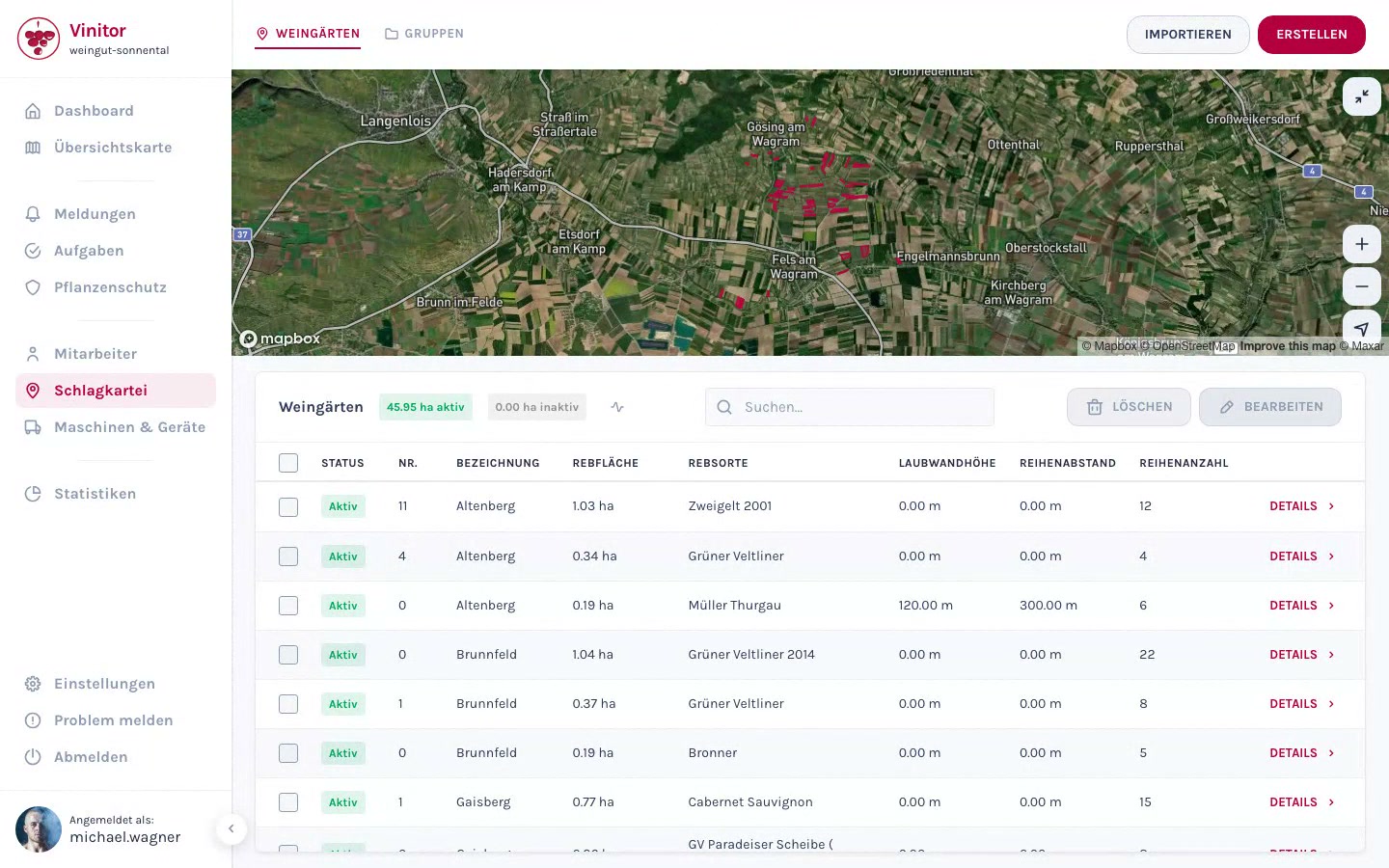
Egy új szőlőültetvényt egy négylépéses varázsló segítségével hozol létre. Ennek során először a térképen jelölöd ki a területet, majd megadod a törzsadatokat, opcionálisan fájlokat töltesz fel, és csoportokhoz rendeled a szőlőültetvényt.
Létrehozási varázsló indítása
Szekció neve “Létrehozási varázsló indítása”-
Gazdálkodási napló megnyitása
Navigálj az oldalsávban a Gazdálkodási napló menüpontra. Itt látod a meglévő szőlőültetvényeidet listanézetben.
-
Kattints a Létrehozás gombra
Kattints jobb fent a Létrehozás gombra. Megnyílik a létrehozási varázsló.
1. lépés: GPS-határok kijelölése
Szekció neve “1. lépés: GPS-határok kijelölése”Az első lépésben berajzolod a szőlőültetvényed területét a térképen.
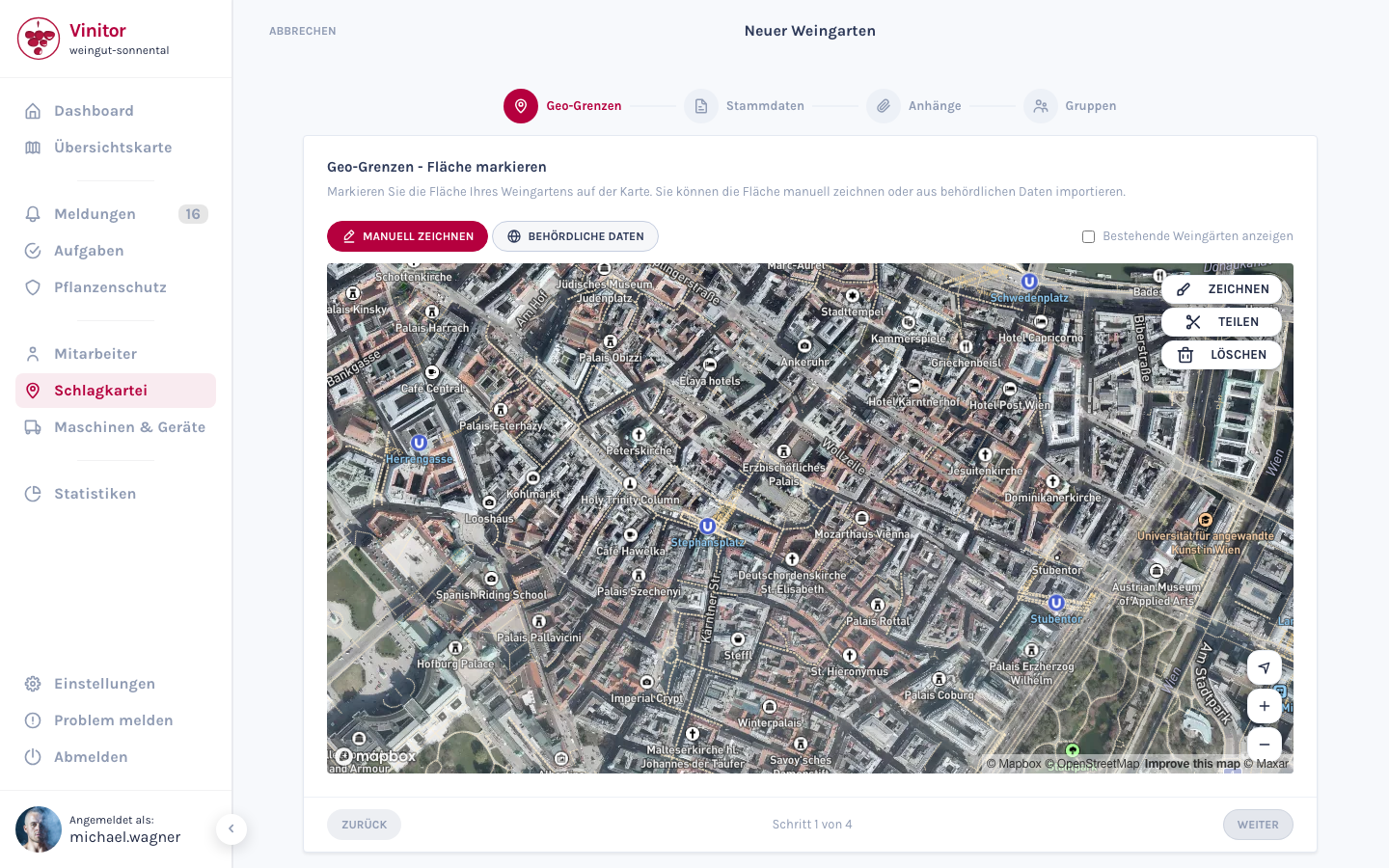
Két lehetőséged van a terület meghatározására:
Kattints a Kézi rajzolás lehetőségre, és helyezz el pontokat a térképen a szőlőültetvényed poligonjának megrajzolásához. A terület automatikusan kiszámításra kerül hektárban.
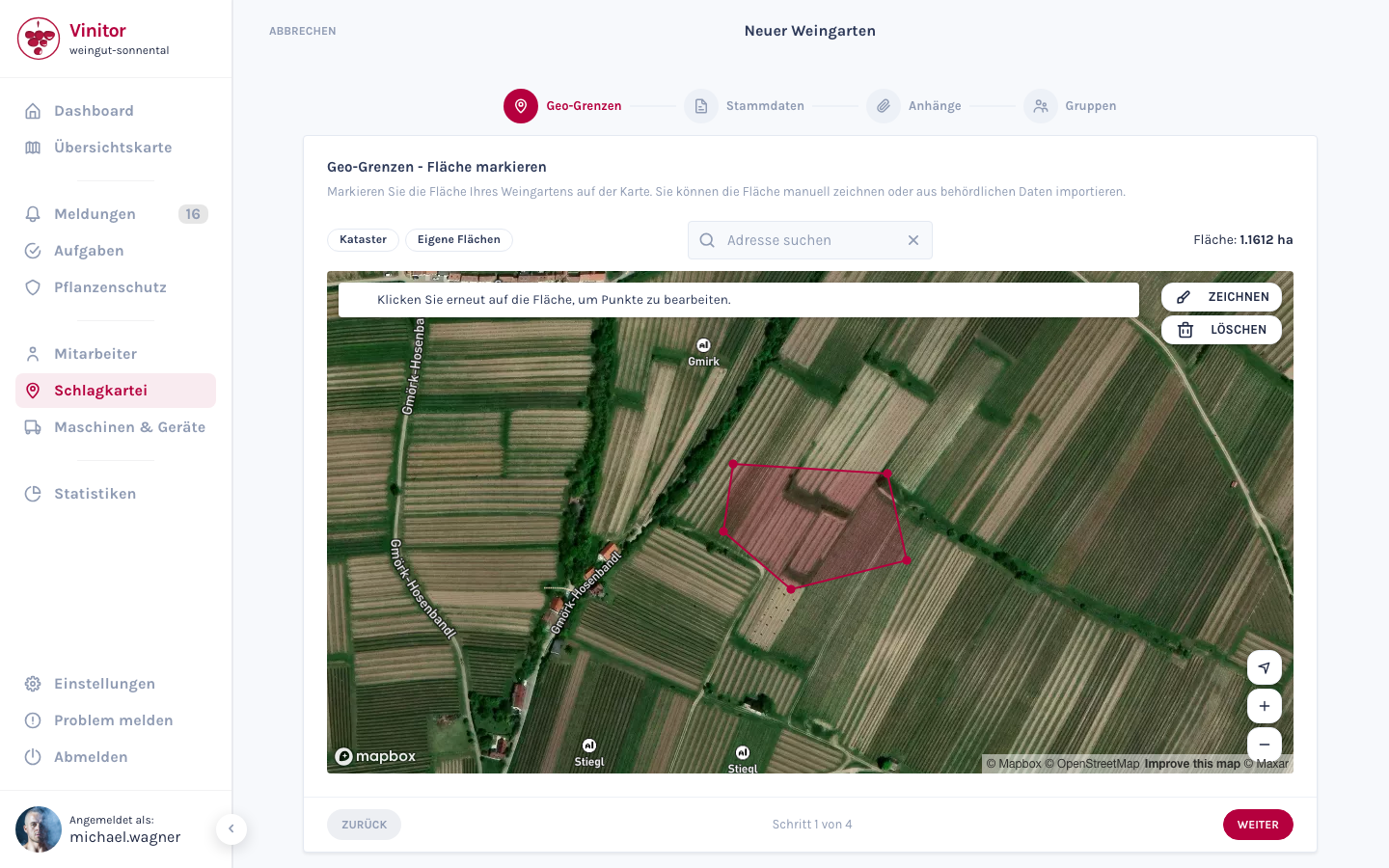
- Kattints a térképre a sarokpontok elhelyezéséhez.
- Zárd le a poligont az első pontra kattintva.
- A már berajzolt szőlőültetvények referenciaként jelennek meg.
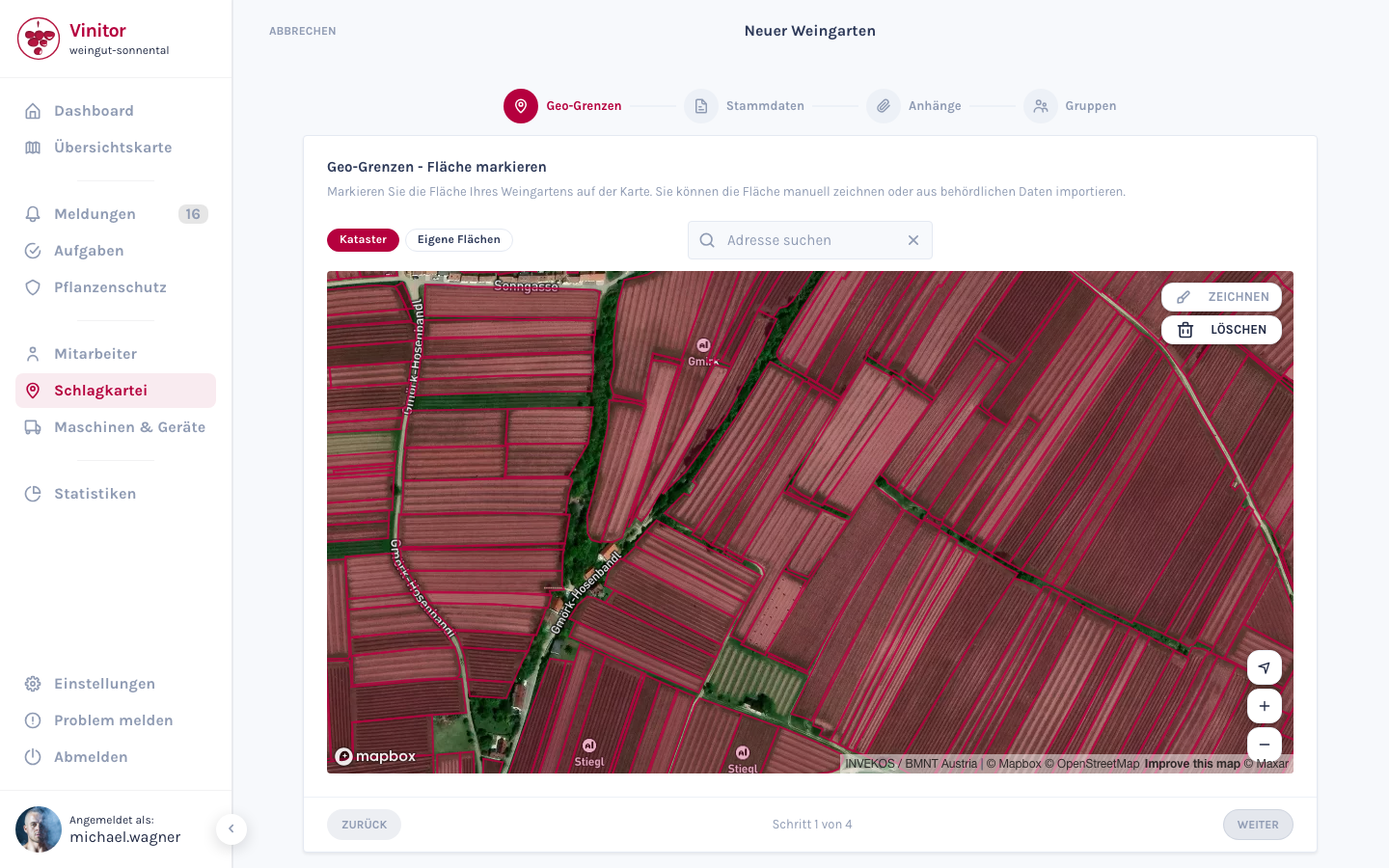
Kattints a Kataszteri adatok megjelenítése lehetőségre a hivatalos kataszteri nyilvántartásokból származó területadatok betöltéséhez. Válaszd ki a megfelelő területet, és vedd át. Ekkor a név, a dűlő és a terület automatikusan kitöltésre kerül. Kataszteri adatok Ausztria, Svájc, Baden-Württemberg (Németország), Dél-Tirol (Olaszország) és Csehország számára állnak rendelkezésre.
2. lépés: Törzsadatok megadása
Szekció neve “2. lépés: Törzsadatok megadása”Töltsd ki a szőlőültetvény törzsadatait:
| Mező | Kötelező | Leírás |
|---|---|---|
| Név | Igen | A szőlőültetvény megnevezése (pl. „Altenberg”) |
| Szám | Nem | Gazdaságon belüli szám az egyértelmű azonosításhoz |
| Szőlőfajta | Nem | A termesztett fajta (pl. Grüner Veltliner, Zweigelt) |
| Dűlők | Nem | Fekvés megnevezése / dűlőnév |
| Szőlőterület (ha) | Nem | Automatikusan kiszámításra kerül a térképi geometriából, kézzel felülírható |
| Sorok száma | Nem | A szőlősorok száma |
| Sortávolság (cm) | Nem | A szőlősorok közötti távolság |
| Lombfal-magasság (cm) | Nem | A lombfal magassága |
| Tulajdonos | Nem | Automatikusan kitöltésre kerül a gazdaságod nevével |
| Jegyzetek | Nem | Szabadszöveges mező további információkhoz |
3. lépés: Mellékletek feltöltése
Szekció neve “3. lépés: Mellékletek feltöltése”Opcionálisan már a létrehozáskor is csatolhatsz fájlokat a szőlőültetvényhez — például kataszteri kivonatokat, fotókat vagy elemzési eredményeket.
Húzd be a fájlokat drag-and-drop módszerrel a feltöltési területre, vagy kattints a területre egy fájl kiválasztásához. Támogatott formátumok: PDF, Word, Excel, PowerPoint, képek (JPG, PNG, GIF, SVG), CSV, TXT és ZIP.
További információt a Fájlok és mellékletek oldalon találsz.
4. lépés: Csoportok hozzárendelése
Szekció neve “4. lépés: Csoportok hozzárendelése”Az utolsó lépésben a szőlőültetvényt egy vagy több meglévő csoporthoz rendelheted. Válaszd ki a kívánt csoportokat a listából.
Ez a lépés opcionális — a csoporttagságot később, a részletnézetben is módosíthatod.
Szőlőültetvény mentése
Szekció neve “Szőlőültetvény mentése”Kattints a Mentés gombra a szőlőültetvény létrehozásához. Ezután megjelenik a gazdálkodási naplódban, és — ha berajzoltál egy területet — a térképen is.
TÁMOGATÁS
Segítségre van szükséged?
Csapatunk szívesen segít a Vinitorral kapcsolatos kérdéseidben.