
LEA (Rajna-vidék-Pfalz)
Ez az útmutató megmutatja, hogyan exportálhatod a parcellaadataidat (Shape-fájlokat) a LEA rendszerből (korábban FLOrlp), és hogyan importálhatod őket a Vinitorba.
Export a LEA-ból
Szekció neve “Export a LEA-ból”-
Bejelentkezés a LEA-ba
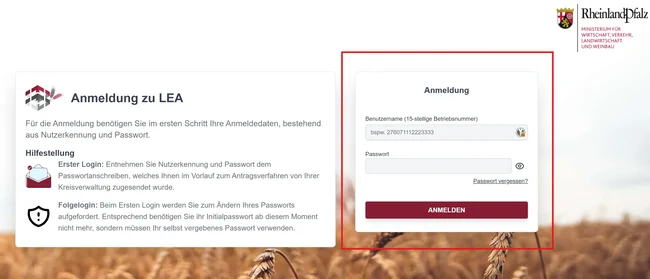
Látogass el a LEA-portálra, és jelentkezz be a 15 jegyű gazdaságszámoddal és a jelszavaddal.
-
Egyszeri jelszó megadása
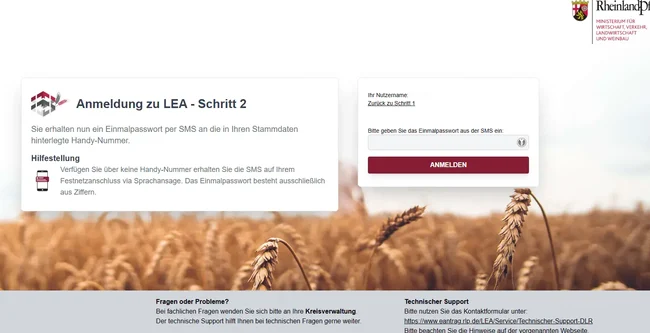
SMS-ben kapsz egy egyszeri jelszót a regisztrált telefonszámodra. Add meg ezt a kódot, és kattints az „Anmelden” (bejelentkezés) gombra.
-
Váltás a „Flächeninformationen Online” (online területi információk) pontra
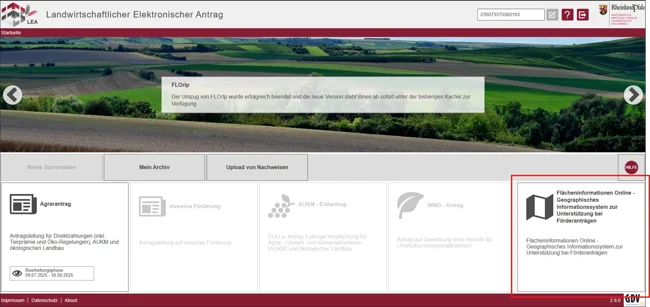
A sikeres bejelentkezés után megjelenik a LEA kezdőoldala. Görgess le az alkalmazás-csempékhez, és kattints a „Flächeninformationen Online” (korábban FLOrlp) pontra.
-
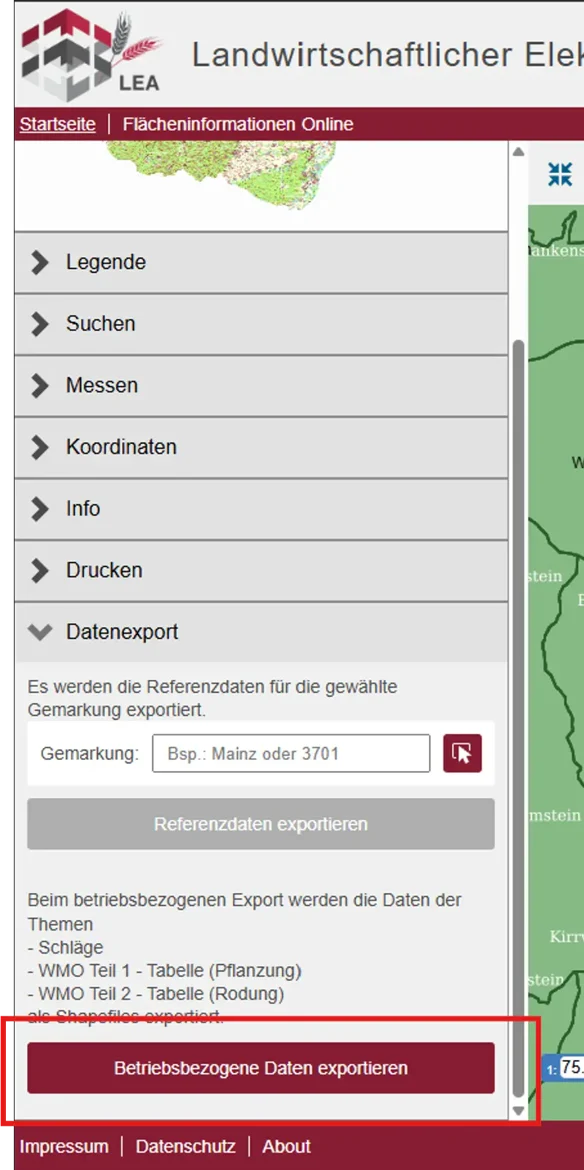
„Datenexport” (adatexport) megnyitása
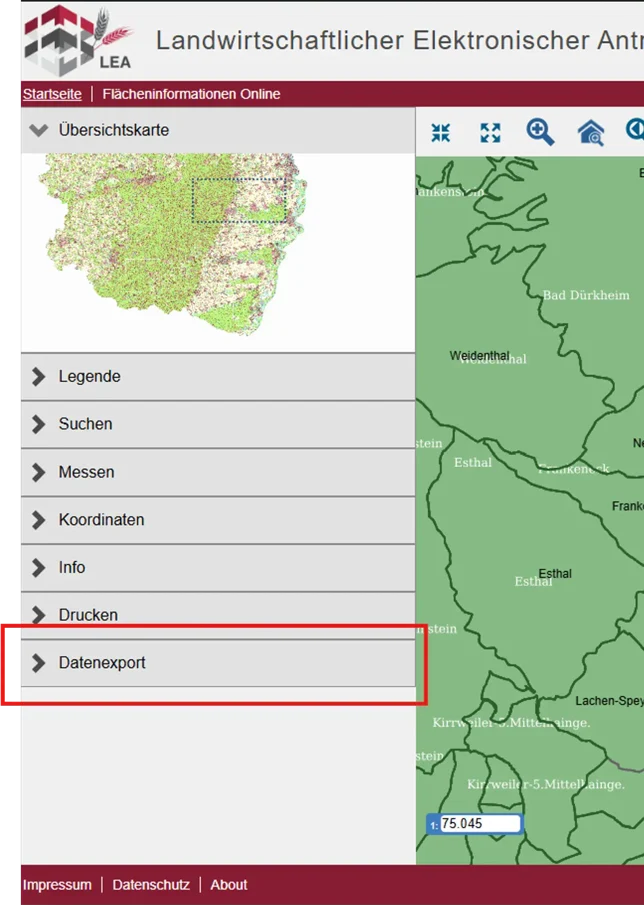
A bal oldali navigációs sávban több menüpontot találsz. Görgess lefelé, és kattints a „Datenexport” (adatexport) pontra az exportfunkciók megnyitásához.
-
„Betriebsbezogene Daten exportieren” (üzemi adatok exportálása) kattintása
A menü kibővül. Több exportlehetőséget látsz. Kattints a „Betriebsbezogene Daten exportieren” (üzemi adatok exportálása) gombra a Shape-fájljaid letöltéséhez.
-
ZIP-fájl mentése
A ZIP-fájl automatikusan a rendszer alapértelmezett letöltési mappájába kerül letöltésre. Jegyezd meg a mentési útvonalat a következő lépéshez.
A ZIP-fájl a következő Shapefile-komponenseket tartalmazza:
Schlaege.shp— a táblák geometriai adataiSchlaege.shx— térbeli indexSchlaege.dbf— attribútumadatokSchlaege.prj— koordinátarendszerWMO_Teil1_Pflanzung.shp/.shx/.dbf/.prj— telepítési adatokWMO_Teil2_Rodung.shp/.shx/.dbf/.prj— kivágási adatok
-
ZIP-fájl importálása a Vinitorba
Nyisd meg a Vinitor irányítópultot, és navigálj a Gazdálkodási naplóhoz. Kattints jobb fent az Importálás gombra, válaszd importforrásként a LEA (Rajna-vidék-Pfalz) lehetőséget, töltsd fel a ZIP-fájlt, és kattints az „Importálás” gombra.

A varázsló három lépésben vezet végig az importáláson. Az importvarázslóról részletes információt a Szőlőültetvények importálása oldalon találsz.
Gyakori kérdések
Szekció neve “Gyakori kérdések”Nem érkezik meg az SMS az egyszeri jelszóval? Ellenőrizd, hogy a telefonszámod helyesen van-e regisztrálva a LEA-ban. Ha a probléma továbbra is fennáll, vedd fel a kapcsolatot a járási közigazgatásoddal (Kreisverwaltung).
Exportálhatom több gazdaság adatait is? Igen, de ehhez külön kell bejelentkezned a megfelelő gazdaságszámokkal, és az exportot egyenként kell elvégezned.
Milyen formátumban kerülnek exportálásra az adatok? A LEA az adatokat ETRS89 / UTM Zone 32N koordinátarendszerű Shapefile-ként (.shp) exportálja. A Vinitor támogatja ezt a formátumot.
TÁMOGATÁS
Segítségre van szükséged?
Csapatunk szívesen segít a Vinitorral kapcsolatos kérdéseidben.