
LEA (Nadrenia-Palatynat)
Ta instrukcja pokazuje, jak wyeksportować dane działek (pliki shape) z systemu LEA (dawniej FLOrlp) i zaimportować je do Vinitor.
Eksport z LEA
Dział zatytułowany „Eksport z LEA”-
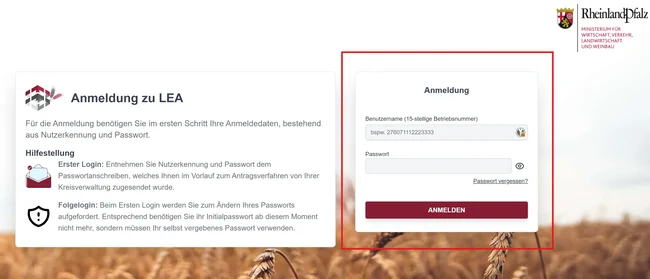
Zaloguj się w LEA
Odwiedź portal LEA i zaloguj się przy użyciu swojego 15-cyfrowego numeru gospodarstwa i hasła.
-
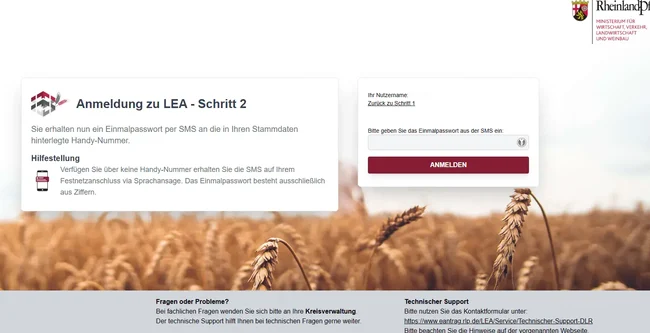
Wprowadź hasło jednorazowe
Otrzymasz SMS z hasłem jednorazowym na swój zarejestrowany numer telefonu. Wprowadź ten kod i kliknij „Anmelden” (zaloguj się).
-
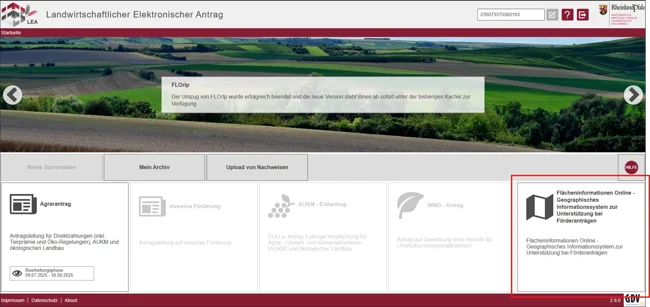
Przejdź do „Flächeninformationen Online” (informacje o powierzchniach online)
Po pomyślnym zalogowaniu zobaczysz stronę główną LEA. Przewiń w dół do kafelków aplikacji i kliknij „Flächeninformationen Online” (dawniej FLOrlp).
-
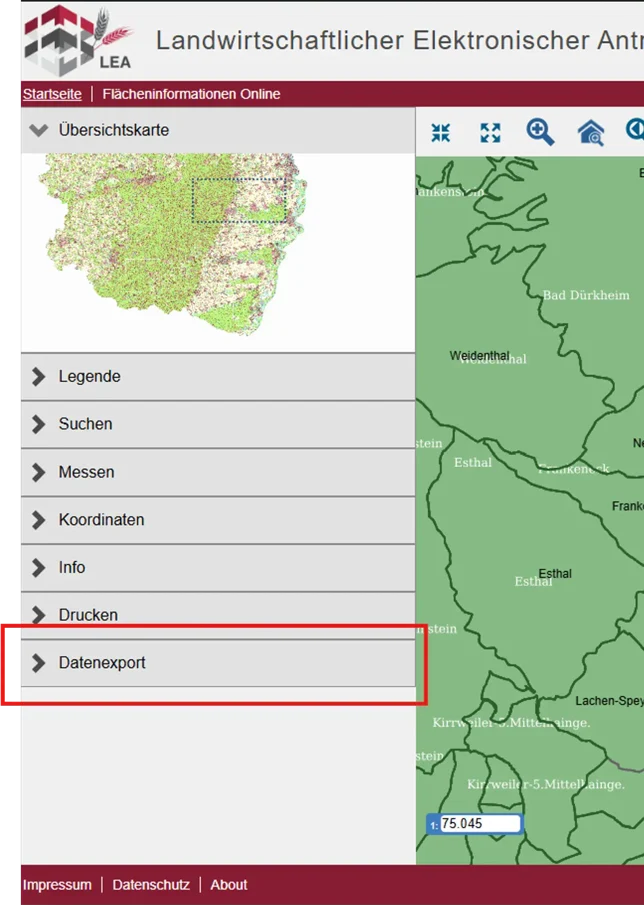
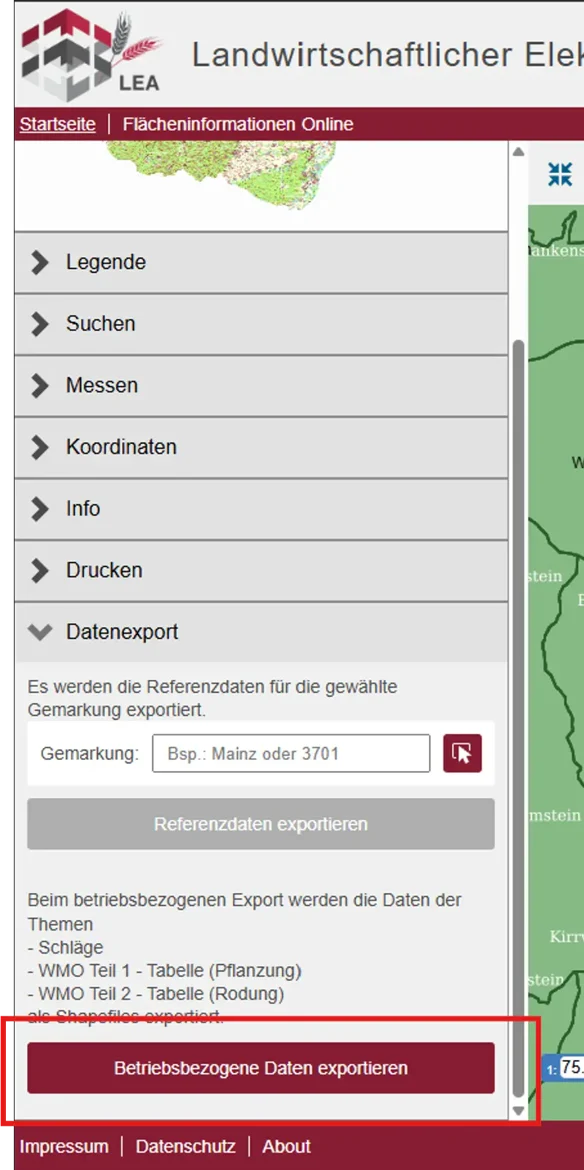
Otwórz „Datenexport” (eksport danych)
W lewym pasku nawigacji znajdziesz różne pozycje menu. Przewiń w dół i kliknij „Datenexport”, aby otworzyć funkcje eksportu.
-
Kliknij „Betriebsbezogene Daten exportieren” (eksportuj dane dotyczące gospodarstwa)
Menu się rozwinie. Zobaczysz różne opcje eksportu. Kliknij przycisk „Betriebsbezogene Daten exportieren”, aby pobrać swoje pliki shape.
-
Zapisz plik ZIP
Plik ZIP zostanie automatycznie pobrany do domyślnego folderu pobierania. Zapamiętaj ścieżkę zapisu na potrzeby następnego kroku.
Plik ZIP zawiera następujące komponenty shapefile’a:
Schlaege.shp— dane geometryczne działekSchlaege.shx— indeks przestrzennySchlaege.dbf— dane atrybutoweSchlaege.prj— układ współrzędnychWMO_Teil1_Pflanzung.shp/.shx/.dbf/.prj— dane nasadzeńWMO_Teil2_Rodung.shp/.shx/.dbf/.prj— dane karczowania
-
Zaimportuj plik ZIP do Vinitor
Otwórz Vinitor Dashboard i przejdź do Ewidencji zabiegów ochrony roślin. Kliknij w prawym górnym rogu Importuj, jako Źródło importu wybierz LEA (Nadrenia-Palatynat), prześlij plik ZIP i kliknij Importuj.

Kreator przeprowadzi Cię przez import w trzech krokach. Szczegółowe informacje o kreatorze importu znajdziesz w Import winnic.
Najczęściej zadawane pytania
Dział zatytułowany „Najczęściej zadawane pytania”SMS z hasłem jednorazowym nie dociera? Sprawdź, czy Twój numer telefonu jest poprawnie zarejestrowany w LEA. Jeśli problem będzie się utrzymywał, skontaktuj się ze swoim urzędem powiatowym (Kreisverwaltung).
Czy mogę wyeksportować dane z kilku gospodarstw? Tak, musisz się jednak zalogować osobno przy użyciu odpowiednich numerów gospodarstw i przeprowadzić eksport dla każdego z osobna.
W jakim formacie eksportowane są dane? LEA eksportuje dane jako Shapefile (.shp) w układzie współrzędnych ETRS89 / UTM Zone 32N. Vinitor obsługuje ten format.
WSPARCIE
Potrzebujesz pomocy?
Nasz zespół chętnie odpowie na Twoje pytania dotyczące Vinitor.