
Korzystanie z propozycji zadań
Po zakończeniu rejestracji GPS Vinitor automatycznie analizuje zarejestrowaną trasę, porównuje ją z poligonami winnic i proponuje odpowiednie zadania. Ten poradnik pokazuje, jak sprawdzać i zatwierdzać propozycje w aplikacji mobilnej.
Wymagania wstępne
Dział zatytułowany „Wymagania wstępne”- Rejestracja GPS została uruchomiona i zakończona w aplikacji mobilnej — zobacz Uruchamianie rejestracji GPS
- Winnice są narysowane na mapie z poligonami powierzchni
- Uprawnienie TASK_READ poprzez przypisaną rolę (do samej rejestracji — GPS_TRACKING_WRITE)
Sprawdzanie i zatwierdzanie propozycji
Dział zatytułowany „Sprawdzanie i zatwierdzanie propozycji”-
Sprawdź oś czasu
Po zakończeniu rejestracji GPS aplikacja pokazuje zarejestrowaną pracę w formie osi czasu: każdy rozpoznany segment z winnicą, okresem oraz — jeśli znaleziono pasujące otwarte zadanie — przypisanym zadaniem.
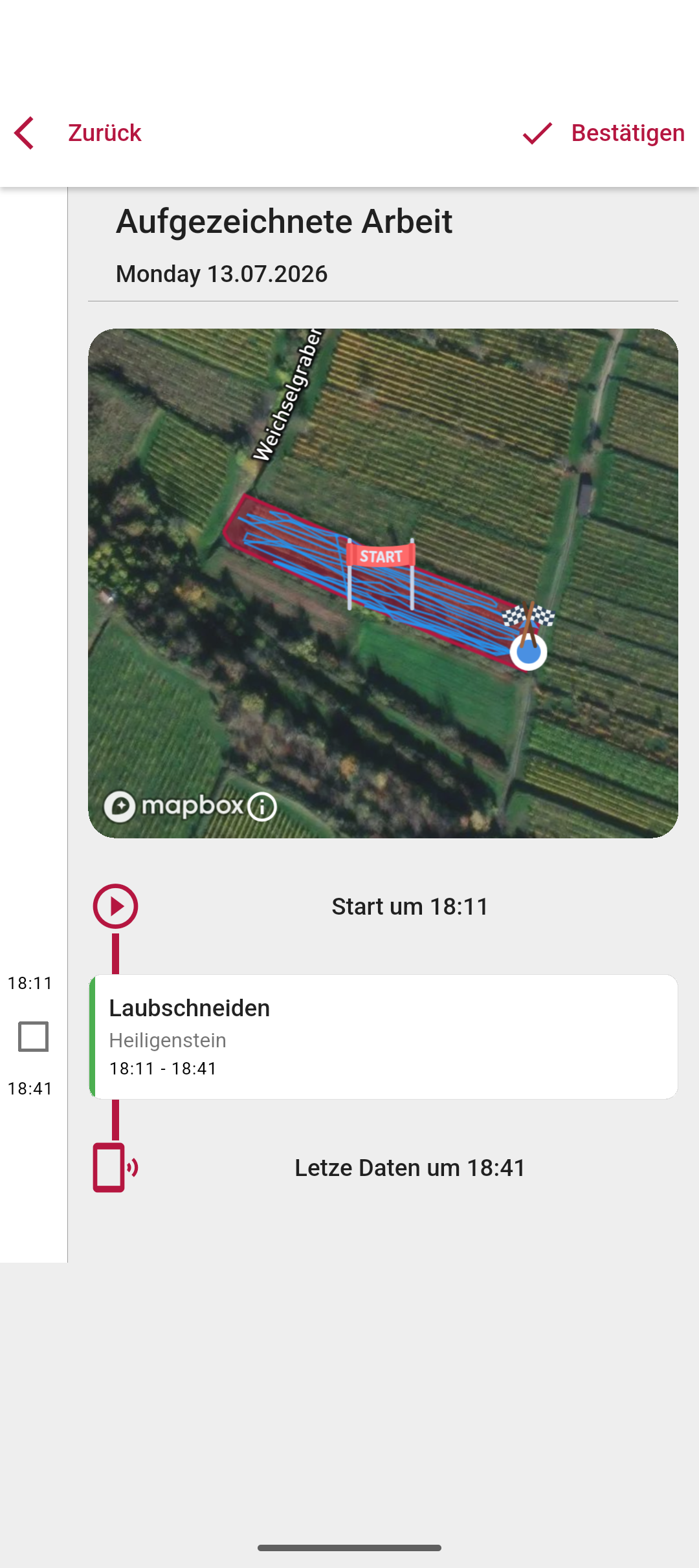
-
Otwórz segment
Dotknij segmentu, aby sprawdzić szczegóły: okres, rozpoznaną winnicę i przypisane zadanie możesz tu poprawić za pomocą Zmień.
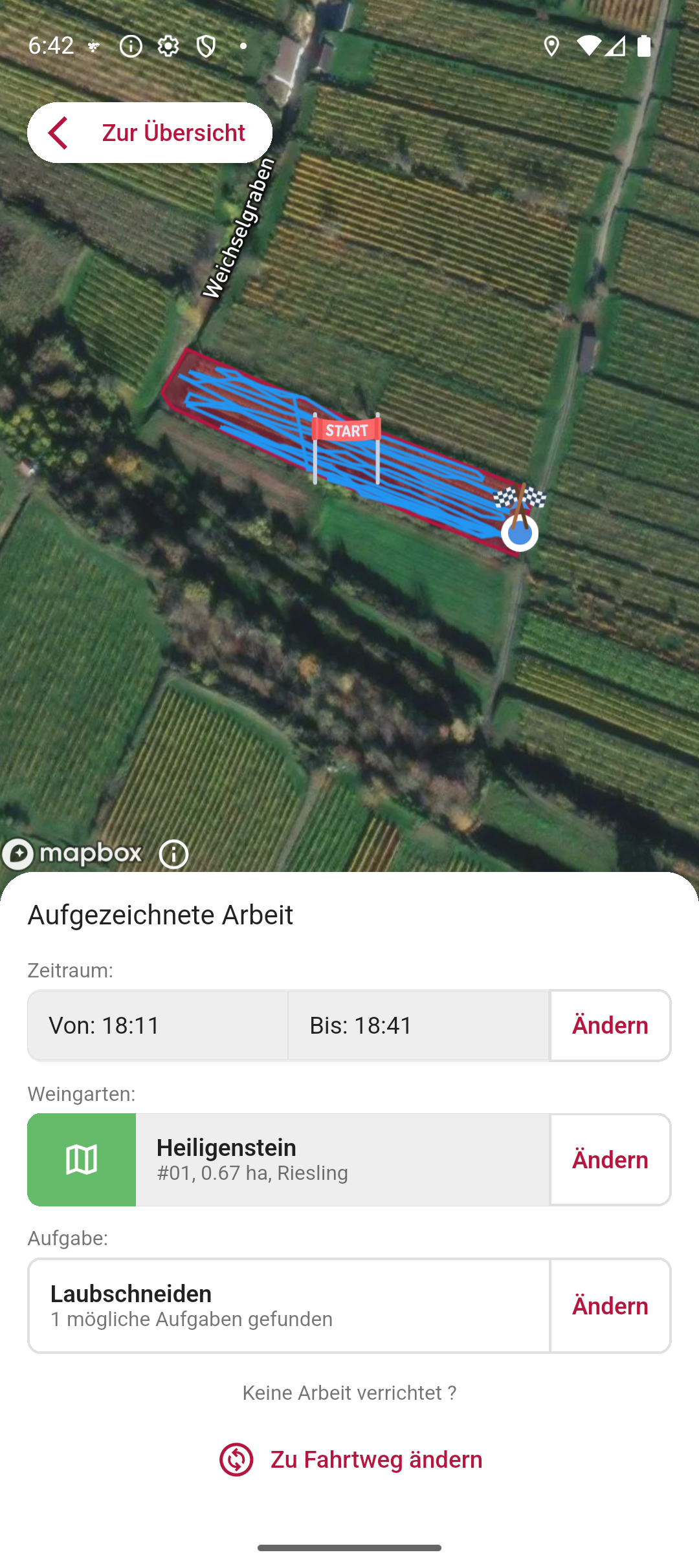
-
Przypisz lub zmień zadanie
W Zadanie → Zmień otwierają się Propozycje: Vinitor wyświetla otwarte zadania, które pasują do rozpoznanej winnicy i okresu oraz są przypisane Tobie. Wybierz odpowiednie zadanie — lub utwórz od razu nowe za pomocą Utwórz nowe zadanie.
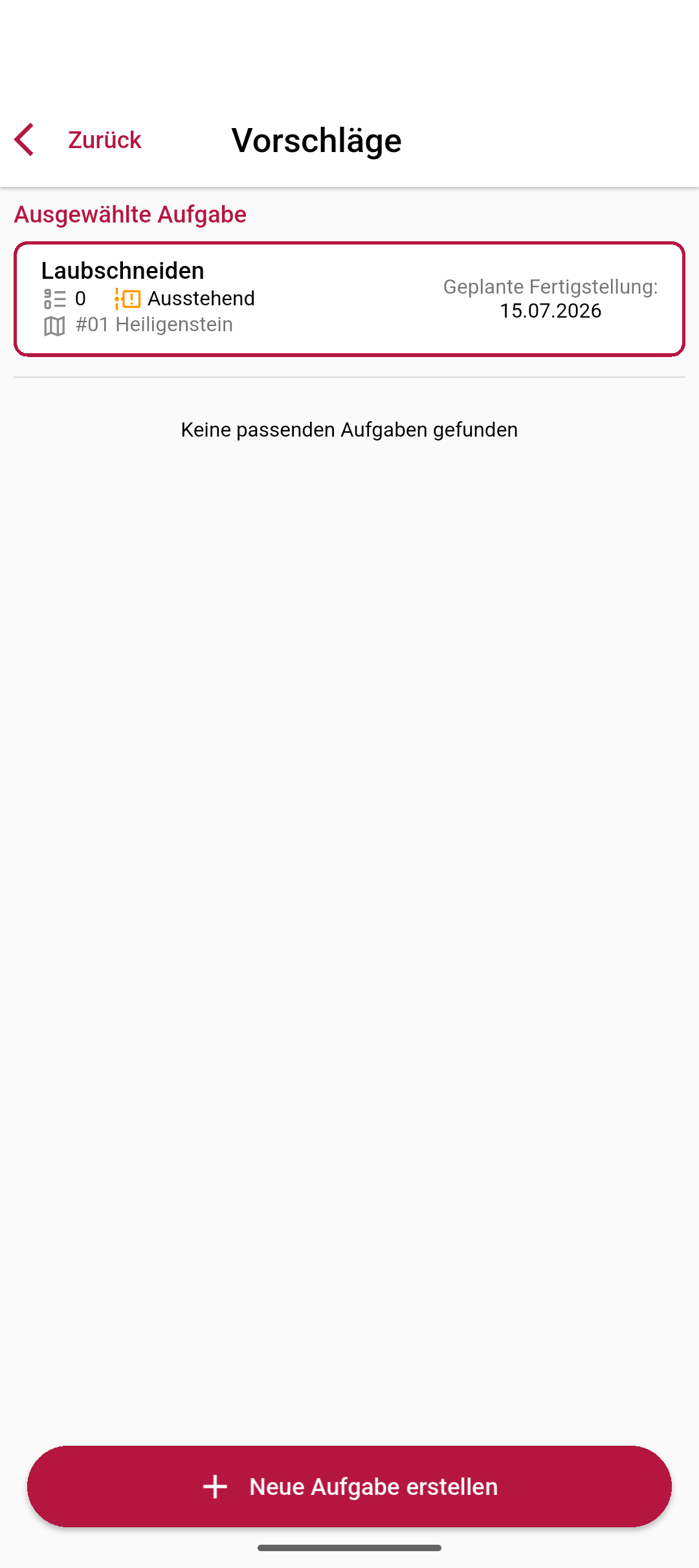
-
Potwierdź
Dotknij na osi czasu Potwierdź. Zarejestrowany czas zostanie zaksięgowany jako wpis w dzienniku pracy dla przypisanych zadań. Segmenty bez rzeczywistej pracy (np. przejazdy) odrzucasz za pomocą Nie wykonano żadnej pracy?.
Rezultat
Dział zatytułowany „Rezultat”Zatwierdzone segmenty pojawiają się jako wpisy w dzienniku pracy przy przypisanych zadaniach — wraz z czasem pracy zarejestrowanym przez GPS. Same zadania znajdziesz jak zwykle na liście zadań.
Kolejne kroki
Dział zatytułowany „Kolejne kroki”Powiązana dokumentacja
Dział zatytułowany „Powiązana dokumentacja”WSPARCIE
Potrzebujesz pomocy?
Nasz zespół chętnie odpowie na Twoje pytania dotyczące Vinitor.