
Import winnic
Zamiast zakładać każdą winnicę osobno, możesz zaimportować dane swoich winnic z zewnętrznych rolniczych systemów administracyjnych. Import przenosi zarówno dane podstawowe (nazwę, odmianę winorośli, powierzchnię), jak i geometrie powierzchni, o ile są zawarte w pliku źródłowym.
Obsługiwane źródła importu
Dział zatytułowany „Obsługiwane źródła importu”Vinitor obsługuje import z następujących systemów:
| Źródło importu | Region |
|---|---|
| eAMA | Austria |
| FIONA | Badenia-Wirtembergia, Niemcy |
| LAFIS | Południowy Tyrol, Włochy |
| LEA | Nadrenia-Palatynat, Niemcy |
| LAWIS+ | Szwajcaria |
Instrukcje eksportu
Dział zatytułowany „Instrukcje eksportu”Dla każdego obsługiwanego systemu dostępna jest szczegółowa instrukcja krok po kroku dotycząca eksportu danych:
Kreator importu
Dział zatytułowany „Kreator importu”Import odbywa się za pomocą trzyetapowego kreatora:
Na dolnej krawędzi kreatora widzisz przez cały czas, na którym etapie jesteś — np. Krok 2 z 3. Przyciskiem Powrót po lewej stronie możesz w każdej chwili cofnąć się o jeden krok.
Krok 1: Prześlij plik
Dział zatytułowany „Krok 1: Prześlij plik”
-
Przejdź na pasku bocznym do Ewidencji zabiegów ochrony roślin.
-
Kliknij w prawym górnym rogu Importuj.
-
W polu Źródło importu wybierz system, z którego pochodzą Twoje dane (np. eAMA, FIONA).
-
Prześlij plik, przeciągając go do obszaru przesyłania lub wybierając go po kliknięciu.
-
Skonfiguruj ustawienia importu (patrz niżej).
-
Kliknij w prawym dolnym rogu Importuj.
Gdy tylko wybierzesz źródło importu, poniżej pojawi się link Instrukcja: … — prowadzi on bezpośrednio do właściwej instrukcji eksportu na tej stronie dokumentacji. Dla wszystkich pięciu źródeł importu przygotowano instrukcję.
Ustawienia importu
Dział zatytułowany „Ustawienia importu”Przed importem możesz włączyć dwie opcje za pomocą pól wyboru:
| Opcja | Opis |
|---|---|
| Nadpisz atrybuty | Nadpisuje nazwę, odmianę, Ried, numer działki i numer winnicy istniejących winnic wartościami z importu. |
| Usuń winnice nieuwzględnione w pliku | Winnice, których nie ma w pliku importu, zostają dezaktywowane (nie usunięte). |
Krok 2: Rozwiąż konflikty
Dział zatytułowany „Krok 2: Rozwiąż konflikty”Jeśli zaimportowana powierzchnia nakłada się na istniejącą, Vinitor przedkłada Ci ten konflikt geometrii do decyzji. Konflikty opracowujesz jeden po drugim — jeden widok na konflikt.
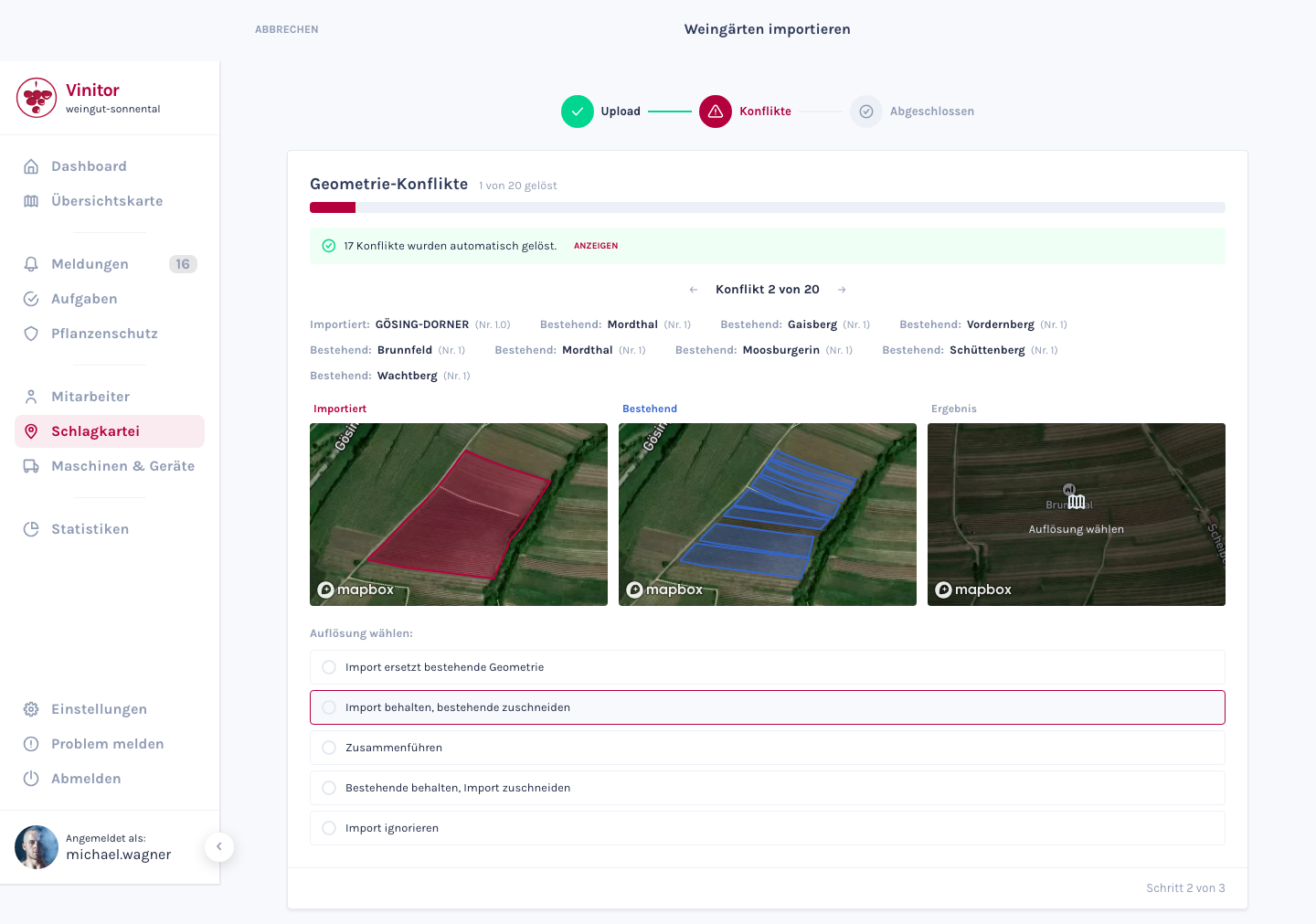
Tylko rzeczywiste nakładki
Dział zatytułowany „Tylko rzeczywiste nakładki”Dane rejestrowe są rysowane z dokładnością do krawędzi: sąsiednie działki stykają się ze sobą. Sama wspólna granica nie jest jednak konfliktem. Vinitor przedkłada Ci nakładkę tylko wtedy, gdy obejmuje ona co najmniej 2 % powierzchni istniejącej albo co najmniej 2 % powierzchni zaimportowanej. Wszystko poniżej — przylegający sąsiedzi, drobne niedokładności rysunku — jest ignorowane, a zaimportowana winnica zakładana zupełnie normalnie.
Znacznie zmniejsza to liczbę decyzji i sprawia, że rozwiązywanie konfliktów jest bezpieczne: dawniej pojedynczy import wciągał do tego samego konfliktu swoje rzeczywiste trafienia oraz dwóch, trzech jedynie przylegających sąsiadów — kto wybrał wtedy Import zastępuje istniejącą geometrię, dezaktywował od razu również sąsiadów.
Pasek postępu
Dział zatytułowany „Pasek postępu”U góry pasek pokazuje postęp w odniesieniu do wszystkich konfliktów tego importu — na zielono to, co już rozwiązane, na czerwono reszta, a obok licznik Rozwiązane: 3 z 7. Konflikty rozwiązane automatycznie są przy tym wliczane; wskazówka poniżej podaje ich liczbę („Konflikty rozwiązane automatycznie: …”). Startujesz więc z przewagą i od razu widzisz, ile naprawdę zostało do zrobienia.
Trzy mapy
Dział zatytułowany „Trzy mapy”Konflikt jest przedstawiony na trzech leżących obok siebie mapach. Wszystkie trzy pokazują ten sam wycinek mapy, dzięki czemu da się porównywać powierzchnie pozycja po pozycji:
| Mapa | Zawartość |
|---|---|
| Zaimportowana | Nowo wczytana powierzchnia (czerwona). Za nią leżą istniejące winnice jako szare, przerywane obrysy — dzięki temu widzisz nakładkę, o którą chodzi, bezpośrednio na mapie. |
| Istniejąca | Objęte konfliktem istniejące winnice (niebieskie), ponumerowane od 1 wzwyż. Liczba stoi jako oznaczenie wewnątrz powierzchni. |
| Wynik | Podgląd: tak będzie wyglądać powierzchnia, jeśli zastosujesz aktualnie wybrane rozwiązanie. |
Pod każdą mapą wypisane są nazwy winnic, które ona rysuje — każda z numerem i powierzchnią. Po najechaniu myszą na wpis (albo po przejściu do niego klawiaturą) odpowiadająca mu powierzchnia zostaje wyróżniona na mapie, a pozostałe cofają się na drugi plan. Dzięki temu również przy kilku uczestnikach od razu znajdziesz właściwą winnicę.
Wybór rozwiązania
Dział zatytułowany „Wybór rozwiązania”W polu Wybierz rozwiązanie: decydujesz, co ma się stać z nakładką:
| Rozwiązanie | Efekt |
|---|---|
| Import zastępuje istniejącą geometrię | Zaimportowana powierzchnia całkowicie zastępuje istniejącą. |
| Zachowaj import, przytnij istniejącą | Zaimportowana powierzchnia pozostaje bez zmian; istniejąca zostaje przycięta o nakładającą się część. |
| Scal | Obie powierzchnie zostają połączone w jedną. |
| Zachowaj istniejącą, przytnij import | Istniejąca powierzchnia pozostaje bez zmian; zaimportowana zostaje przycięta. |
| Zignoruj import | Zaimportowana powierzchnia zostaje odrzucona, istniejąca pozostaje bez zmian. |
Twój wybór działa natychmiast na mapę Wynik — widzisz konsekwencje, zanim przejdziesz dalej.
O przejściu dalej decydujesz Ty
Dział zatytułowany „O przejściu dalej decydujesz Ty”Wybrane rozwiązanie nie przewija automatycznie dalej. Spokojnie oglądasz skutek na mapie Wynik i dopiero potem sam przechodzisz dalej:
- Dalej / Powrót po prawej i lewej stronie na dole — albo klawisze strzałek ← i →.
- Dopóki bieżący konflikt nie ma rozwiązania, przycisk Dalej jest nieaktywny i pojawia się wskazówka Wybierz rozwiązanie. Pominięcie nie jest więc możliwe.
- Również konflikty rozwiązane automatycznie możesz obejrzeć przyciskiem Powrót i w razie potrzeby zdecydować inaczej.
- Dopiero gdy każdy konflikt ma rozwiązanie, przy ostatnim z nich pojawia się przycisk Rozwiąż konflikty. To kliknięcie — i tylko ono — uruchamia przetwarzanie.
Krok 3: Zakończenie
Dział zatytułowany „Krok 3: Zakończenie”Po pomyślnym przetworzeniu kreator wyświetli podsumowanie. Przyciskiem Do listy winnic wracasz do Ewidencji zabiegów. Zaimportowane winnice pojawią się tam teraz — wraz z geometriami na mapie, o ile były zawarte w pliku źródłowym.
Po imporcie
Dział zatytułowany „Po imporcie”Po pomyślnym imporcie zalecamy:
- Sprawdzenie danych podstawowych — wyrywkowo skontroluj, czy nazwa, odmiana winorośli i powierzchnia zostały poprawnie przeniesione.
- Kontrolę geometrii na mapie — otwórz kilka winnic w widoku szczegółowym i sprawdź, czy zaznaczone powierzchnie są przedstawione poprawnie.
- Uzupełnienie wysokości ściany liściowej i rozstawu rzędów — te pola nie są przekazywane przez większość źródeł importu, ale są wymagane do obliczenia zabiegów ochrony roślin. Skorzystaj z edycji zbiorczej w Ewidencji zabiegów, aby efektywnie uzupełnić te wartości dla wszystkich winnic.
- Przypisanie grup — zorganizuj zaimportowane winnice w grupy, aby logicznie je uporządkować.
WSPARCIE
Potrzebujesz pomocy?
Nasz zespół chętnie odpowie na Twoje pytania dotyczące Vinitor.