
Importovat vinice
Místo zakládání každé vinice zvlášť můžeš data svých vinic importovat z externích zemědělských evidenčních systémů. Import přitom přebírá jak základní údaje (název, odrůda, plocha), tak geometrii ploch, pokud jsou obsaženy ve zdrojovém souboru.
Podporované zdroje importu
Sekce “Podporované zdroje importu”Vinitor podporuje import z následujících systémů:
| Zdroj importu | Region |
|---|---|
| eAMA | Rakousko |
| FIONA | Bádensko-Württembersko, Německo |
| LAFIS | Jižní Tyrolsko, Itálie |
| LEA | Porýní-Falc, Německo |
| LAWIS+ | Švýcarsko |
Návody k exportu
Sekce “Návody k exportu”Pro každý podporovaný systém existuje podrobný návod k exportu dat krok za krokem:
Průvodce importem
Sekce “Průvodce importem”Import probíhá prostřednictvím třístupňového průvodce:
U dolního okraje průvodce kdykoli vidíš, kde se nacházíš — např. Krok 2 z 3. Přes Zpět vlevo se můžeš kdykoli vrátit o krok zpět.
Krok 1: Nahrání souboru
Sekce “Krok 1: Nahrání souboru”
-
Přejdi v postranním panelu na Evidence postřiků.
-
Klikni vpravo nahoře na Importovat.
-
V poli Zdroj importu vyber systém, ze kterého tvá data pocházejí (např. eAMA, FIONA).
-
Nahraj svůj soubor — přetáhni ho do nahrávací oblasti (drag-and-drop), nebo klikni a soubor vyber.
-
Nastav Nastavení importu (viz níže).
-
Klikni vpravo dole na Importovat.
Jakmile zvolíš zdroj importu, objeví se pod ním odkaz Návod: … — vede přímo na odpovídající návod k exportu na této dokumentační stránce. Pro všech pět zdrojů importu je návod k dispozici.
Nastavení importu
Sekce “Nastavení importu”Před importem můžeš zaškrtávacím polem aktivovat dvě možnosti:
| Možnost | Popis |
|---|---|
| Přepsat atributy | Přepíše název, odrůdu, viniční trať, číslo parcely a číslo vinice u stávajících vinic importovanými hodnotami. |
| Odebrat vinice, které nejsou obsaženy | Vinice, které nejsou obsaženy v importním souboru, budou deaktivovány (nesmažou se). |
Krok 2: Řešení konfliktů
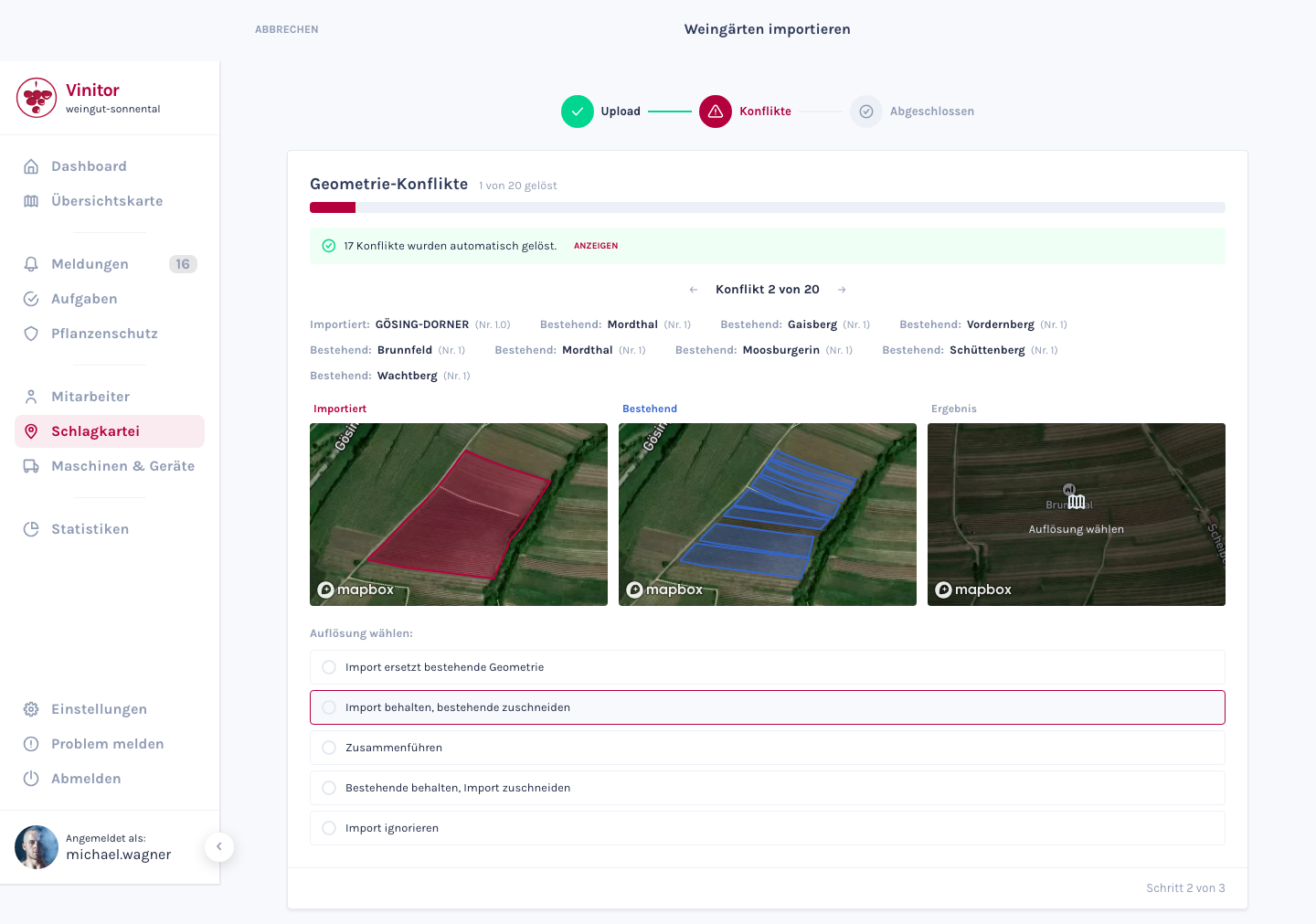
Sekce “Krok 2: Řešení konfliktů”Pokud importovaná plocha překrývá stávající, předloží ti Vinitor tento konflikt geometrie k rozhodnutí. Konflikty zpracováváš jeden po druhém — na každý konflikt jedno zobrazení.
Jen skutečné překryvy
Sekce “Jen skutečné překryvy”Registrová data jsou zakreslena přesně po hranách: sousední parcely se navzájem dotýkají. Pouhá společná hranice ale konfliktem není. Vinitor ti proto předloží překryv jen tehdy, pokud pokrývá alespoň 2 % stávající nebo alespoň 2 % importované plochy. Všechno pod touto hranicí — přiléhající sousedé, drobné nepřesnosti v kresbě — se ignoruje a importovaná vinice se založí zcela normálně.
To výrazně snižuje počet rozhodnutí a činí řešení bezpečným: dříve vtáhl jediný import do téhož konfliktu své skutečné shody i dva tři jen přiléhající sousedy — kdo pak zvolil Import nahradí stávající geometrii, deaktivoval rovnou i sousedy.
Ukazatel postupu
Sekce “Ukazatel postupu”Nahoře ukazuje pruh postup přes všechny konflikty tohoto importu — zeleně už vyřešené, červeně zbytek, vedle toho počitadlo Vyřešeno 3 ze 7. Automaticky vyřešené konflikty se do něj počítají; poznámka pod ním uvádí jejich počet („Automaticky vyřešeno konfliktů: …”). Startuješ tedy s náskokem a hned vidíš, kolik toho opravdu ještě zbývá.
Tři mapy
Sekce “Tři mapy”Konflikt se zobrazuje na třech mapách vedle sebe. Všechny tři ukazují tentýž výřez mapy, abys mohl plochy porovnávat pozici po pozici:
| Mapa | Obsah |
|---|---|
| Importováno | Nově načtená plocha (červeně). Za ní leží stávající vinice jako šedé čárkované obrysy — překryv, o který jde, tak vidíš přímo v mapě. |
| Stávající | Dotčené stávající vinice (modře), průběžně očíslované od 1. Číslo stojí jako značka v ploše. |
| Výsledek | Náhled: takto bude plocha vypadat, když převezmeš aktuálně zvolené řešení. |
Pod každou mapou stojí názvy vinic, které kreslí — vždy s číslem a plochou. Najeď myší na položku (nebo na ni skoč klávesnicí) a příslušná plocha se v mapě zvýrazní, zatímco ostatní ustoupí. I při více zúčastněných tak okamžitě najdeš tu správnou vinici.
Zvolit řešení
Sekce “Zvolit řešení”Pod Zvolit řešení: rozhodneš, co se má s překryvem stát:
| Řešení | Výsledek |
|---|---|
| Import nahradí stávající geometrii | Importovaná plocha zcela nahradí stávající. |
| Zachovat import, stávající oříznout | Importovaná plocha zůstane beze změny; stávající se ořízne o překrývající se část. |
| Sloučit | Obě plochy se spojí v jednu. |
| Zachovat stávající, import oříznout | Stávající plocha zůstane beze změny; importovaná se ořízne. |
| Ignorovat import | Importovaná plocha se zahodí, stávající zůstane, jak je. |
Tvá volba se okamžitě projeví na mapě Výsledek — následek vidíš dřív, než půjdeš dál.
O posunu dál rozhoduješ ty
Sekce “O posunu dál rozhoduješ ty”Zvolené řešení nelistuje automaticky dál. Dopad si v klidu prohlédneš na mapě Výsledek a pak jdeš dál sám:
- Další / Zpět vpravo a vlevo dole — nebo šipky ← a → na klávesnici.
- Dokud aktuální konflikt nemá řešení, je Další neaktivní a objeví se pokyn Zvolit řešení. Přeskočit tedy nelze.
- I už automaticky vyřešené konflikty si můžeš přes Zpět prohlédnout a v případě potřeby rozhodnout jinak.
- Teprve když má každý konflikt řešení, objeví se u posledního tlačítko Vyřešit konflikty. Toto kliknutí — a jen toto — spustí zpracování.
Krok 3: Dokončení
Sekce “Krok 3: Dokončení”Po úspěšném zpracování zobrazí průvodce souhrn. Přes Na seznam vinic se dostaneš zpět do evidence postřiků. Tvé importované vinice se tam nyní zobrazí — včetně mapových geometrií, pokud byly obsaženy ve zdrojovém souboru.
Po importu
Sekce “Po importu”Po úspěšném importu doporučujeme:
- Zkontrolovat základní údaje — namátkově ověř, zda se název, odrůda a plocha převzaly správně.
- Zkontrolovat mapové geometrie — otevři několik vinic v detailním zobrazení a ověř, zda jsou zakreslené plochy zobrazeny správně.
- Doplnit výšku listové stěny a rozestup řádků — tato pole většina zdrojů importu nedodává, přitom jsou potřebná pro výpočet ochrany rostlin. Pomocí hromadné úpravy v evidenci postřiků můžeš tyto hodnoty efektivně doplnit u všech vinic.
- Přiřadit skupiny — uspořádej importované vinice do skupin, aby byly logicky rozčleněné.
PODPORA
Potřebuješ pomoc?
Náš tým ti rád pomůže se vším kolem Vinitoru.