
Úkoly — přehled
Správa úkolů je ústředním nástrojem pro každodenní řízení podniku ve Vinitoru. Tady plánuješ práce, přiřazuješ je pracovníkům a vinicím, sleduješ postup a dokumentuješ hotové činnosti.
Vstupním bodem je Přehled úkolů. Nevypisuje jednotlivé úkoly, ale kampaně.

Kampaně — princip uspořádání
Sekce “Kampaně — princip uspořádání”Kampaň je jeden pracovní průchod jednoho typu úkolu napříč několika vinicemi — například „Řez révy” přes 40 vinic. Vinitor při vytváření založí jeden úkol na vinici a spojí je do jedné kampaně.
Neplánuješ tedy už 40 jednotlivých úkolů, ale jednu kampaň se 40 vinicemi — a přesto si u každé vinice ponecháváš stav, prioritu, cílové datum a pracovníky.
| Úroveň | Co tam vidíš |
|---|---|
| Kampaň | Typ úkolu, období, počet vinic, celkový postup, zapojení pracovníci, stav |
| Úkol | Jeden řádek kampaně na vinici — s vlastním stavem, vlastní prioritou, vlastním cílovým datem a vlastními pracovníky |
Kliknutím na řádek kampaně ji rozbalíš. Pod ním se objeví tabulka se všemi vinicemi kampaně.

Dvě zobrazení
Sekce “Dvě zobrazení”Stránka úkolů nabízí dvě zobrazení, mezi kterými přepínáš lištou Seznam a Tabulka vlevo nahoře:
| Zobrazení | Popis |
|---|---|
| Seznam | Přehled úkolů — všechny kampaně jako rozbalovací řádky s ukazatelem postupu |
| Tabulka | Matice kampaní — vinice jako řádky, kampaně jako sloupce. Ideální pro sezonní plánování a přehled postupu |
Podrobnosti k oběma zobrazením najdeš v části Seznam a tabulka úkolů.
Životní cyklus úkolu
Sekce “Životní cyklus úkolu”Každý úkol prochází životním cyklem se třemi stavy:
| Stav | Popis |
|---|---|
| Nadcházející | Úkol je naplánovaný, ale ještě nezačal |
| Aktivní | Na úkolu se právě pracuje |
| Dokončeno | Úkol je hotový |
Povolené přechody mezi stavy
Sekce “Povolené přechody mezi stavy”Ne každý stav může přejít v každý jiný. Možné jsou tyto přechody:
| Z | Na |
|---|---|
| Nadcházející | Aktivní, Dokončeno |
| Aktivní | Dokončeno |
| Dokončeno | Aktivní |
Omylem dokončený úkol tedy můžeš znovu otevřít. Vrátí se přitom na Aktivní — ne na Nadcházející. Akce se v rozbalené kampani i v popoveru buňky tabulky úkolů jmenuje Znovu otevřít.
Stav kampaně
Sekce “Stav kampaně”Stav, který kampaň zobrazuje, se počítá z jejích úkolů:
| Stav kampaně | Podmínka |
|---|---|
| Otevřeno | Zatím nebyl zahájen ani dokončen jediný úkol |
| Probíhá | Alespoň jeden úkol je aktivní nebo už dokončený — ale ještě ne všechny |
| Hotovo | Všechny úkoly kampaně jsou dokončené |
Kampaň se 4 hotovými úkoly ze 44 je tedy Probíhá — už ne Otevřeno.
Priority
Sekce “Priority”Úkoly lze opatřit jedním ze šesti stupňů priority:
| Priorita | Použití |
|---|---|
| Velmi vysoká priorita | Nejvyšší naléhavost — má přednost přede vším ostatním |
| Vysoká priorita | Naléhavé — vyžaduje okamžité zpracování |
| Střední priorita | Mělo by být vyřízeno v dohledné době |
| Nízká priorita | Může počkat, nemělo by se však zapomenout |
| Velmi nízká priorita | Jen při volné kapacitě |
| Žádná priorita | Výchozí hodnota — žádná zvláštní naléhavost |
Pořadí v této tabulce je zároveň pořadím řazení: při řazení podle priority stojí Velmi vysoké první, Žádná priorita poslední.
Prioritu lze nastavit na čtyřech místech:
- při vytváření úkolu,
- na stránce podrobností úkolu v režimu úprav,
- v popoveru buňky tabulky úkolů,
- hromadně pro více vinic přes akční lištu rozbalené kampaně.
Podrobné zobrazení
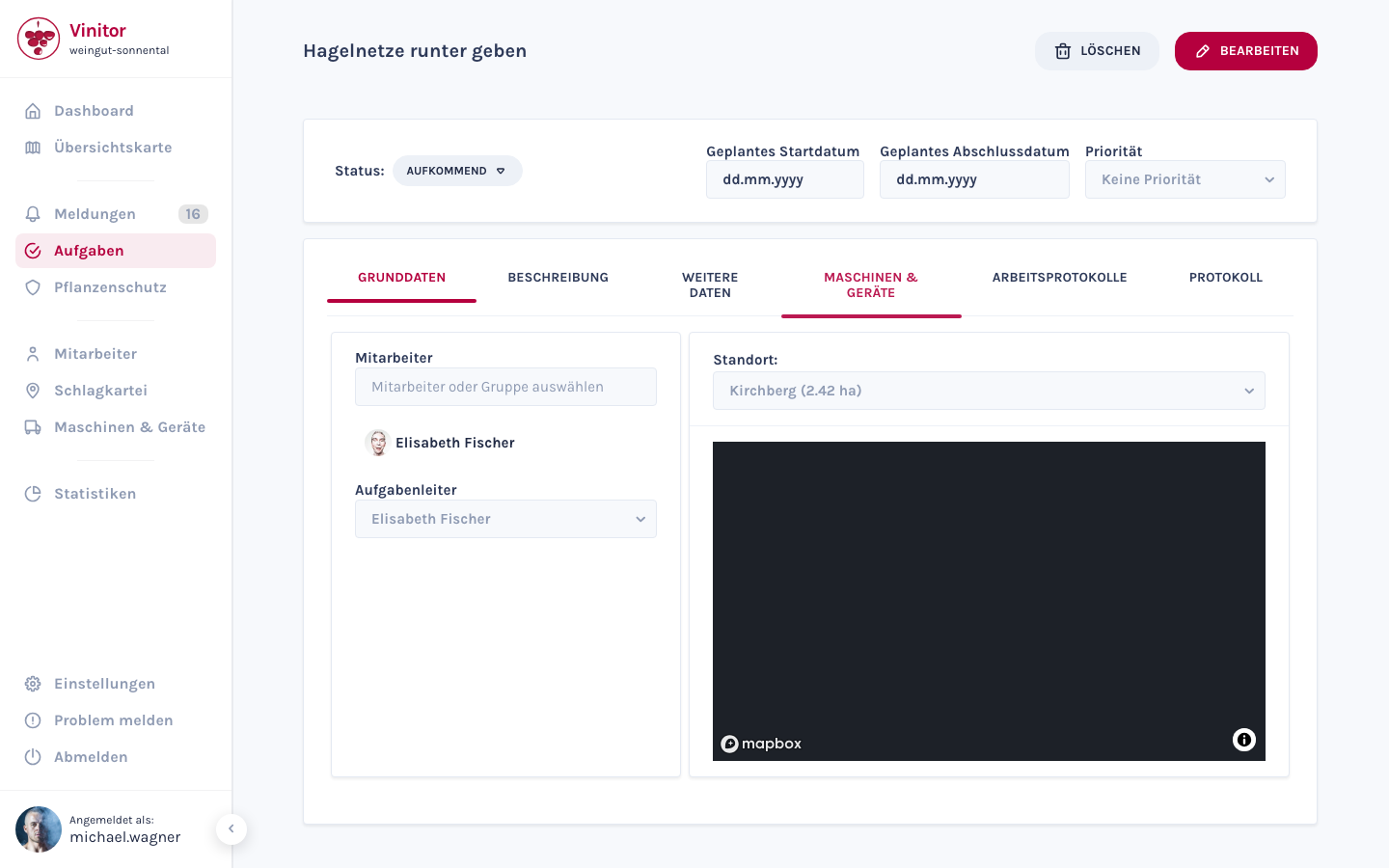
Sekce “Podrobné zobrazení”Kliknutím na úkol otevřeš Podrobné zobrazení. V horní části vidíš stav, plánované datum zahájení a dokončení a prioritu. Pod tím najdeš tyto záložky:
| Záložka | Obsah |
|---|---|
| Základní údaje | Přidělení pracovníci, vedoucí úkolu, vinice se zobrazením mapy |
| Popis | Volný textový popis úkolu |
| Další údaje | Vlastní pole podle typu úkolu |
| Stroje a zařízení | Přidělené stroje a zařízení |
| Pracovní protokoly | Zaznamenaná pracovní doba a data ze sledování GPS |
| Protokol | Chronologický protokol změn úkolu |
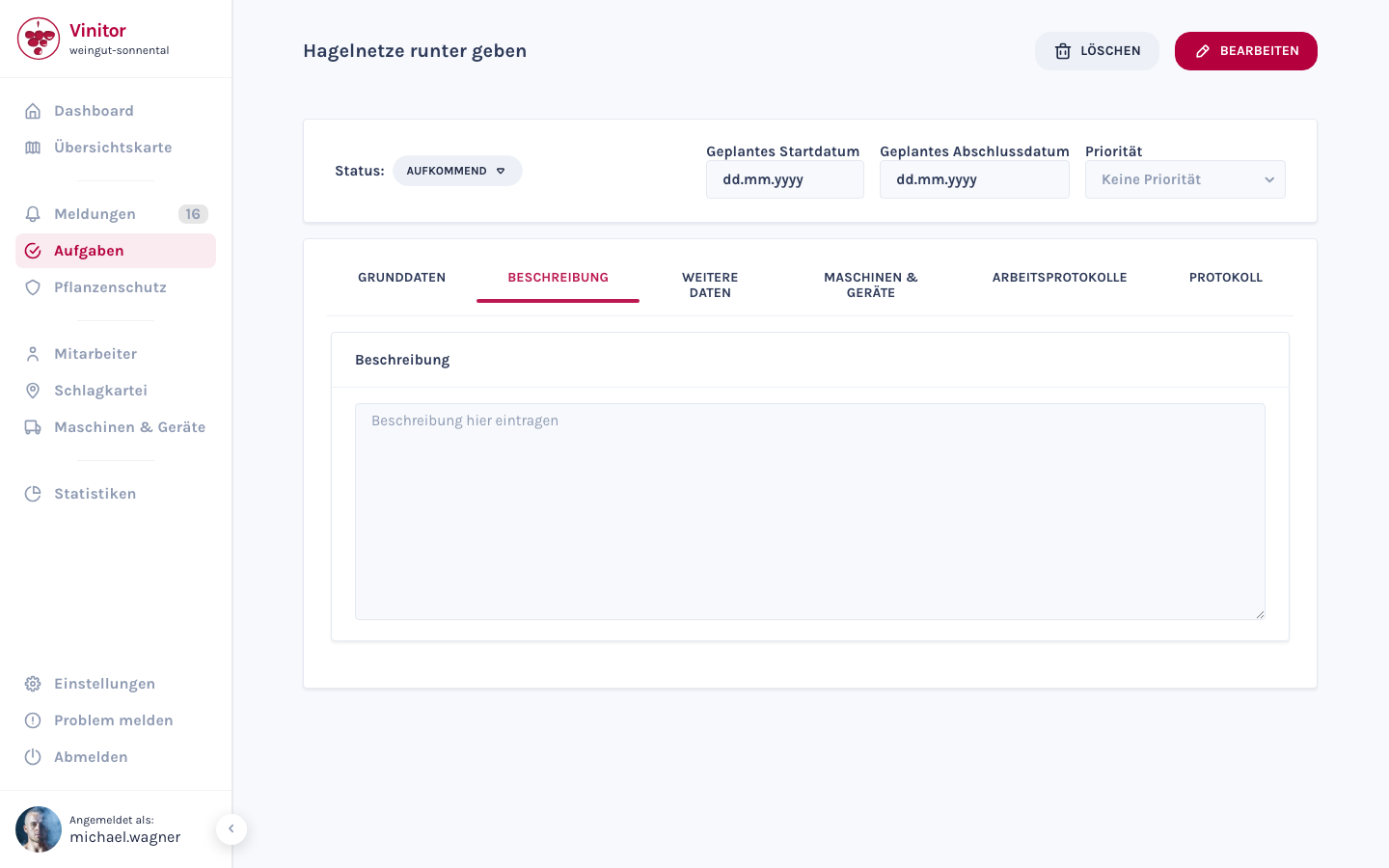
Záložka Protokol chronologicky zaznamenává každou změnu stavu, přidělení a změnu data.
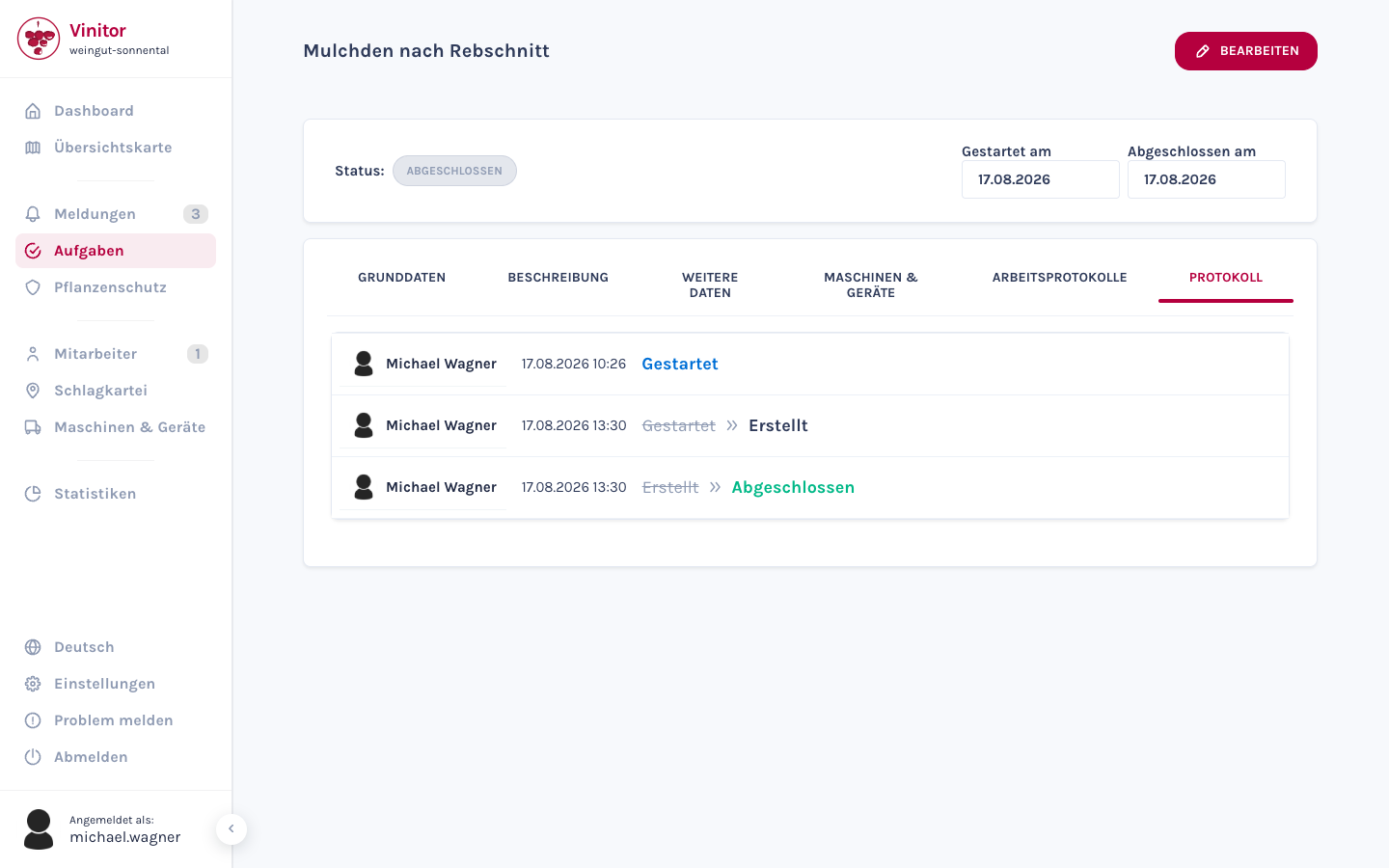
U úkolů typu Ochrana rostlin se objeví další záložka pro evidenci ochrany rostlin. Více k tomu v části Typy úkolů.
Tlačítkem stavu vedle Stav: změníš stav úkolu. Znovuotevření dokončeného úkolu se neprovádí zde, ale v rozbalené kampani nebo v popoveru buňky tabulky úkolů.
Oprávnění
Sekce “Oprávnění”Přístup ke správě úkolů se řídí přes role:
| Oprávnění | Popis |
|---|---|
| TASK_READ | Zobrazit úkoly |
| TASK_WRITE | Vytvářet a upravovat úkoly |
| TASK_DELETE | Mazat úkoly |
| TASK_TABLE_READ | Používat tabulkové zobrazení |
Mobilní aplikace
Sekce “Mobilní aplikace”V mobilní aplikaci mají tví pracovníci k dispozici tyto funkce úkolů:
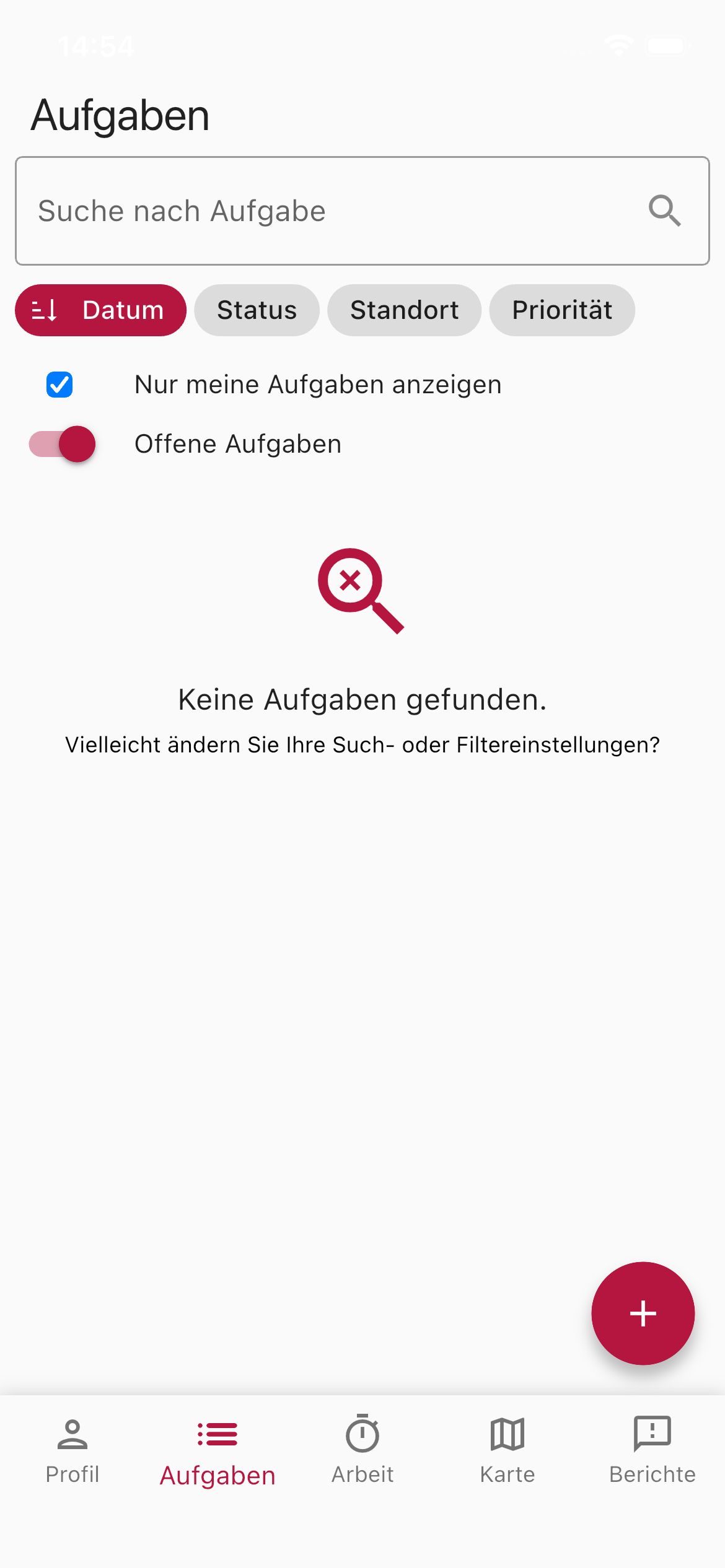
- Prohledávání úkolů — Prohledávatelný seznam všech úkolů s vyhledávacím polem a seskupením podle Datum, Stav, Poloha, Priorita nebo Kampaň.
- Zobrazit pouze mé úkoly — Přepínač pro zobrazení jen vlastních úkolů. Vedoucí podniku a administrátoři startují ve výchozím stavu bez tohoto filtru a vidí tak všechny úkoly podniku; pracovníci startují nadále u svých vlastních.
- Otevřené úkoly — Filtr pro dosud nedokončené úkoly.
- Nastavení priority — Všech šest stupňů priority lze nastavit přímo v aplikaci — při vytváření i v podrobném zobrazení úkolu.
- Kampaň v podrobném zobrazení — Podrobné zobrazení úkolu ukazuje příslušnou kampaň včetně postupu (např. 3 z 12 otevřených).
- Vytvořit úkol — Zakládej nové úkoly přímo v terénu tlačítkem plus.
- Sledování GPS — Zaznamenávej pracovní dobu a trasu během zpracování úkolu.
Související stránky
Sekce “Související stránky”PODPORA
Potřebuješ pomoc?
Náš tým ti rád pomůže se vším kolem Vinitoru.