
Завдання — Огляд
Керування завданнями — це центральний інструмент щоденного управління господарством у Vinitor. Тут ти плануєш роботи, призначаєш їх працівникам і виноградникам, відстежуєш прогрес і документуєш виконані дії.
Точка входу — це огляд завдань. Він показує не окремі завдання, а кампанії.

Кампанії — принцип упорядкування
Section titled “Кампанії — принцип упорядкування”Кампанія — це один робочий прохід одного типу завдання через кілька виноградників, наприклад «Обрізка лози» на 40 виноградниках. Під час створення Vinitor створює одне завдання на кожен виноградник і об’єднує їх у кампанію.
Отже, ти плануєш не 40 окремих завдань, а одну кампанію з 40 виноградниками — і при цьому для кожного виноградника зберігаються власний статус, пріоритет, цільова дата та працівники.
| Рівень | Що ти там бачиш |
|---|---|
| Кампанія | Тип завдання, період, кількість виноградників, загальний прогрес, залучені працівники, статус |
| Завдання | Один рядок кампанії на кожен виноградник — із власним статусом, власним пріоритетом, власною цільовою датою та власними працівниками |
Натисни на рядок кампанії, щоб розгорнути її. Під ним з’явиться таблиця з усіма виноградниками кампанії.

Два подання
Section titled “Два подання”Сторінка завдань пропонує два подання, які ти перемикаєш угорі ліворуч на панелі Список і Таблиця:
| Подання | Опис |
|---|---|
| Список | Огляд завдань — усі кампанії як розгортні рядки зі смугою прогресу |
| Таблиця | Матриця кампаній — виноградники як рядки, кампанії як стовпці. Ідеально для сезонного планування та огляду прогресу |
Деталі про обидва подання ти знайдеш у розділі Список і таблиця завдань.
Життєвий цикл завдання
Section titled “Життєвий цикл завдання”Кожне завдання проходить життєвий цикл із трьома статусами:
| Статус | Опис |
|---|---|
| Майбутні | Завдання заплановане, але ще не розпочате |
| Активно | Завдання саме опрацьовується |
| Завершено | Завдання виконано |
Дозволені переходи між статусами
Section titled “Дозволені переходи між статусами”Не кожен статус може перейти в будь-який інший. Можливі такі переходи:
| З | До |
|---|---|
| Майбутні | Активно, Завершено |
| Активно | Завершено |
| Завершено | Активно |
Отже, помилково завершене завдання можна відкрити знову. При цьому воно повертається до статусу Активно — а не до «Майбутні». У розгорнутій кампанії ця дія називається Відкрити знову, і так само вона називається у спливному вікні клітинки таблиці завдань.
Статус кампанії
Section titled “Статус кампанії”Статус, який показує кампанія, обчислюється з її завдань:
| Статус кампанії | Умова |
|---|---|
| Відкрито | Жодне завдання ще не розпочато й не завершено |
| У роботі | Щонайменше одне завдання активне або вже завершене — але ще не всі |
| Виконано | Усі завдання кампанії завершено |
Отже, кампанія з 4 завершеними завданнями з 44 має статус У роботі — а вже не Відкрито.
Пріоритети
Section titled “Пріоритети”Завданням можна призначити один із шести рівнів пріоритету:
| Пріоритет | Використання |
|---|---|
| Дуже високий пріоритет | Найвища терміновість — має перевагу над усім іншим |
| Високий пріоритет | Терміново — потрібне негайне опрацювання |
| Середній пріоритет | Слід виконати найближчим часом |
| Низький пріоритет | Може почекати, але про нього не варто забувати |
| Дуже низький пріоритет | Лише за наявності вільних ресурсів |
| Без пріоритету | Значення за замовчуванням — жодної особливої терміновості |
Порядок у цій таблиці є водночас порядком сортування: під час сортування за пріоритетом дуже високі стоять першими, а Без пріоритету — останнім.
Пріоритет можна задати в чотирьох місцях:
- під час створення завдання,
- на сторінці деталей завдання в режимі редагування,
- у спливному вікні клітинки таблиці завдань,
- одразу для кількох виноградників через панель дій розгорнутої кампанії.
Детальний перегляд
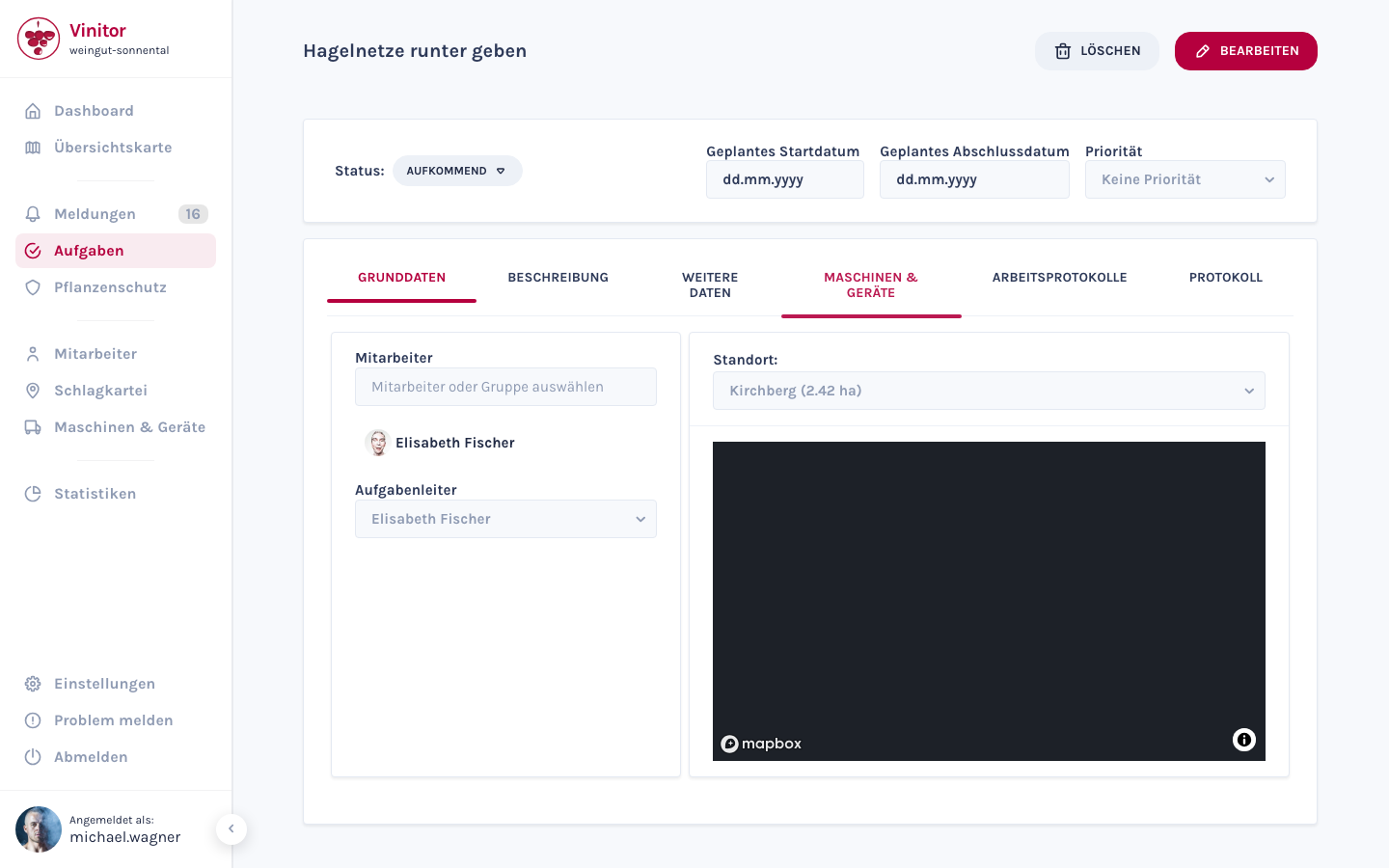
Section titled “Детальний перегляд”Натисни на завдання, щоб відкрити детальний перегляд. У верхній частині ти бачиш статус, планову дату початку та завершення, а також пріоритет. Нижче розташовані такі вкладки:
| Вкладка | Вміст |
|---|---|
| Основні дані | Призначені працівники, керівник завдання, виноградники з переглядом карти |
| Опис | Довільний текстовий опис завдання |
| Додаткові дані | Користувацькі поля залежно від типу завдання |
| Машини та обладнання | Призначені машини та обладнання |
| Записи робіт | Зафіксований робочий час і дані GPS-відстеження |
| Журнал | Хронологічний журнал змін завдання |
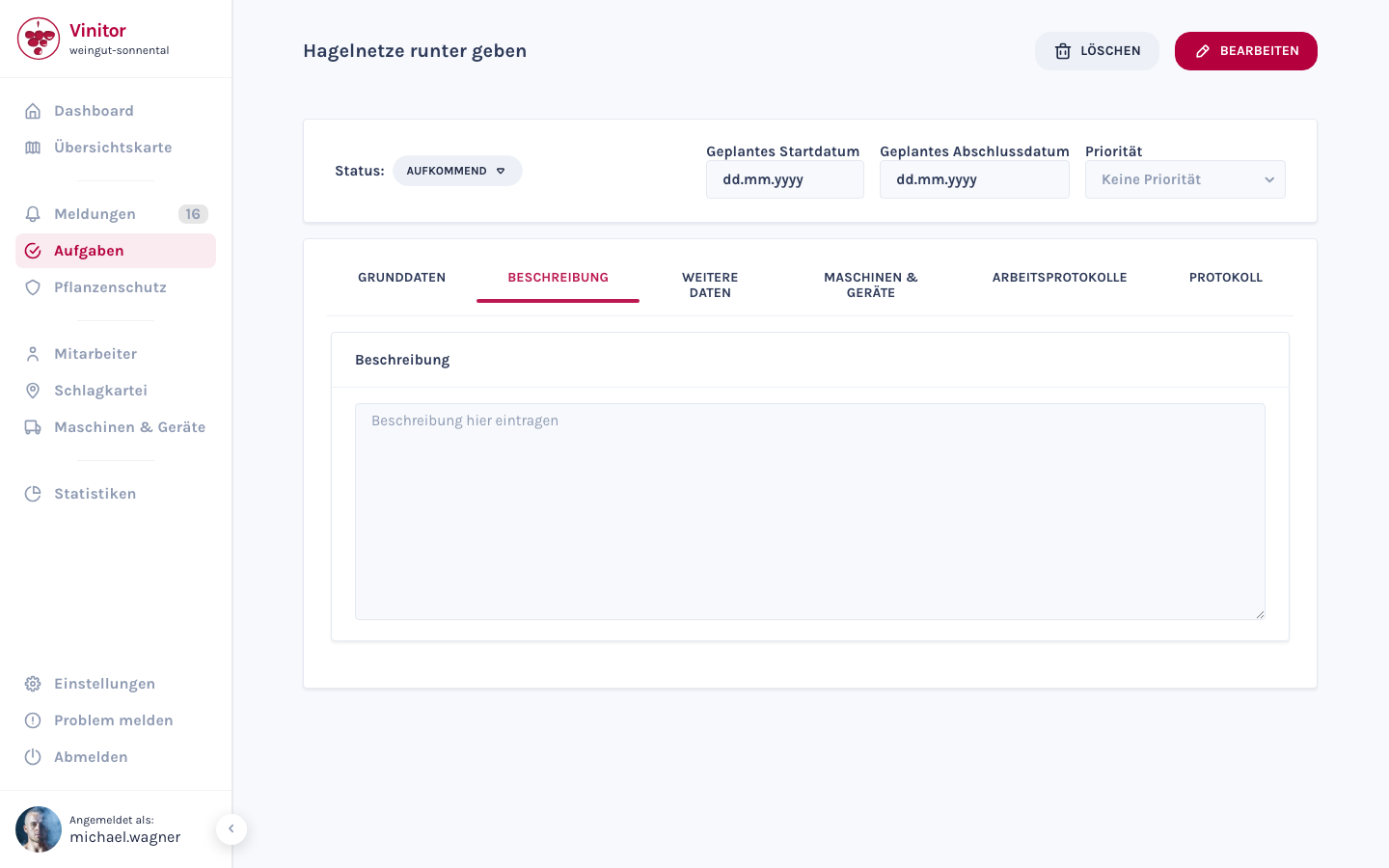
Вкладка Журнал хронологічно фіксує кожну зміну статусу, призначення та зміну дати.
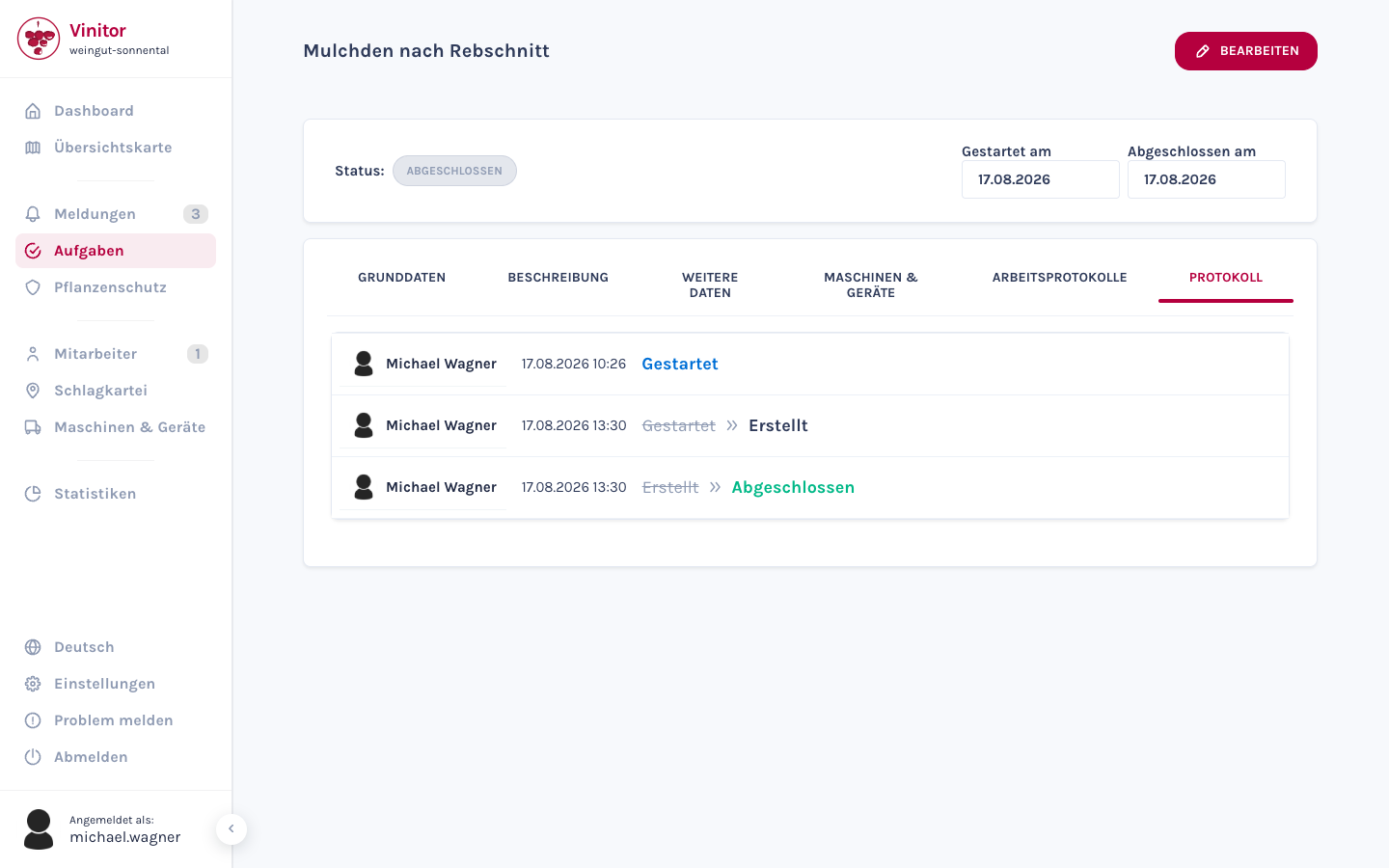
Для завдань типу Захист рослин з’являється додаткова вкладка для документації із захисту рослин. Докладніше — у розділі Типи завдань.
За допомогою кнопки статусу поруч із Статус: ти змінюєш статус завдання. Повторне відкриття завершеного завдання виконується не тут, а в розгорнутій кампанії або у спливному вікні клітинки таблиці завдань.
Дозволи
Section titled “Дозволи”Доступ до керування завданнями контролюється через Ролі:
| Дозвіл | Опис |
|---|---|
| TASK_READ | Перегляд завдань |
| TASK_WRITE | Створення та редагування завдань |
| TASK_DELETE | Видалення завдань |
| TASK_TABLE_READ | Використання табличного подання |
Мобільний застосунок
Section titled “Мобільний застосунок”У мобільному застосунку твоїм працівникам доступні такі функції завдань:
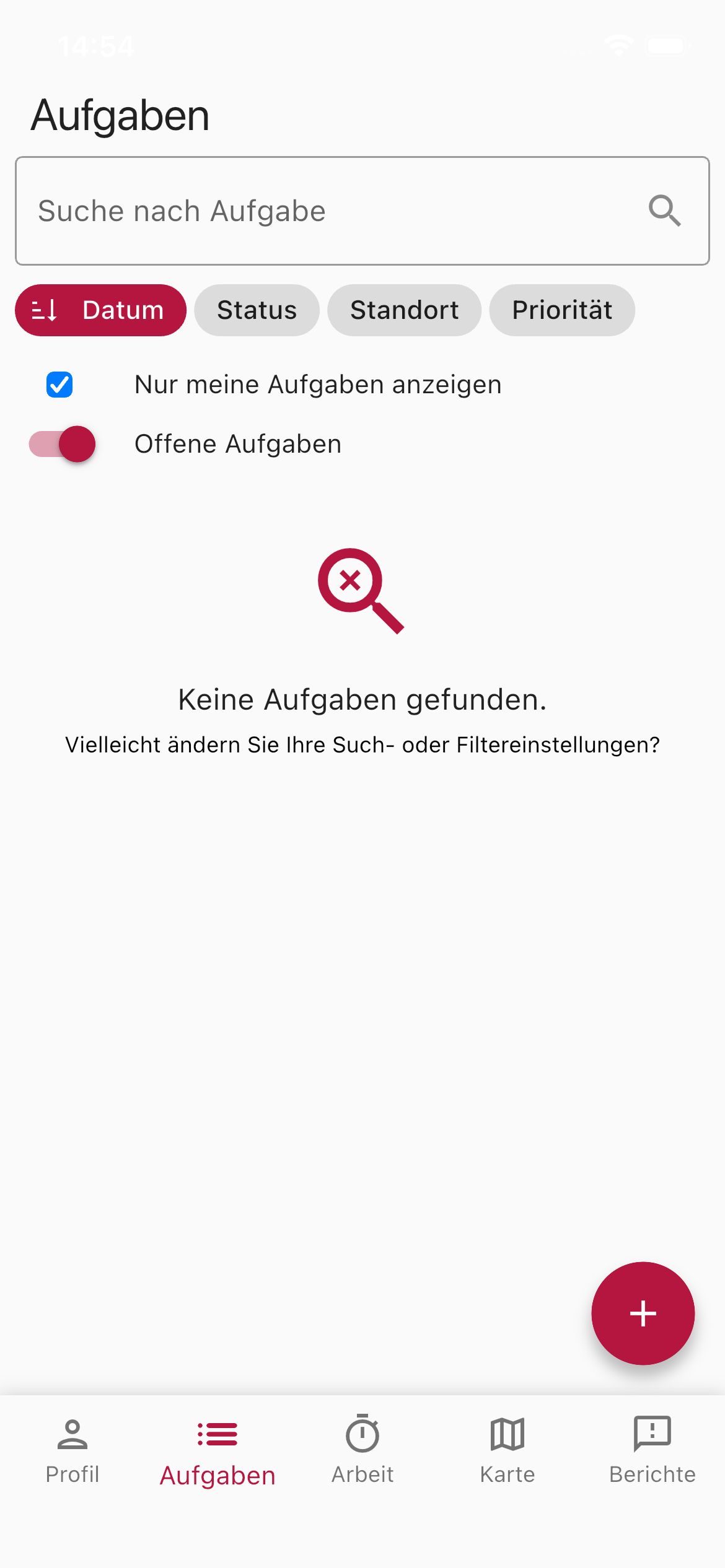
- Пошук завдань — список усіх завдань із можливістю пошуку та групуванням за датою, статусом, місцезнаходженням, пріоритетом або кампанією.
- Показувати лише мої завдання — перемикач, щоб показати лише власні завдання. Керівництво господарства та адміністратори за замовчуванням починають без цього фільтра й бачать усі завдання господарства; працівники, як і раніше, починають із власних.
- Відкриті завдання — фільтр для ще не завершених завдань.
- Задання пріоритету — усі шість рівнів пріоритету можна задати безпосередньо в застосунку — під час створення та в детальному перегляді завдання.
- Кампанія в детальному перегляді — детальний перегляд завдання показує відповідну кампанію разом із прогресом (напр., 3 з 12 відкрито).
- Створити завдання — створюй нові завдання просто в полі через кнопку «плюс».
- GPS-відстеження — фіксуй робочий час і маршрут під час опрацювання завдання.
Пов’язані сторінки
Section titled “Пов’язані сторінки”ПІДТРИМКА
Потрібна допомога?
Наша команда радо допоможе з питаннями про Vinitor.