
Tâches — Aperçu
La gestion des tâches est l’outil central pour la conduite quotidienne de votre exploitation dans Vinitor. Vous y planifiez les travaux, les assignez à des collaborateurs et à des parcelles, suivez leur progression et documentez les activités réalisées.
Le point d’entrée est l’aperçu des tâches. Il ne liste pas des tâches isolées, mais des campagnes.

Les campagnes — le principe d’organisation
Section intitulée « Les campagnes — le principe d’organisation »Une campagne est un passage de travail d’un type de tâche sur plusieurs parcelles — par exemple « Taille de la vigne » sur 40 parcelles. À la création, Vinitor crée une tâche par parcelle et les regroupe en une campagne.
Vous ne planifiez donc plus 40 tâches individuelles, mais une campagne portant sur 40 parcelles — tout en conservant, pour chaque parcelle, son statut, sa priorité, sa date cible et ses collaborateurs.
| Niveau | Ce que vous y voyez |
|---|---|
| Campagne | Type de tâche, période, nombre de parcelles, progression globale, collaborateurs concernés, statut |
| Tâche | Une ligne de campagne par parcelle — avec son propre statut, sa propre priorité, sa propre date cible et ses propres collaborateurs |
Cliquez sur une ligne de campagne pour la déplier. En dessous apparaît un tableau avec toutes les parcelles de la campagne.

Deux vues
Section intitulée « Deux vues »La page des tâches propose deux vues, que vous changez via la barre de bascule Liste et Tableau en haut à gauche :
| Vue | Description |
|---|---|
| Liste | L’aperçu des tâches — toutes les campagnes sous forme de lignes dépliables avec barre de progression |
| Tableau | La matrice des campagnes — les parcelles en lignes, les campagnes en colonnes. Idéale pour la planification saisonnière et la vue d’ensemble de la progression |
Vous trouverez le détail des deux vues sous Liste et tableau des tâches.
Cycle de vie d’une tâche
Section intitulée « Cycle de vie d’une tâche »Chaque tâche suit un cycle de vie à trois statuts :
| Statut | Description |
|---|---|
| À venir | La tâche est planifiée mais pas encore commencée |
| Actif | La tâche est en cours de traitement |
| Terminé | La tâche est achevée |
Transitions de statut autorisées
Section intitulée « Transitions de statut autorisées »Tous les statuts ne peuvent pas basculer vers n’importe quel autre. Les transitions suivantes sont possibles :
| De | Vers |
|---|---|
| À venir | Actif, Terminé |
| Actif | Terminé |
| Terminé | Actif |
Vous pouvez donc rouvrir une tâche terminée par inadvertance. Elle repasse alors à Actif — et non à À venir. L’action s’appelle Rouvrir aussi bien dans la campagne dépliée que dans la fenêtre de cellule du tableau des tâches.
Statut d’une campagne
Section intitulée « Statut d’une campagne »Le statut affiché par une campagne est calculé à partir de ses tâches :
| Statut de la campagne | Condition |
|---|---|
| Ouvert | Aucune tâche n’a encore été commencée ni terminée |
| En cours | Au moins une tâche est active ou déjà terminée — mais pas encore toutes |
| Terminé | Toutes les tâches de la campagne sont terminées |
Une campagne comptant 4 tâches terminées sur 44 est donc En cours — et non plus Ouvert.
Priorités
Section intitulée « Priorités »Les tâches peuvent recevoir l’un des six niveaux de priorité :
| Priorité | Utilisation |
|---|---|
| Priorité très haute | Urgence maximale — passe avant tout le reste |
| Priorité haute | Urgent — traitement immédiat requis |
| Priorité moyenne | Devrait être traitée rapidement |
| Priorité basse | Peut attendre, mais ne doit pas être oubliée |
| Priorité très basse | Seulement en cas de capacité disponible |
| Aucune priorité | Valeur par défaut — aucune urgence particulière |
L’ordre de ce tableau est aussi l’ordre de tri : lors d’un tri par priorité, les très hautes viennent en premier et Aucune priorité en dernier.
La priorité peut être définie à quatre endroits :
- lors de la création d’une tâche,
- sur la page de détail de la tâche, en mode édition,
- dans la fenêtre de cellule du tableau des tâches,
- de manière groupée pour plusieurs parcelles, via la barre d’actions d’une campagne dépliée.
Vue détaillée
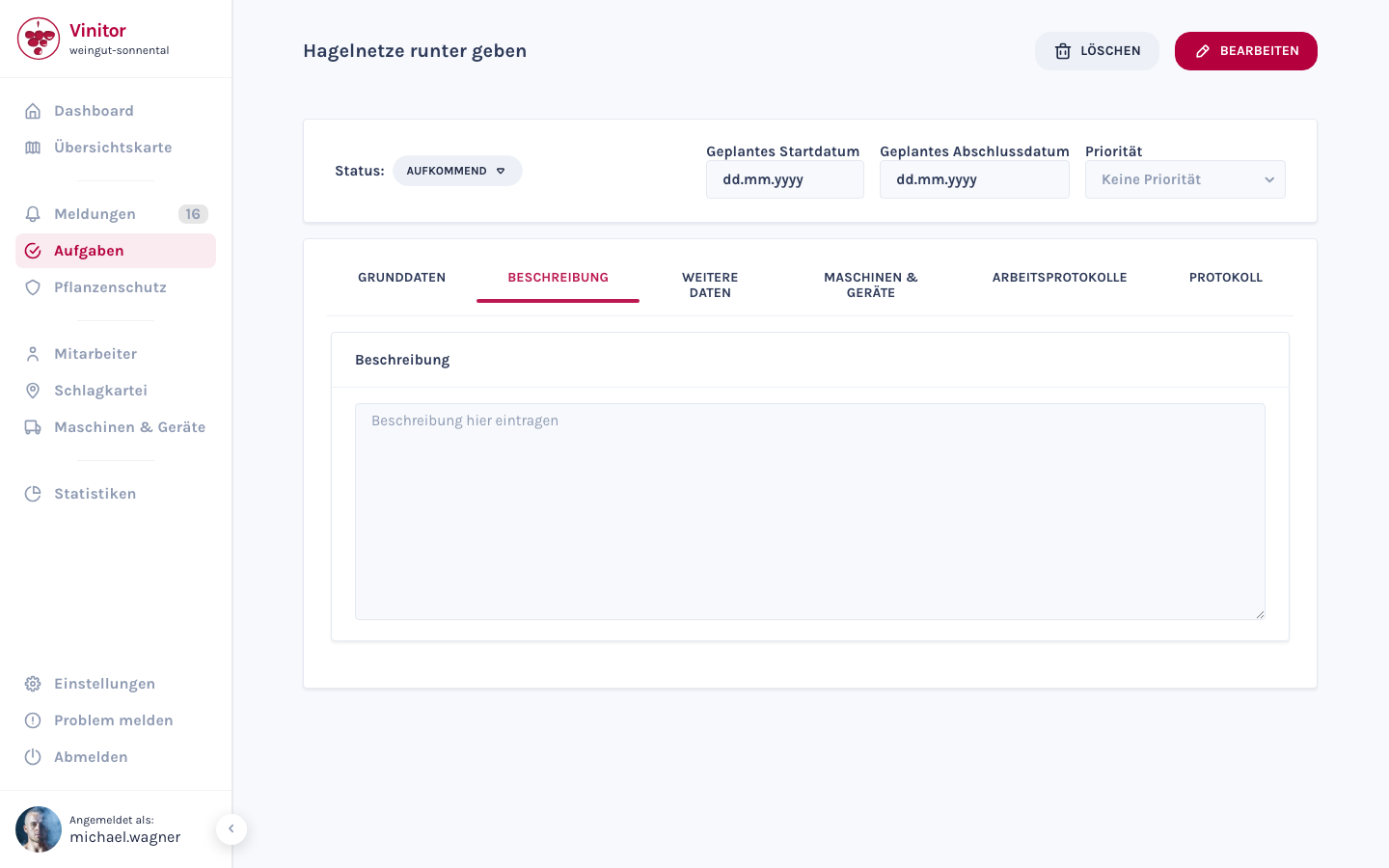
Section intitulée « Vue détaillée »Cliquez sur une tâche pour ouvrir la vue détaillée. En haut, vous voyez le statut, les dates de début et de fin prévues ainsi que la priorité. En dessous se trouvent les onglets suivants :
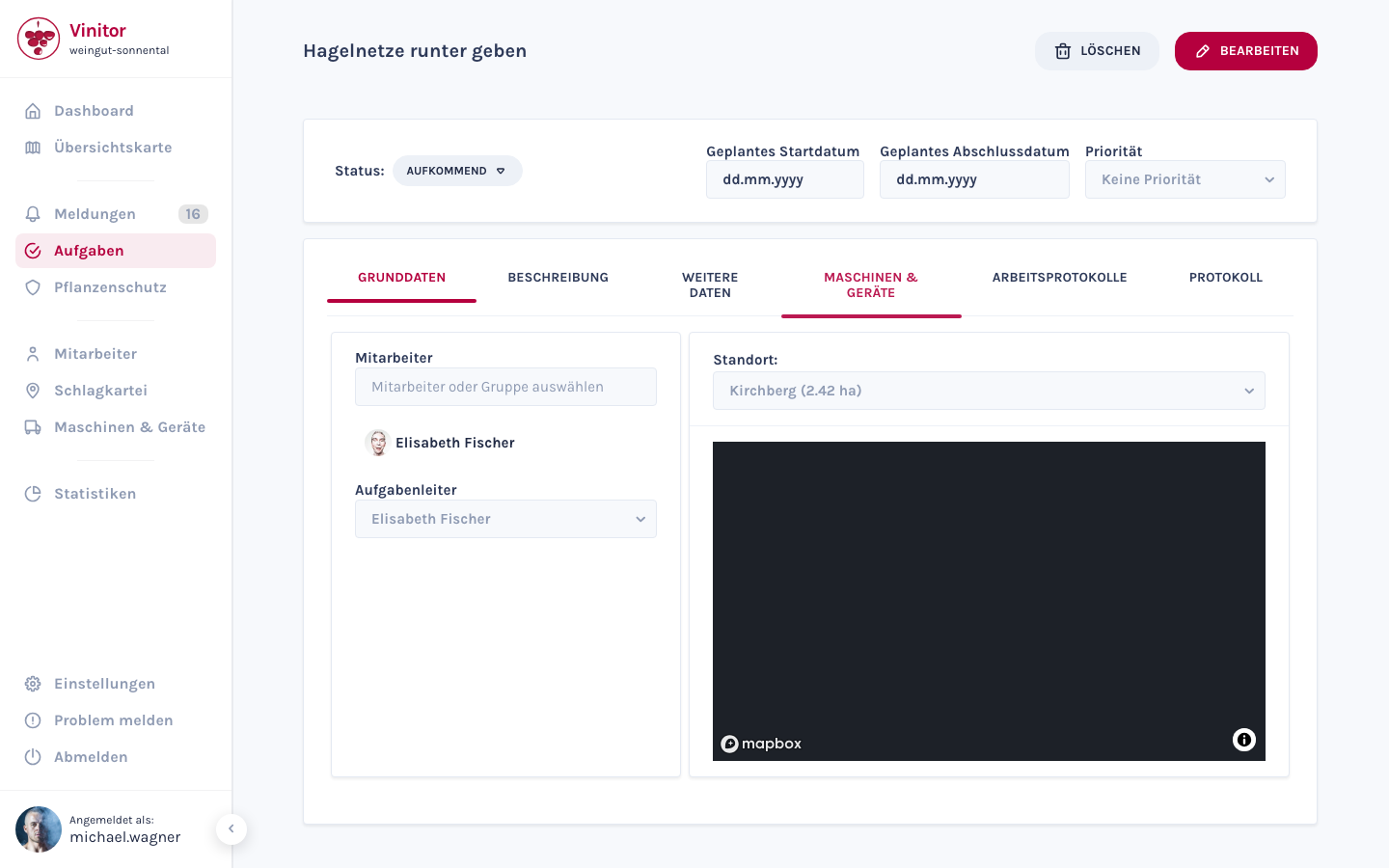
| Onglet | Contenu |
|---|---|
| Données de base | Collaborateurs assignés, responsable de tâche, parcelles avec vue carte |
| Description | Description en texte libre de la tâche |
| Données complémentaires | Champs personnalisés selon le type de tâche |
| Machines et équipements | Machines et équipements assignés |
| Journaux de travail | Temps de travail enregistrés et données de suivi GPS |
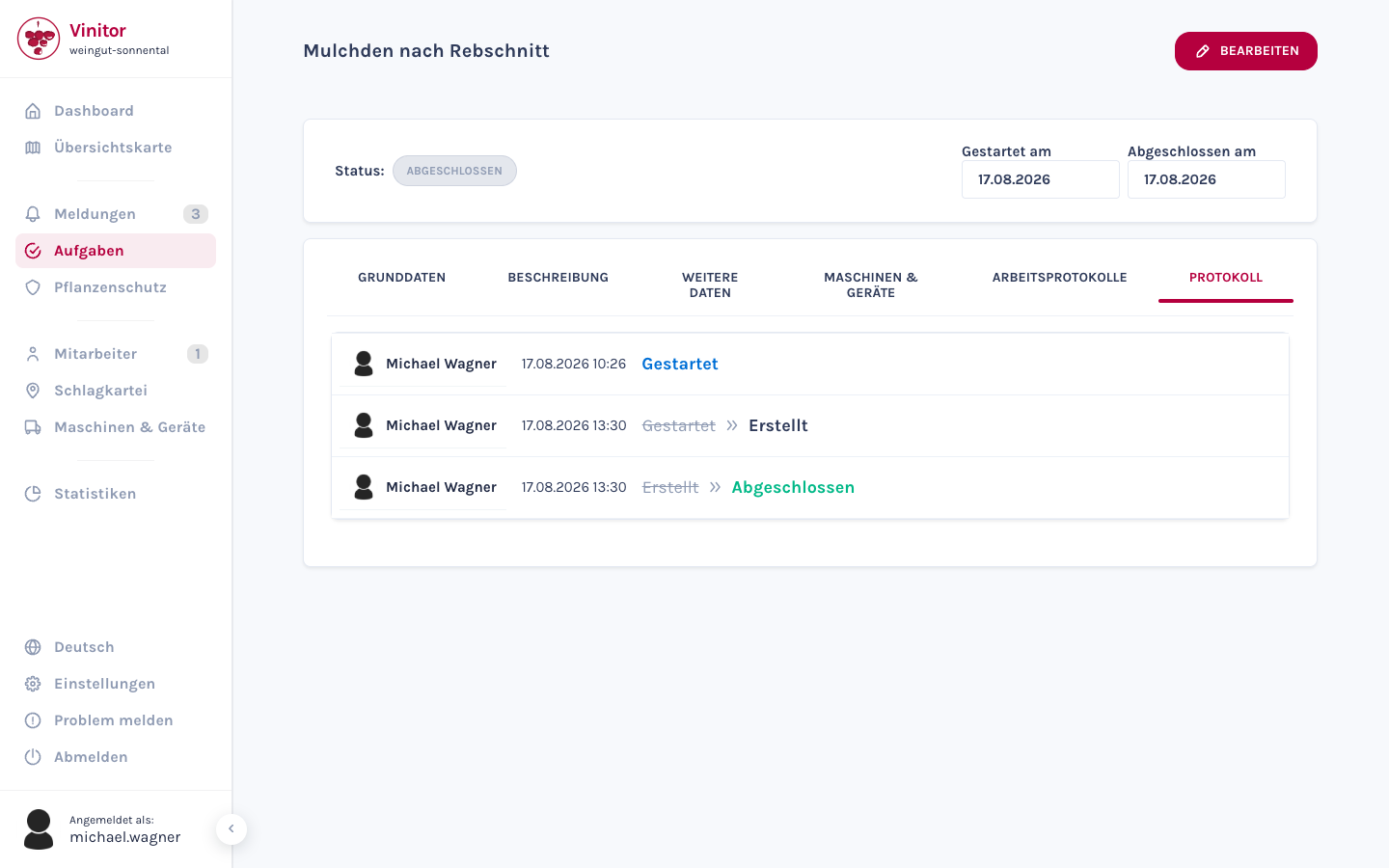
| Journal | Journal chronologique des modifications de la tâche |
L’onglet Journal consigne chronologiquement chaque changement de statut, chaque assignation et chaque changement de date.
Pour les tâches de type Protection phytosanitaire, un onglet supplémentaire apparaît pour l’enregistrement phytosanitaire. Pour en savoir plus, consultez Types de tâche.
Le bouton de statut situé à côté de Statut : permet de modifier le statut de la tâche. La réouverture d’une tâche terminée ne se fait pas ici, mais dans la campagne dépliée ou dans la fenêtre de cellule du tableau des tâches.
Autorisations
Section intitulée « Autorisations »L’accès à la gestion des tâches est contrôlé via les rôles :
| Autorisation | Description |
|---|---|
| TASK_READ | Afficher les tâches |
| TASK_WRITE | Créer et modifier des tâches |
| TASK_DELETE | Supprimer des tâches |
| TASK_TABLE_READ | Utiliser la vue tableau |
Application mobile
Section intitulée « Application mobile »Dans l’application mobile, les fonctions suivantes liées aux tâches sont disponibles pour vos collaborateurs :
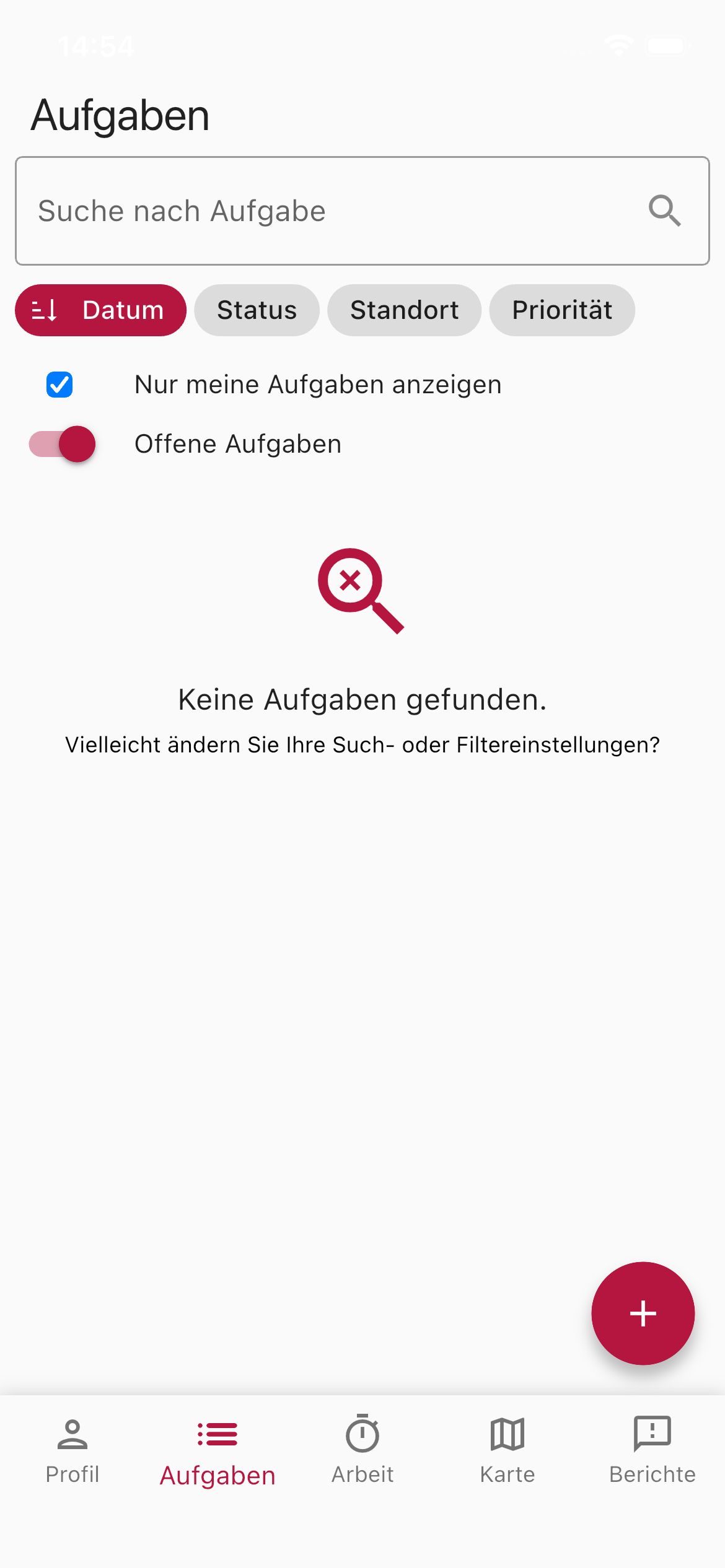
- Rechercher des tâches — Liste consultable de toutes les tâches avec champ de recherche et regroupement par Date, Statut, Position, Priorité ou Campagne.
- Afficher uniquement mes tâches — Bascule pour n’afficher que ses propres tâches. Les responsables d’exploitation et les administrateurs démarrent par défaut sans ce filtre et voient donc toutes les tâches de l’exploitation ; les collaborateurs démarrent toujours sur les leurs.
- Tâches ouvertes — Filtre pour les tâches pas encore terminées.
- Définir la priorité — Les six niveaux de priorité peuvent être définis directement dans l’application — à la création comme dans la vue détaillée d’une tâche.
- La campagne dans la vue détaillée — La vue détaillée d’une tâche affiche la campagne correspondante avec sa progression (par ex. 3 sur 12 ouvertes).
- Créer une tâche — Créer de nouvelles tâches directement sur le terrain via le bouton plus.
- Suivi GPS — Enregistrer le temps de travail et l’itinéraire pendant le traitement de la tâche.
Pages associées
Section intitulée « Pages associées »ASSISTANCE
Besoin d'aide ?
Notre équipe se fera un plaisir de répondre à vos questions sur Vinitor.