
Créer un signalement
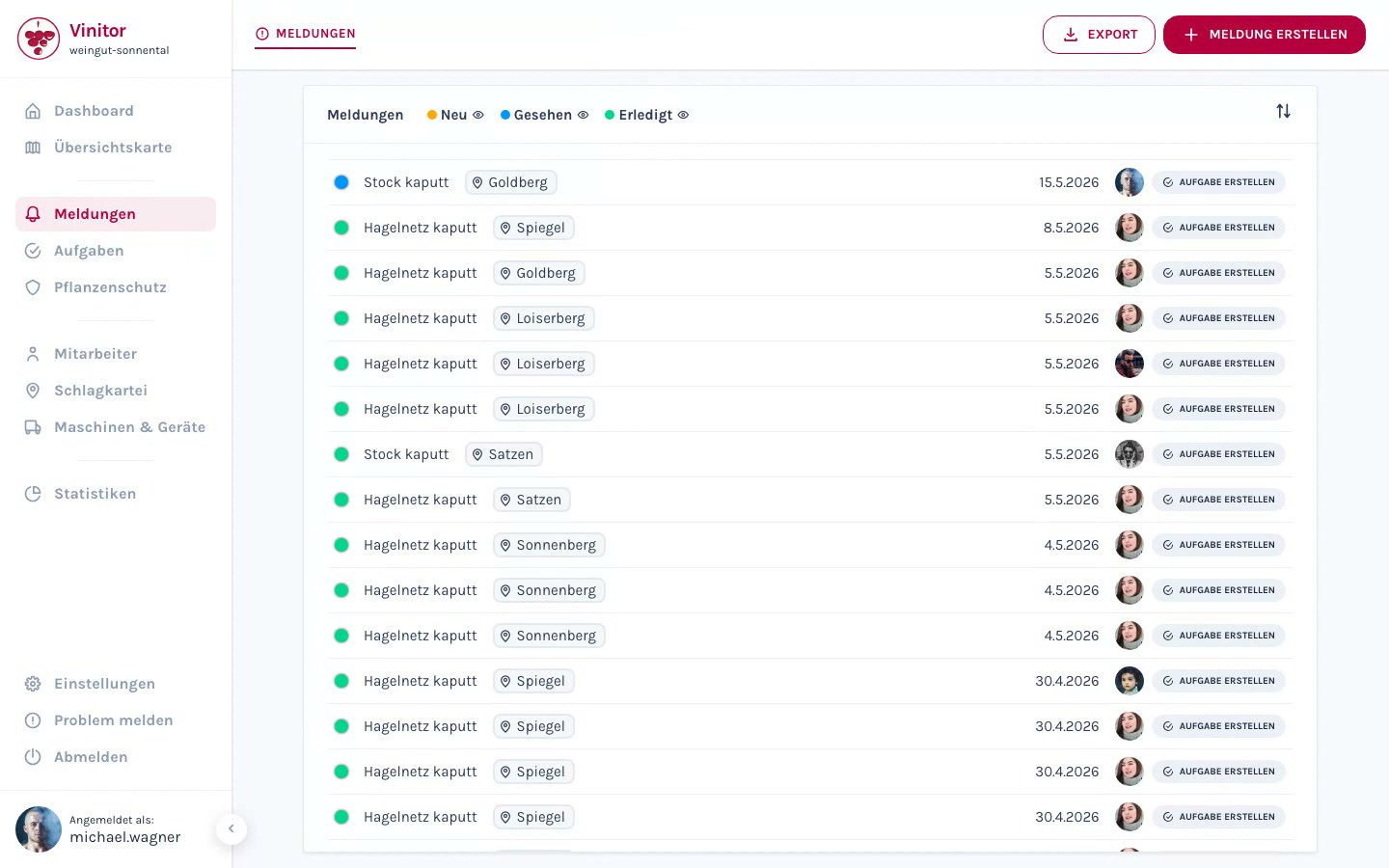
Les signalements peuvent être créés aussi bien depuis le tableau de bord que depuis l’application mobile. Dans le tableau de bord, les responsables créent des signalements manuellement via un formulaire. Dans l’application mobile, les collaborateurs saisissent des signalements directement sur le terrain — avec position GPS automatique et fonction appareil photo.
Créer depuis le tableau de bord
Section intitulée « Créer depuis le tableau de bord »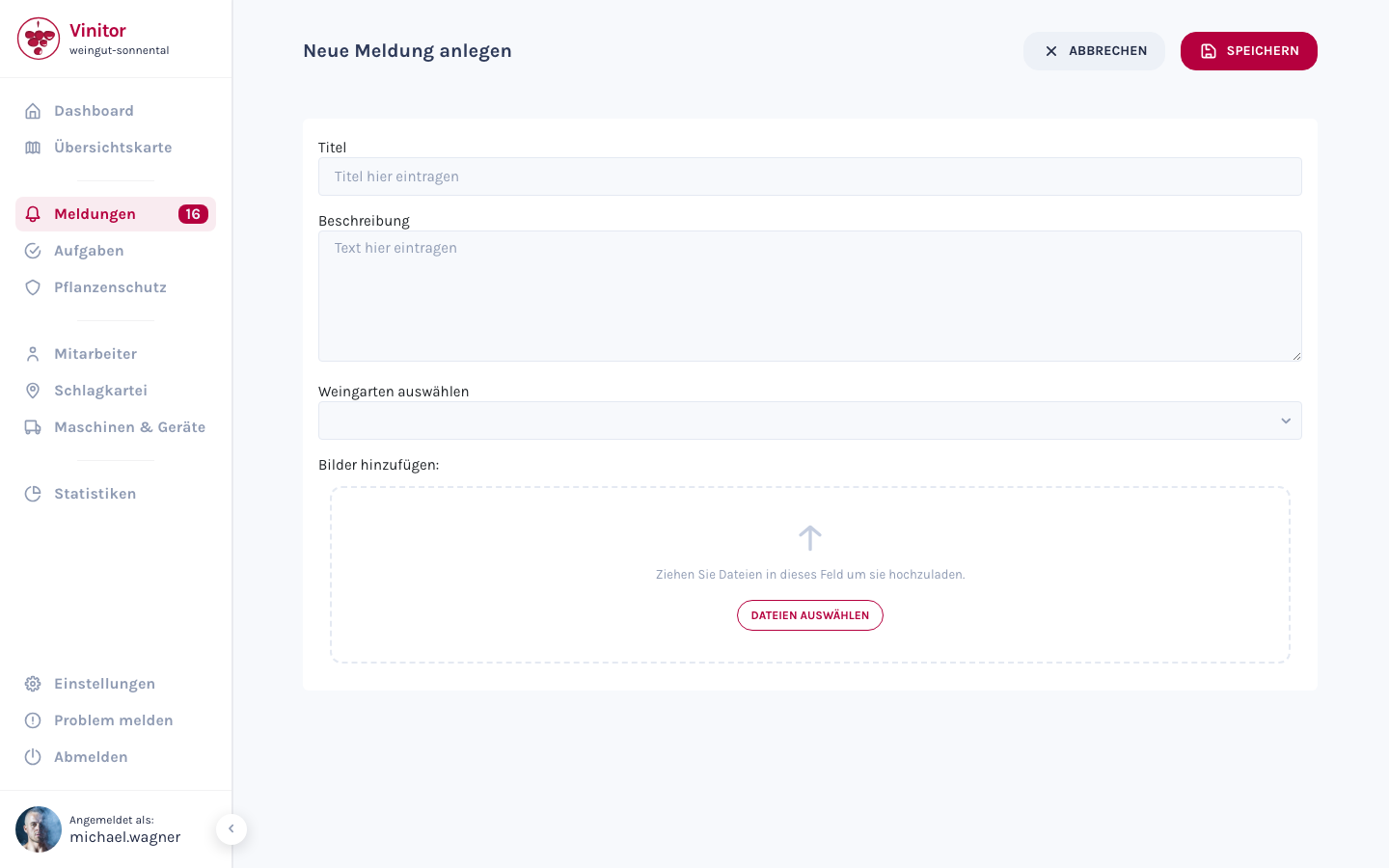
-
Ouvrir la page des signalements
Accédez à Signalements dans la barre latérale. Vous voyez la liste de tous les signalements reçus.
-
Cliquer sur Créer
Cliquez en haut à droite sur + Créer un signalement. Le formulaire de création s’ouvre.
-
Saisir le titre
Saisissez un titre explicite décrivant brièvement l’incident (par ex. « Filet anti-grêle endommagé » ou « Infestation de nuisibles sur Riesling »).
-
Compléter les détails
Ajoutez éventuellement une description, choisissez la parcelle concernée dans le menu déroulant et téléversez des images en faisant glisser des fichiers dans la zone de téléversement ou en cliquant sur Sélectionner des fichiers.
-
Enregistrer
Cliquez sur Enregistrer. Le signalement apparaît dans la liste avec le statut Nouveau.
Créer depuis l’application mobile
Section intitulée « Créer depuis l’application mobile »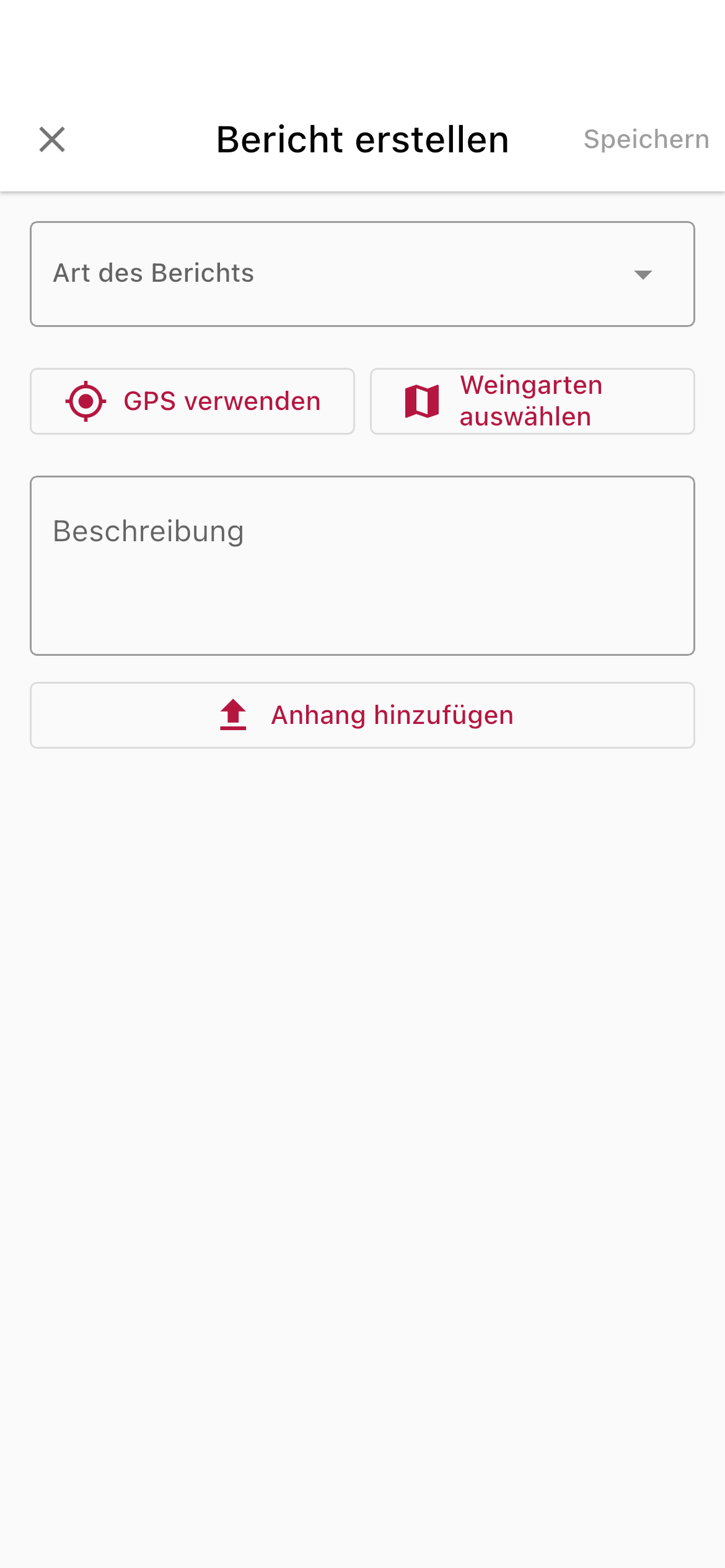
-
Ouvrir l’application Vinitor
Ouvrez l’application Vinitor sur votre smartphone et accédez à la section Signalements.
-
Créer un signalement
Appuyez sur le bouton de création d’un nouveau signalement.
-
Saisir le titre
Saisissez un titre court et explicite pour l’incident.
-
Ajouter une description
Facultatif : décrivez l’incident plus précisément dans le champ de description.
-
Prendre une photo
Facultatif : prenez une photo de l’incident avec l’appareil photo ou choisissez une image existante dans la galerie.
-
Envoyer
Appuyez sur Envoyer. La position GPS est enregistrée automatiquement et le signalement est transmis au tableau de bord. Il y apparaît avec le statut Nouveau (affiché comme Envoyé dans l’application).
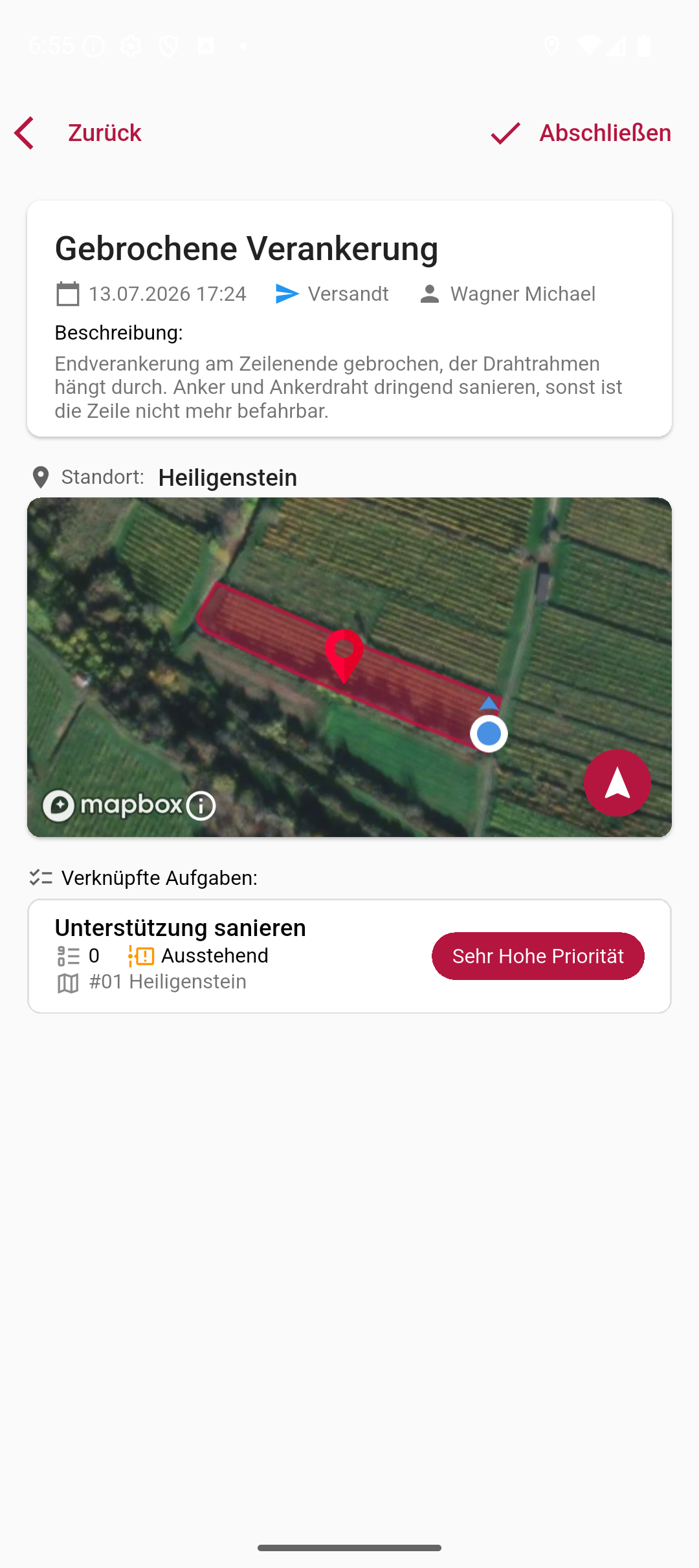
Dans la vue détaillée d’un signalement, vous voyez la position GPS enregistrée sur la carte ainsi que les tâches liées au signalement :
Référence des champs
Section intitulée « Référence des champs »| Champ | Obligatoire | Description |
|---|---|---|
| Titre | Oui | Brève description de l’incident |
| Description | Non | Description détaillée de l’incident |
| Parcelle | Non | Association à une parcelle (menu déroulant dans le tableau de bord, automatique dans l’application). Dans l’application mobile, une position GPS ou une parcelle est requise. |
| Images | Non | Photos de l’incident (téléversement dans le tableau de bord, appareil photo dans l’application) |
| Position GPS | — | Enregistrée automatiquement dans l’application mobile, non disponible dans le tableau de bord |
ASSISTANCE
Besoin d'aide ?
Notre équipe se fera un plaisir de répondre à vos questions sur Vinitor.