
Importer des parcelles
Plutôt que de créer chaque parcelle individuellement, vous pouvez importer les données de vos parcelles depuis des systèmes de gestion agricole externes. L’import reprend à la fois les données de base (nom, cépage, surface) et les géométries des surfaces, si celles-ci sont présentes dans le fichier source.
Sources d’import prises en charge
Section intitulée « Sources d’import prises en charge »Vinitor prend en charge l’import depuis les systèmes suivants :
| Source d’import | Région |
|---|---|
| eAMA | Autriche |
| FIONA | Bade-Wurtemberg, Allemagne |
| LAFIS | Tyrol du Sud, Italie |
| LEA | Rhénanie-Palatinat, Allemagne |
| LAWIS+ | Suisse |
Guides d’export
Section intitulée « Guides d’export »Pour chaque système pris en charge, un guide détaillé étape par étape explique comment exporter les données :
Assistant d’import
Section intitulée « Assistant d’import »L’import s’effectue via un assistant en trois étapes :
En bas de l’assistant, vous voyez à tout moment où vous en êtes — par ex. Étape 2 sur 3. Le bouton Retour, à gauche, permet de revenir à tout moment à l’étape précédente.
Étape 1 : téléverser le fichier
Section intitulée « Étape 1 : téléverser le fichier »
-
Dans la barre latérale, accédez au registre phytosanitaire.
-
Cliquez sur Importer en haut à droite.
-
Sous Source d’import, sélectionnez le système dont proviennent vos données (par ex. eAMA, FIONA).
-
Téléversez votre fichier en le glissant-déposant dans la zone de téléversement ou en cliquant pour sélectionner un fichier.
-
Configurez les paramètres d’import (voir ci-dessous).
-
Cliquez sur Importer en bas à droite.
Dès que vous avez choisi une source d’import, un lien Guide : … apparaît en dessous — il conduit directement au guide d’export correspondant sur ce site de documentation. Un guide existe pour les cinq sources d’import.
Paramètres d’import
Section intitulée « Paramètres d’import »Avant l’import, vous pouvez activer deux options au moyen de cases à cocher :
| Option | Description |
|---|---|
| Écraser les attributs | Écrase le nom, le cépage, le lieu-dit, le numéro de parcelle cadastrale et le numéro de parcelle des parcelles existantes par les valeurs importées. |
| Supprimer les parcelles non incluses | Les parcelles absentes du fichier d’import sont désactivées (et non supprimées). |
Étape 2 : résoudre les conflits
Section intitulée « Étape 2 : résoudre les conflits »Si une surface importée en chevauche une existante, Vinitor vous soumet ce conflit de géométrie pour décision. Vous traitez les conflits l’un après l’autre — une vue par conflit.
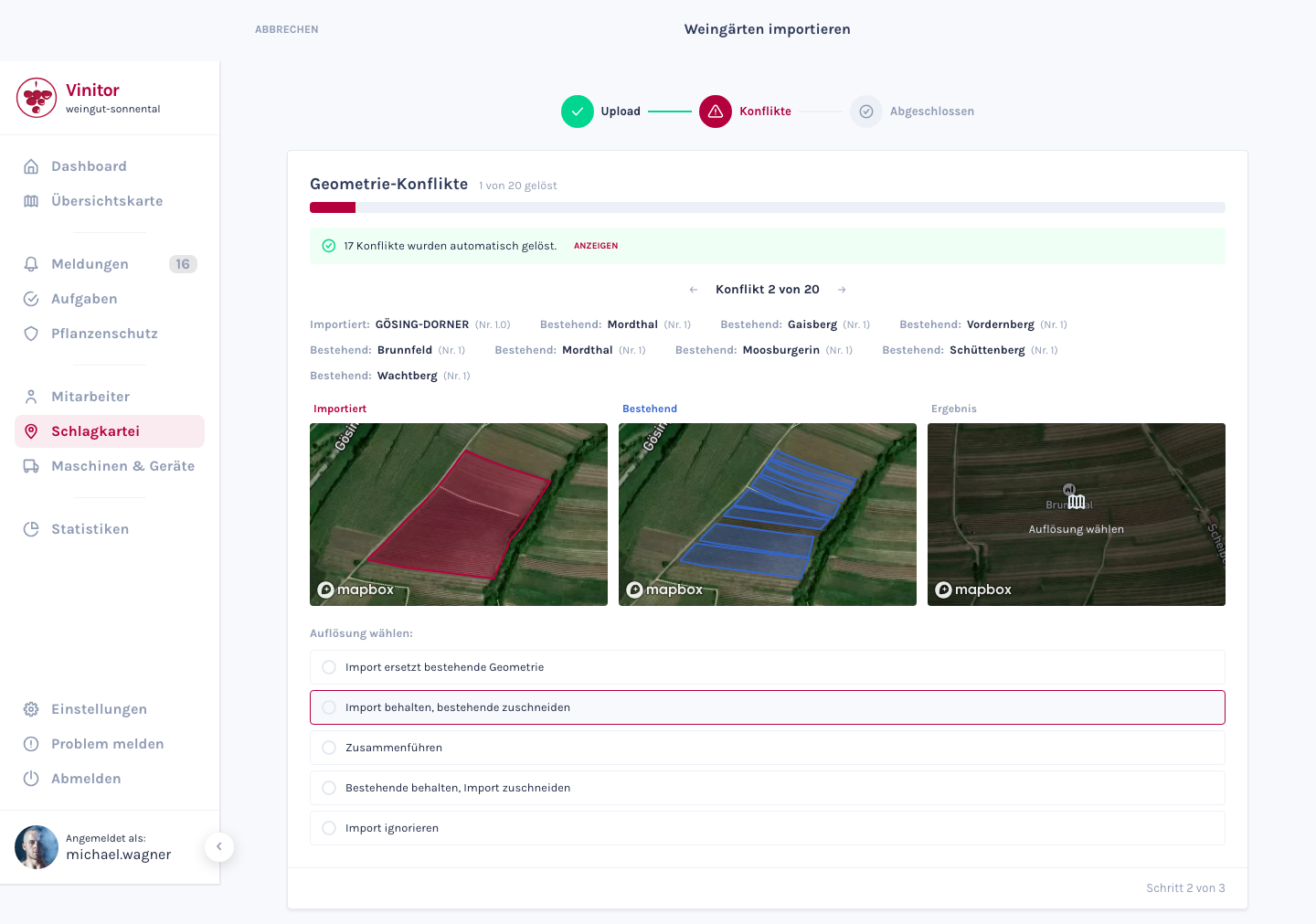
Uniquement les vrais chevauchements
Section intitulée « Uniquement les vrais chevauchements »Les données de registre sont tracées au bord près : les parcelles cadastrales voisines se touchent. Or une simple limite commune n’est pas un conflit. Vinitor ne vous soumet donc un chevauchement que s’il couvre au moins 2 % de la surface existante ou au moins 2 % de la surface importée. Tout ce qui est en dessous — voisins mitoyens, minuscules imprécisions de tracé — est ignoré, et la parcelle importée est créée tout normalement.
Cela réduit considérablement le nombre de décisions et rend la résolution sûre : auparavant, un seul import entraînait dans le même conflit ses vraies correspondances et deux ou trois voisins simplement mitoyens — qui choisissait alors L’import remplace la géométrie existante désactivait les voisins par la même occasion.
La barre de progression
Section intitulée « La barre de progression »En haut, une barre indique la progression sur tous les conflits de cet import — en vert ce qui est déjà résolu, en rouge le reste, avec à côté le compteur 3 sur 7 résolus. Les conflits résolus automatiquement sont comptés ; une mention en dessous indique leur nombre (« … conflits ont été résolus automatiquement. »). Vous démarrez donc avec de l’avance et voyez immédiatement ce qu’il reste réellement à faire.
Les trois cartes
Section intitulée « Les trois cartes »Le conflit est représenté sur trois cartes disposées côte à côte. Toutes trois affichent le même cadrage, afin que vous puissiez comparer les surfaces position par position :
| Carte | Contenu |
|---|---|
| Importé | La surface nouvellement lue (en rouge). Derrière elle figurent les parcelles existantes sous forme de contours gris en pointillés — vous voyez ainsi directement sur la carte le chevauchement dont il est question. |
| Existant | Les parcelles existantes concernées (en bleu), numérotées à partir de 1. Le numéro figure comme repère dans la surface. |
| Résultat | Aperçu : voilà à quoi ressemblera la surface si vous appliquez la résolution actuellement sélectionnée. |
Sous chaque carte figurent les noms des parcelles qu’elle dessine — chacune avec son numéro et sa surface. Survolez une entrée avec la souris (ou atteignez-la au clavier) et la surface correspondante est mise en évidence sur la carte, les autres s’estompant. Vous trouvez ainsi immédiatement la bonne parcelle, même lorsque plusieurs sont concernées.
Choisir la résolution
Section intitulée « Choisir la résolution »Sous Choisir la résolution :, vous décidez de ce qui doit advenir du chevauchement :
| Résolution | Résultat |
|---|---|
| L’import remplace la géométrie existante | La surface importée remplace intégralement la surface existante. |
| Conserver l’import, découper l’existante | La surface importée reste inchangée ; l’existante est rognée de la partie qui se chevauche. |
| Fusionner | Les deux surfaces sont réunies en une seule. |
| Conserver l’existante, découper l’import | La surface existante reste inchangée ; la surface importée est rognée. |
| Ignorer l’import | La surface importée est écartée, l’existante reste telle quelle. |
Votre choix se répercute immédiatement sur la carte Résultat — vous en voyez la conséquence avant de passer à la suite.
C’est vous qui décidez de passer à la suite
Section intitulée « C’est vous qui décidez de passer à la suite »Une résolution choisie ne fait pas passer automatiquement à la suite. Vous observez tranquillement l’effet obtenu sur la carte Résultat, puis vous avancez vous-même :
- Suivant / Retour en bas à droite et à gauche — ou les touches fléchées ← et →.
- Tant que le conflit en cours n’a pas de résolution, Suivant est désactivé et la mention Choisir la résolution apparaît. Il n’est donc pas possible de sauter un conflit.
- Les conflits déjà résolus automatiquement peuvent aussi être revus avec Retour et tranchés autrement si nécessaire.
- Ce n’est que lorsque chaque conflit a une résolution que le bouton Résoudre les conflits apparaît sur le dernier. Ce clic — et lui seul — lance le traitement.
Étape 3 : finalisation
Section intitulée « Étape 3 : finalisation »Une fois le traitement terminé avec succès, l’assistant affiche un récapitulatif. Vers la liste des parcelles vous ramène dans le registre phytosanitaire. Vos parcelles importées y apparaissent désormais — géométries cartographiques comprises, si celles-ci étaient présentes dans le fichier source.
Après l’import
Section intitulée « Après l’import »Après un import réussi, nous recommandons de :
- Vérifier les données de base — contrôlez par sondage que le nom, le cépage et la surface ont été correctement repris.
- Contrôler les géométries cartographiques — ouvrez quelques parcelles dans la vue détaillée et vérifiez que les surfaces tracées sont correctement représentées.
- Compléter la hauteur de la haie foliaire et l’écartement entre rangs — ces champs ne sont pas fournis par la plupart des sources d’import, mais ils sont nécessaires pour le calcul de la protection phytosanitaire. Utilisez la modification groupée dans le registre phytosanitaire pour renseigner efficacement ces valeurs pour toutes les parcelles.
- Attribuer des groupes — organisez vos parcelles importées en groupes pour les structurer de façon logique.
ASSISTANCE
Besoin d'aide ?
Notre équipe se fera un plaisir de répondre à vos questions sur Vinitor.