
Importă vii
În loc să creezi fiecare vie în parte, îți poți importa datele viilor din sisteme externe de gestiune agricolă. Importul preia atât datele de bază (nume, soi de viță-de-vie, suprafață), cât și geometriile suprafețelor, dacă acestea sunt incluse în fișierul sursă.
Surse de import acceptate
Section titled “Surse de import acceptate”Vinitor acceptă importul din următoarele sisteme:
| Sursă de import | Regiune |
|---|---|
| eAMA | Austria |
| FIONA | Baden-Württemberg, Germania |
| LAFIS | Tirolul de Sud, Italia |
| LEA | Renania-Palatinat, Germania |
| LAWIS+ | Elveția |
Ghiduri de export
Section titled “Ghiduri de export”Pentru fiecare sistem acceptat există un ghid detaliat, pas cu pas, pentru exportul datelor:
Asistentul de import
Section titled “Asistentul de import”Importul se realizează printr-un asistent în trei pași:
La marginea de jos a asistentului vezi în orice moment unde te afli — de ex. Pasul 2 din 3. Prin Înapoi, în stânga, poți reveni oricând cu un pas.
Pasul 1: Încarcă fișierul
Section titled “Pasul 1: Încarcă fișierul”
-
Navighează în bara laterală la Registrul de tratamente.
-
Apasă în dreapta sus pe Importați.
-
La Sursa importului, alege sistemul din care provin datele tale (de ex. eAMA, FIONA).
-
Încarcă fișierul trăgându-l în zona de upload sau selectând un fișier printr-un clic.
-
Configurează setările de import (vezi mai jos).
-
Apasă în dreapta jos pe Importați.
De îndată ce ai ales o sursă de import, dedesubt apare un link Instrucțiuni: … — el duce direct la ghidul de export potrivit de pe această pagină de documentație. Pentru toate cele cinci surse de import există un ghid.
Setările de import
Section titled “Setările de import”Înainte de import poți activa două opțiuni prin casete de bifare:
| Opțiune | Descriere |
|---|---|
| Suprascrieți atributele | Suprascrie numele, soiul, plaiul viticol, numărul parcelei și numărul viei pentru viile existente cu valorile importate. |
| Eliminați viile neincluse | Viile care nu sunt incluse în fișierul de import sunt dezactivate (nu sunt șterse). |
Pasul 2: Rezolvă conflictele
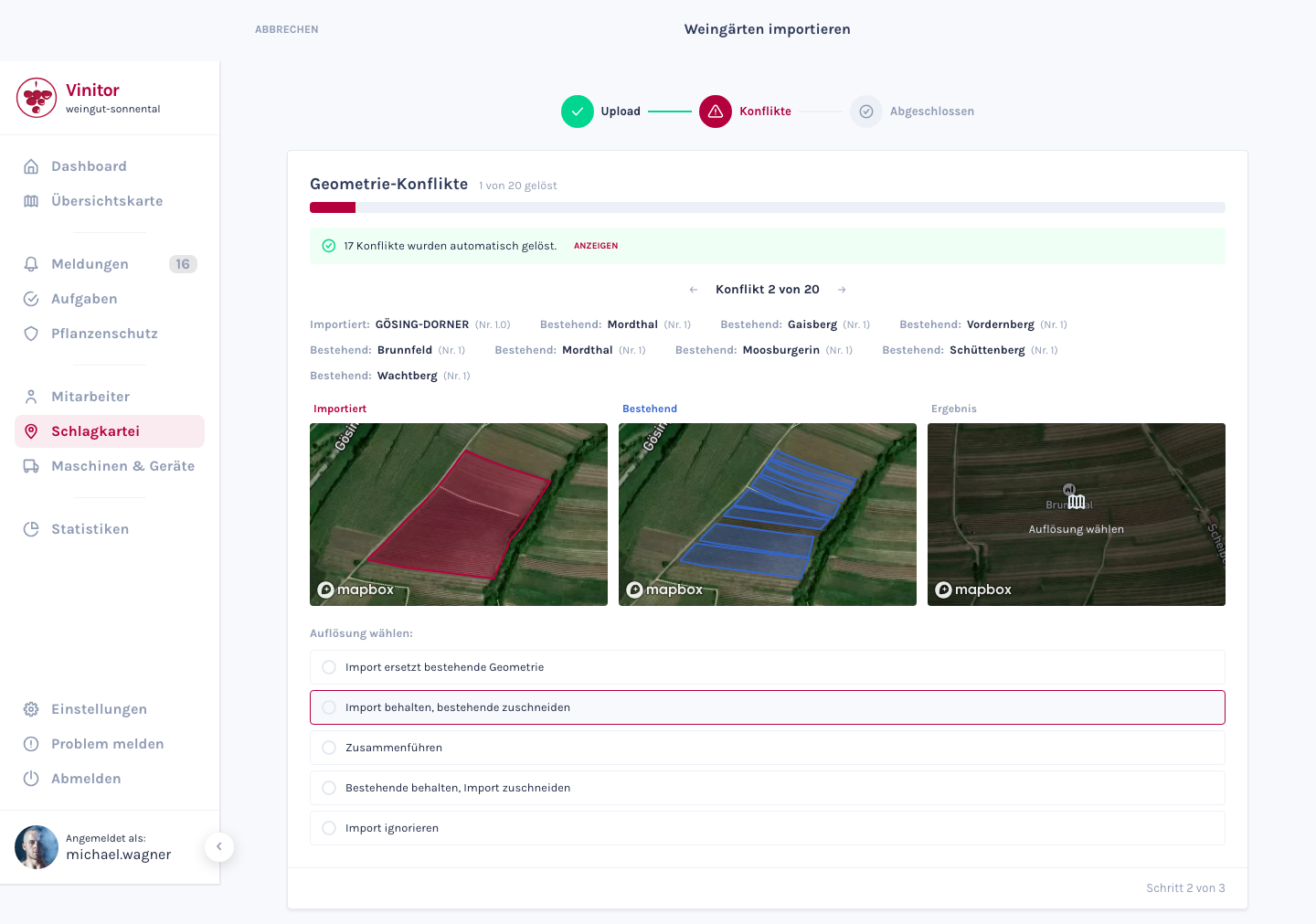
Section titled “Pasul 2: Rezolvă conflictele”Dacă o suprafață importată se suprapune peste una existentă, Vinitor îți prezintă acest conflict de geometrie spre decizie. Rezolvi conflictele unul după altul — câte o vizualizare pentru fiecare conflict.
Doar suprapunerile reale
Section titled “Doar suprapunerile reale”Datele din registru sunt desenate cu precizie la nivel de margine: parcelele vecine se ating între ele. O simplă graniță comună nu este însă un conflict. De aceea, Vinitor îți prezintă o suprapunere numai atunci când ea acoperă cel puțin 2 % din suprafața existentă sau cel puțin 2 % din suprafața importată. Tot ce este sub acest prag — vecini alăturați, imprecizii minuscule de desen — este ignorat, iar via importată este creată în mod normal.
Asta reduce considerabil numărul deciziilor și face rezolvarea sigură: înainte, un singur import trăgea în același conflict potrivirile reale și doi-trei vecini doar alăturați — cine alegea atunci Importul înlocuiește geometria existentă dezactiva odată cu ei și vecinii.
Bara de progres
Section titled “Bara de progres”Sus, o bară arată progresul pe toate conflictele acestui import — cu verde ce este deja rezolvat, cu roșu restul, iar alături contorul 3 din 7 rezolvate. Conflictele rezolvate automat sunt și ele numărate; o indicație de dedesubt le arată numărul („Conflicte rezolvate automat: …”). Pornești, așadar, cu un avans și vezi imediat cât mai este cu adevărat de făcut.
Cele trei hărți
Section titled “Cele trei hărți”Conflictul este reprezentat pe trei hărți alăturate. Toate trei arată același cadraj al hărții, ca să poți compara suprafețele poziție cu poziție:
| Hartă | Conținut |
|---|---|
| Importată | Suprafața nou citită (roșu). În spatele ei se află viile existente ca contururi gri, punctate — astfel vezi direct în hartă suprapunerea despre care este vorba. |
| Existentă | Viile existente vizate (albastru), numerotate începând de la 1. Cifra apare ca marcaj în suprafață. |
| Rezultat | Previzualizare: așa arată suprafața dacă preiei rezolvarea aleasă în acel moment. |
Sub fiecare hartă apar numele viilor pe care le desenează — fiecare cu număr și suprafață. Dacă treci cu mouse-ul peste o intrare (sau ajungi la ea cu tastatura), suprafața corespunzătoare este evidențiată în hartă, iar celelalte trec în plan secund. Astfel găsești imediat via potrivită și atunci când sunt implicate mai multe.
Alege rezolvarea
Section titled “Alege rezolvarea”La Alegeți rezolvarea: decizi ce se întâmplă cu suprapunerea:
| Rezolvare | Rezultat |
|---|---|
| Importul înlocuiește geometria existentă | Suprafața importată o înlocuiește complet pe cea existentă. |
| Păstrați importul, decupați geometria existentă | Suprafața importată rămâne neschimbată; cea existentă este decupată cu partea care se suprapune. |
| Comasați | Ambele suprafețe sunt unite într-una singură. |
| Păstrați geometria existentă, decupați importul | Suprafața existentă rămâne neschimbată; cea importată este decupată. |
| Ignorați importul | Suprafața importată este abandonată, cea existentă rămâne așa cum este. |
Alegerea ta se reflectă imediat pe harta Rezultat — vezi consecința înainte de a merge mai departe.
Tu decizi când mergi mai departe
Section titled “Tu decizi când mergi mai departe”O rezolvare aleasă nu duce automat mai departe. Vezi în liniște efectul pe harta Rezultat și mergi apoi singur mai departe:
- Înainte / Înapoi, în dreapta și în stânga jos — sau tastele săgeată ← și →.
- Cât timp conflictul curent nu are încă o rezolvare, Înainte este dezactivat și apare indicația Alegeți rezolvarea. Sărirea peste el nu este, așadar, posibilă.
- Și conflictele deja rezolvate automat le poți revedea cu Înapoi și, la nevoie, le poți decide altfel.
- Abia atunci când fiecare conflict are o rezolvare, la ultimul apare butonul Rezolvați conflictele. Acest clic — și numai el — pornește procesarea.
Pasul 3: Finalizare
Section titled “Pasul 3: Finalizare”După o procesare reușită, asistentul afișează un rezumat. Prin La lista de vii te întorci în Registrul de tratamente. Viile tale importate apar acum acolo — inclusiv geometriile de pe hartă, dacă acestea erau incluse în fișierul sursă.
După import
Section titled “După import”După un import reușit, îți recomandăm să:
- Verifici datele de bază — verifică prin sondaj dacă numele, soiul de viță-de-vie și suprafața au fost preluate corect.
- Controlezi geometriile de pe hartă — deschide câteva vii în vizualizarea detaliată și verifică dacă suprafețele desenate sunt afișate corect.
- Completezi înălțimea peretelui foliar și distanța dintre rânduri — aceste câmpuri nu sunt furnizate de majoritatea surselor de import, dar sunt necesare pentru calculul protecției plantelor. Folosește editarea în masă din Registrul de tratamente pentru a completa eficient aceste valori pentru toate viile.
- Atribui grupuri — organizează-ți viile importate în grupuri, ca să le structurezi logic.
ASISTENȚĂ
Ai nevoie de ajutor?
Echipa noastră te ajută cu plăcere la orice întrebare despre Vinitor.