
Importar vinhas
Em vez de criar cada vinha individualmente, é possível importar os dados das vinhas a partir de sistemas externos de gestão agrícola. A importação inclui tanto os dados base (nome, casta, área) como as geometrias das áreas, desde que estejam incluídas no ficheiro de origem.
Fontes de importação suportadas
Seção intitulada “Fontes de importação suportadas”O Vinitor suporta a importação a partir dos seguintes sistemas:
| Fonte de importação | Região |
|---|---|
| eAMA | Áustria |
| FIONA | Baden-Württemberg, Alemanha |
| LAFIS | Tirol do Sul, Itália |
| LEA | Renânia-Palatinado, Alemanha |
| LAWIS+ | Suíça |
Instruções de exportação
Seção intitulada “Instruções de exportação”Para cada sistema suportado existe um guia detalhado, passo a passo, para a exportação dos dados:
Assistente de importação
Seção intitulada “Assistente de importação”A importação é feita através de um assistente de três passos:
Na margem inferior do assistente vê a todo o momento em que ponto está — por ex., Passo 2 de 3. Através de Voltar, à esquerda, pode recuar um passo a qualquer momento.
Passo 1: Carregar o ficheiro
Seção intitulada “Passo 1: Carregar o ficheiro”
-
Na barra lateral, navegue até Caderno de campo.
-
Clique em Importar, no canto superior direito.
-
Em Fonte de importação, selecione o sistema do qual provêm os seus dados (por ex. eAMA, FIONA).
-
Carregue o ficheiro arrastando-o para a área de carregamento (drag-and-drop) ou clicando para selecionar um ficheiro.
-
Configure as Definições de importação (ver abaixo).
-
Clique em Importar, no canto inferior direito.
Assim que tiver escolhido uma fonte de importação, aparece por baixo a hiperligação Instruções: … — leva diretamente às instruções de exportação correspondentes nesta página de documentação. Existem instruções para as cinco fontes de importação.
Definições de importação
Seção intitulada “Definições de importação”Antes da importação, pode ativar duas opções através de caixas de seleção:
| Opção | Descrição |
|---|---|
| Substituir atributos | Substitui o nome, a casta, o Ried, o número da parcela e o número da vinha das vinhas existentes pelos valores importados. |
| Remover vinhas não incluídas | As vinhas que não estão incluídas no ficheiro de importação são desativadas (não são eliminadas). |
Passo 2: Resolver conflitos
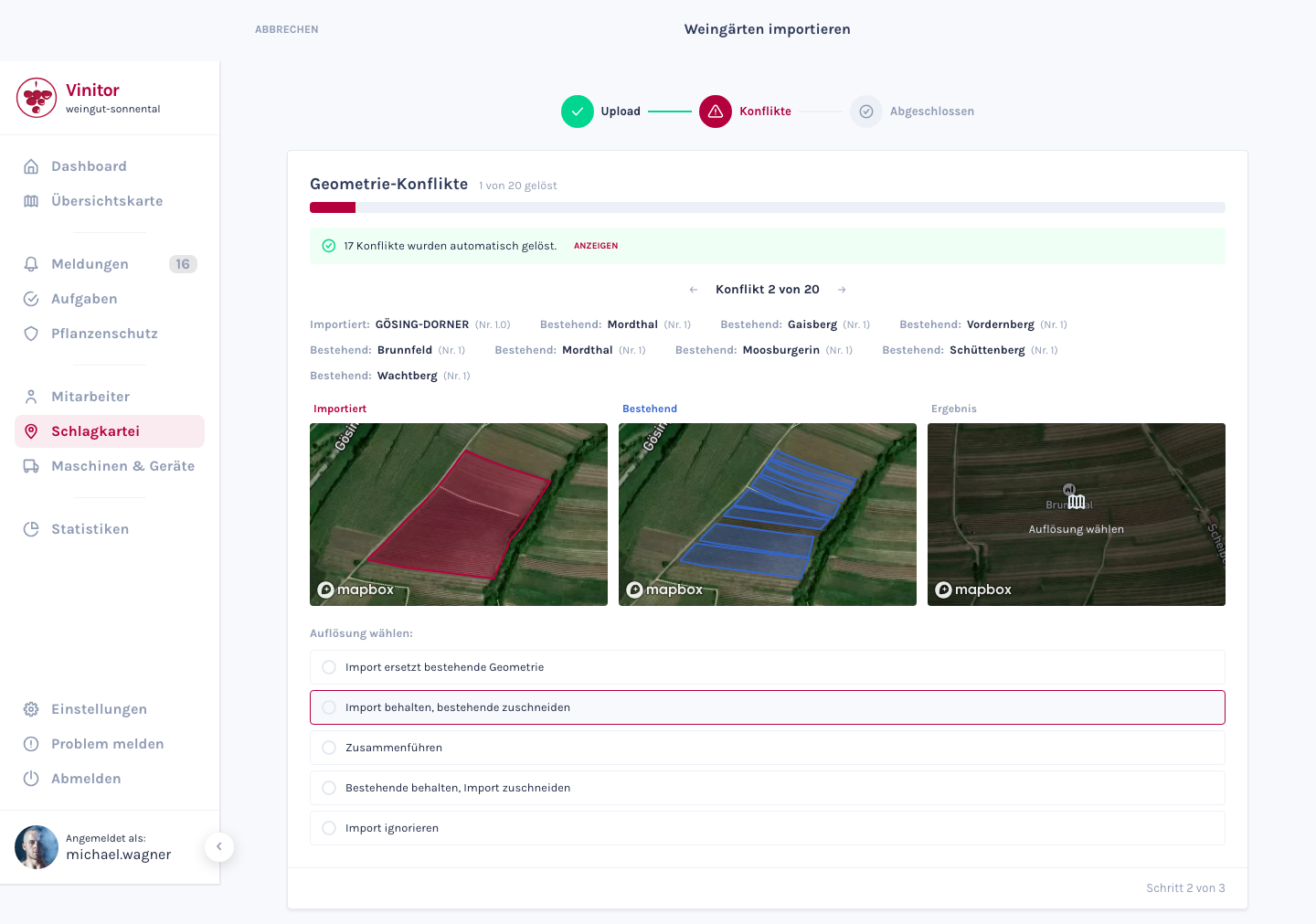
Seção intitulada “Passo 2: Resolver conflitos”Se uma área importada se sobrepuser a uma existente, o Vinitor apresenta-lhe esse conflito de geometria para decisão. Os conflitos são tratados um a um — uma vista por conflito.
Apenas sobreposições reais
Seção intitulada “Apenas sobreposições reais”Os dados de registo são desenhados com precisão de aresta: as parcelas vizinhas tocam-se umas nas outras. Mas uma simples fronteira comum não é um conflito. Por isso, o Vinitor só lhe apresenta uma sobreposição quando esta cobre pelo menos 2 % da área existente ou pelo menos 2 % da área importada. Tudo o que fique abaixo disso — vizinhos contíguos, imprecisões mínimas de desenho — é ignorado, e a vinha importada é criada normalmente.
Isto reduz consideravelmente o número de decisões e torna a resolução segura: antes, uma única importação arrastava para o mesmo conflito os seus casos reais e dois ou três vizinhos meramente contíguos — quem escolhesse então A importação substitui a geometria existente desativava também os vizinhos.
A barra de progresso
Seção intitulada “A barra de progresso”Em cima, uma barra mostra o progresso em todos os conflitos desta importação — a verde o que já foi resolvido, a vermelho o resto e, ao lado, o contador 3 de 7 resolvidos. Os conflitos resolvidos automaticamente também contam; uma indicação por baixo refere o seu número (”… conflitos foram resolvidos automaticamente.”). Começa, portanto, com avanço e vê de imediato quanto falta realmente fazer.
Os três mapas
Seção intitulada “Os três mapas”O conflito é apresentado em três mapas colocados lado a lado. Todos os três mostram o mesmo enquadramento, para que possa comparar as áreas posição a posição:
| Mapa | Conteúdo |
|---|---|
| Importada | A área recém-lida (vermelho). Por trás estão as vinhas existentes como contornos cinzentos tracejados — assim vê diretamente no mapa a sobreposição em causa. |
| Existente | As vinhas existentes afetadas (azul), numeradas a partir de 1. O número surge como marca dentro da área. |
| Resultado | Pré-visualização: é este o aspeto da área se aplicar a resolução atualmente escolhida. |
Sob cada mapa estão os nomes das vinhas que ele desenha — cada um com número e área. Ao passar o rato sobre uma entrada (ou ao selecioná-la com o teclado), a área correspondente é realçada no mapa e as restantes recuam. Assim encontra de imediato a vinha certa, mesmo quando estão várias envolvidas.
Escolher a resolução
Seção intitulada “Escolher a resolução”Em Escolher resolução: decide o que deve acontecer à sobreposição:
| Resolução | Resultado |
|---|---|
| A importação substitui a geometria existente | A área importada substitui integralmente a existente. |
| Manter a importação, recortar a existente | A área importada permanece inalterada; a existente é recortada na parte sobreposta. |
| Unir | As duas áreas são unidas numa só. |
| Manter a existente, recortar a importação | A área existente permanece inalterada; a importada é recortada. |
| Ignorar a importação | A área importada é descartada, a existente fica como está. |
A sua escolha reflete-se imediatamente no mapa Resultado — vê a consequência antes de avançar.
É o utilizador que decide avançar
Seção intitulada “É o utilizador que decide avançar”Uma resolução escolhida não avança automaticamente de página. Vê com calma o efeito no mapa Resultado e depois avança por si:
- Seguinte / Voltar, em baixo à direita e à esquerda — ou as teclas de setas ← e →.
- Enquanto o conflito atual não tiver resolução, Seguinte está desativado e aparece a indicação Escolher resolução. Não é, portanto, possível saltar.
- Também pode rever com Voltar os conflitos já resolvidos automaticamente e, se necessário, decidir de outra forma.
- Só quando cada conflito tiver uma resolução é que surge, no último, o botão Resolver conflitos. É este clique — e só este — que inicia o processamento.
Passo 3: Conclusão
Seção intitulada “Passo 3: Conclusão”Após o processamento bem-sucedido, o assistente apresenta um resumo. Através de Ir para a lista de vinhas regressa ao caderno de campo. As vinhas importadas aparecem agora aí — incluindo as geometrias no mapa, caso estas estivessem incluídas no ficheiro de origem.
Após a importação
Seção intitulada “Após a importação”Após uma importação bem-sucedida, recomendamos:
- Verificar os dados base — Confirme, por amostragem, se o nome, a casta e a área foram corretamente importados.
- Verificar as geometrias no mapa — Abra algumas vinhas na vista detalhada e verifique se as áreas desenhadas são apresentadas corretamente.
- Completar a altura da parede foliar e a distância entre linhas — Estes campos não são fornecidos pela maioria das fontes de importação, mas são necessários para o cálculo da proteção fitossanitária. Utilize a edição em massa no caderno de campo para preencher estes valores de forma eficiente em todas as vinhas.
- Atribuir grupos — Organize as vinhas importadas em grupos, para as estruturar de forma lógica.
SUPORTE
Precisa de ajuda?
A nossa equipa ajuda com todas as questões sobre o Vinitor.