
eAMA / INVEKOS-GIS (Áustria)
Este guia mostra como exportar os seus dados de área (ficheiros shape) a partir do INVEKOS-GIS através do portal eAMA da Agrarmarkt Austria e importá-los para o Vinitor.
Exportação a partir do INVEKOS-GIS
Seção intitulada “Exportação a partir do INVEKOS-GIS”-
Abrir o portal eAMA
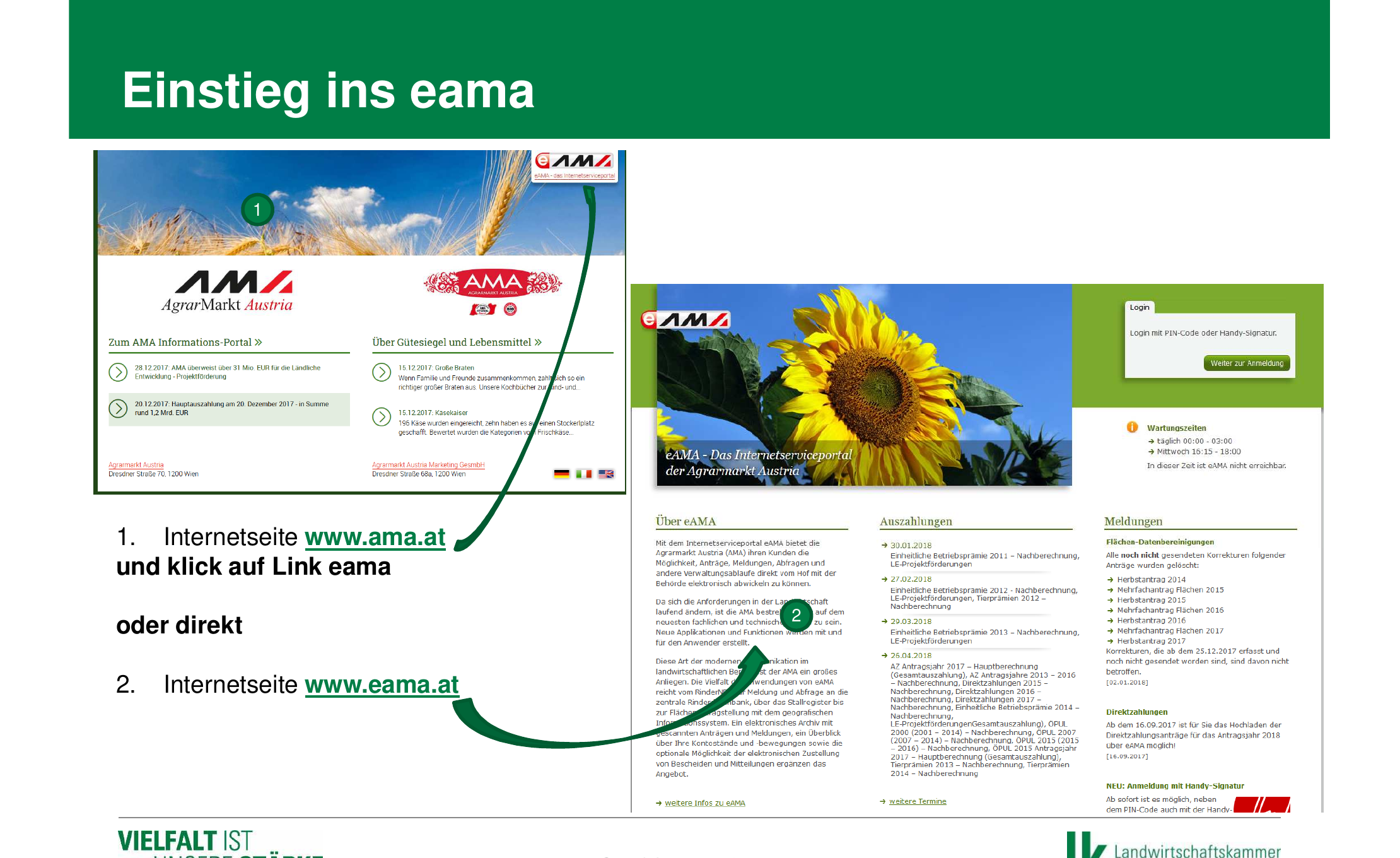
Visite www.eama.at (ou aceda através de www.ama.at e clique na ligação „eAMA”). É encaminhado para a página de início de sessão do portal de serviços online eAMA da Agrarmarkt Austria.
-
Iniciar sessão
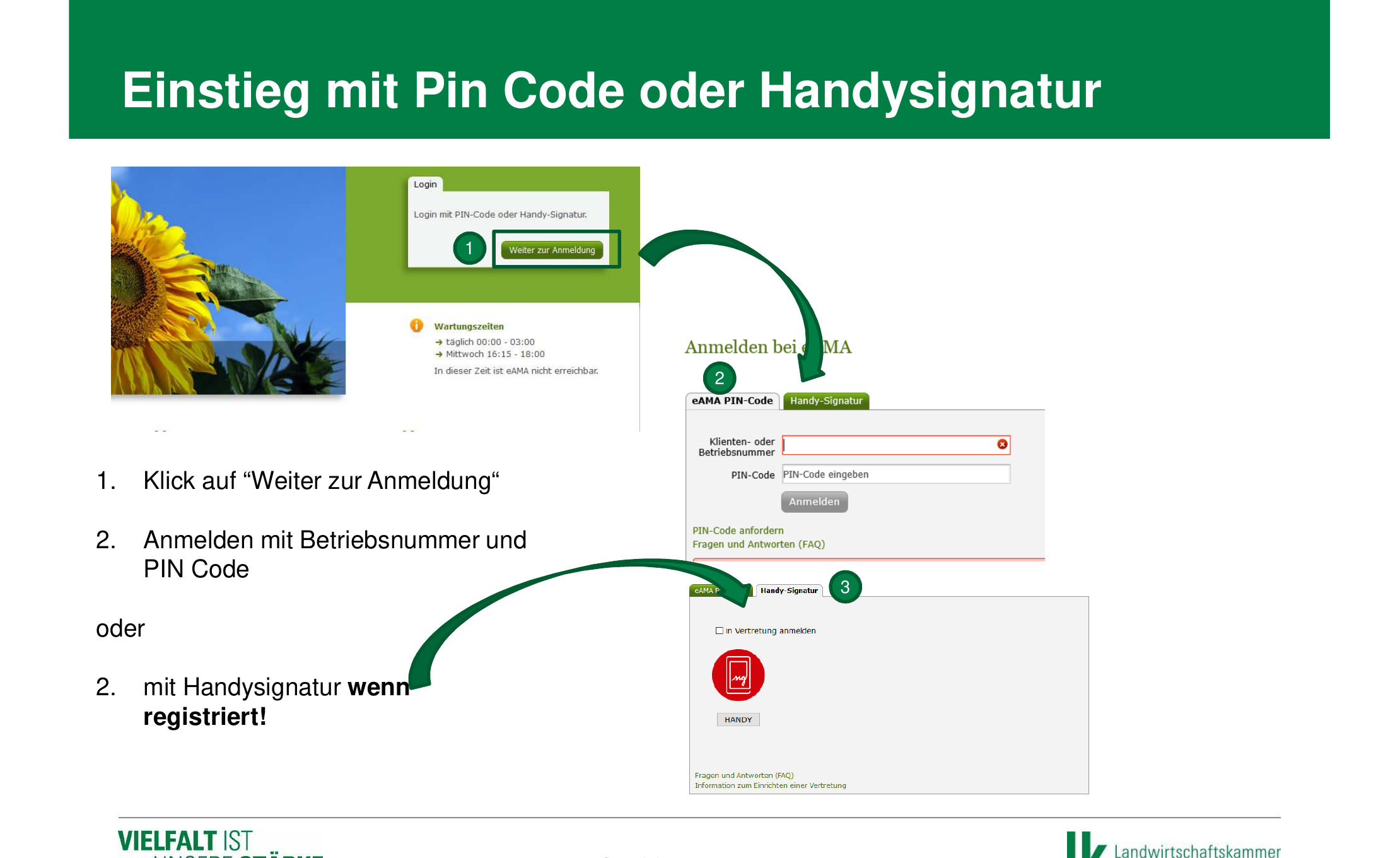
Clique em „Weiter zur Anmeldung” (continuar para o início de sessão) e inicie sessão com o seu número de cliente ou de exploração e o código PIN. Em alternativa, pode iniciar sessão através do separador „Handy-Signatur” (assinatura móvel / ID Austria), caso esteja registado.
-
Navegar até ao INVEKOS-GIS
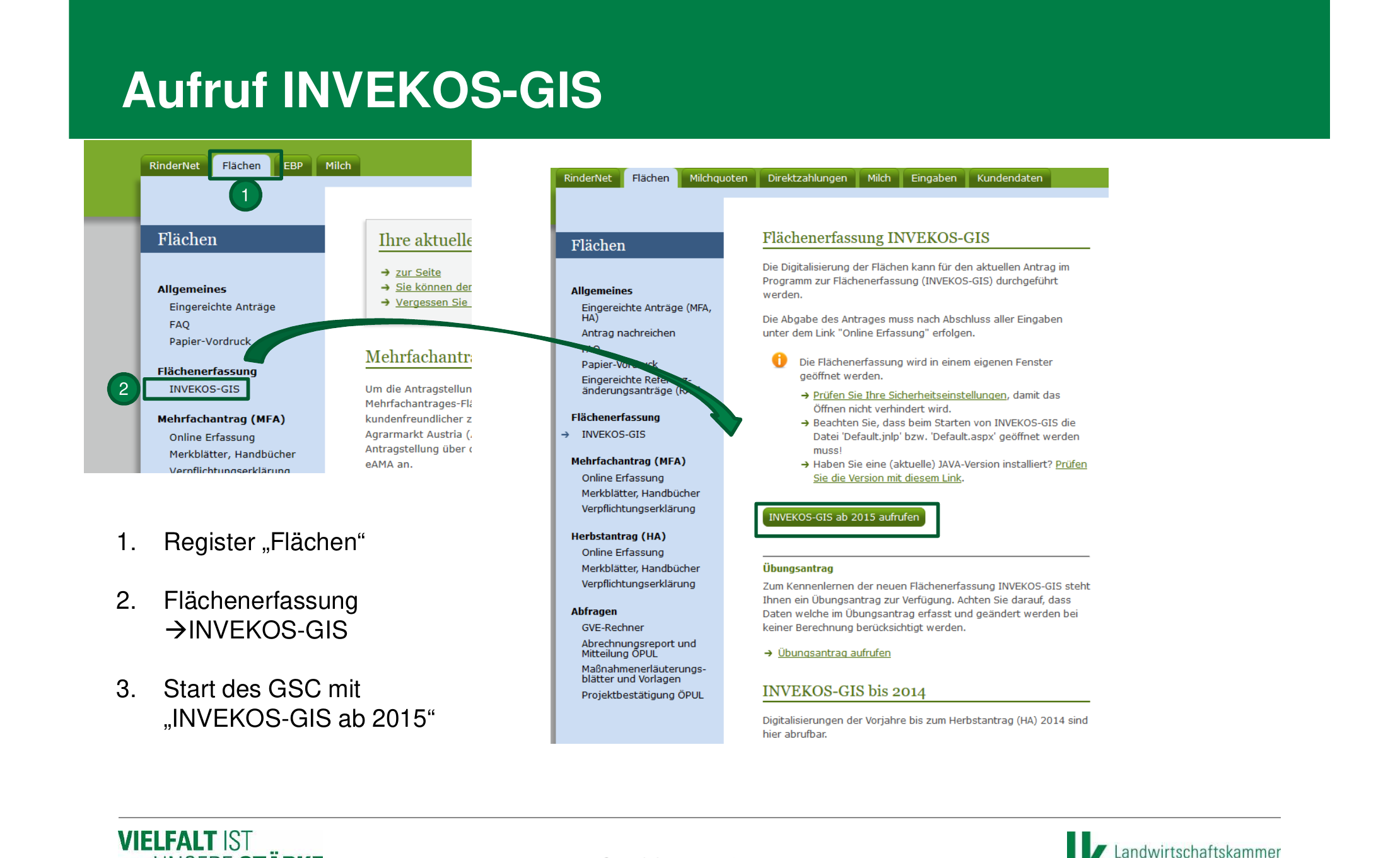
Clique no separador „Flächen” (áreas) no menu superior. Em seguida, na navegação à esquerda, em „Flächenerfassung” (registo de áreas), selecione a opção „INVEKOS-GIS”. Depois, clique em „INVEKOS-GIS aufrufen” (abrir o INVEKOS-GIS) para iniciar o programa GIS.
-
Iniciar a aplicação GIS (configuração inicial)
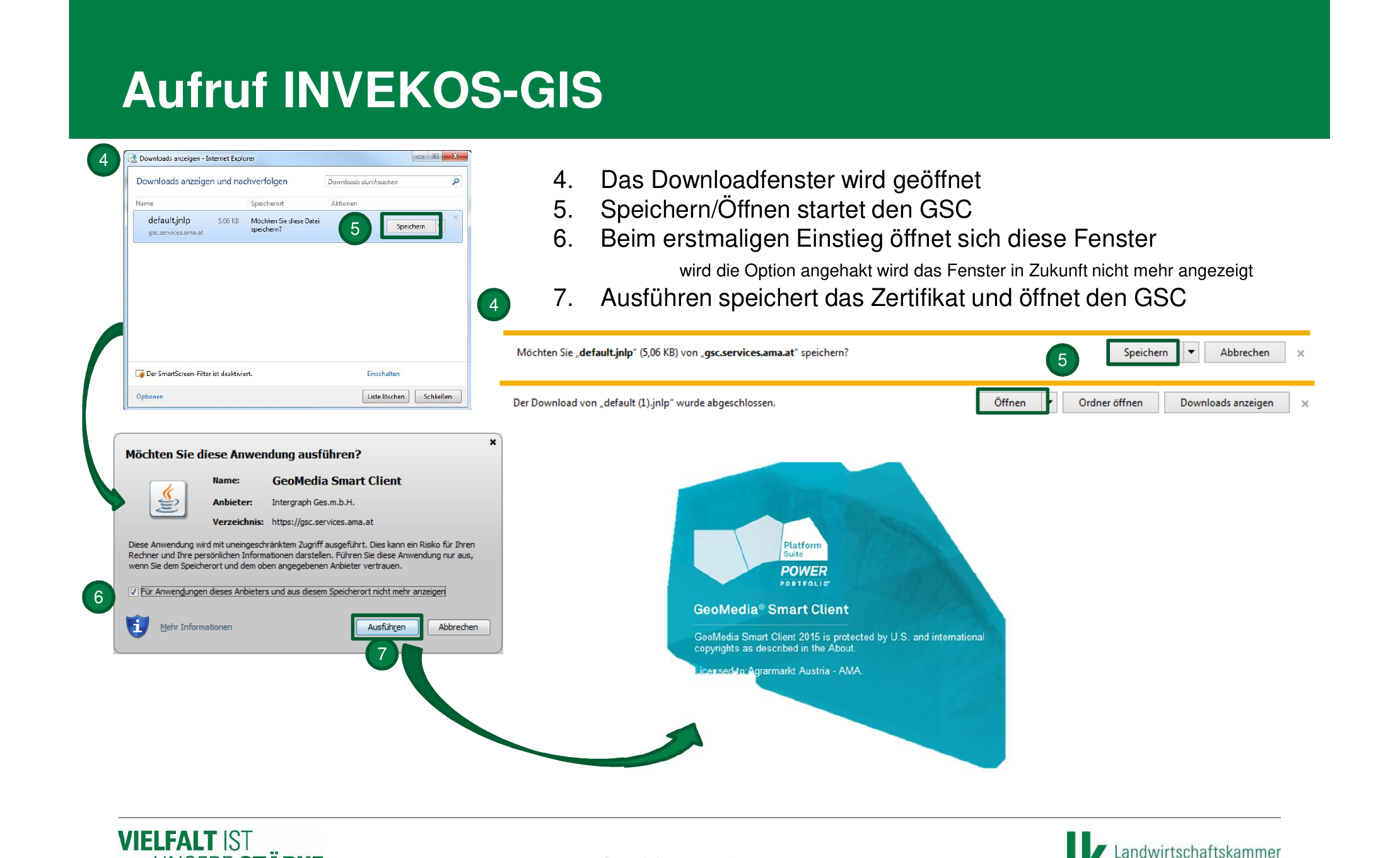
Na primeira abertura, é transferido um ficheiro „default.jnlp”. Guarde e abra este ficheiro. Aparece uma caixa de diálogo de segurança do GeoMedia Smart Client — assinale a opção „Für Anwendungen dieses Anbieters nicht mehr anzeigen” (não mostrar novamente para aplicações deste fornecedor) e clique em „Ausführen” (executar). Depois disso, o INVEKOS-GIS é iniciado.
-
Abrir a exportação de dados GIS
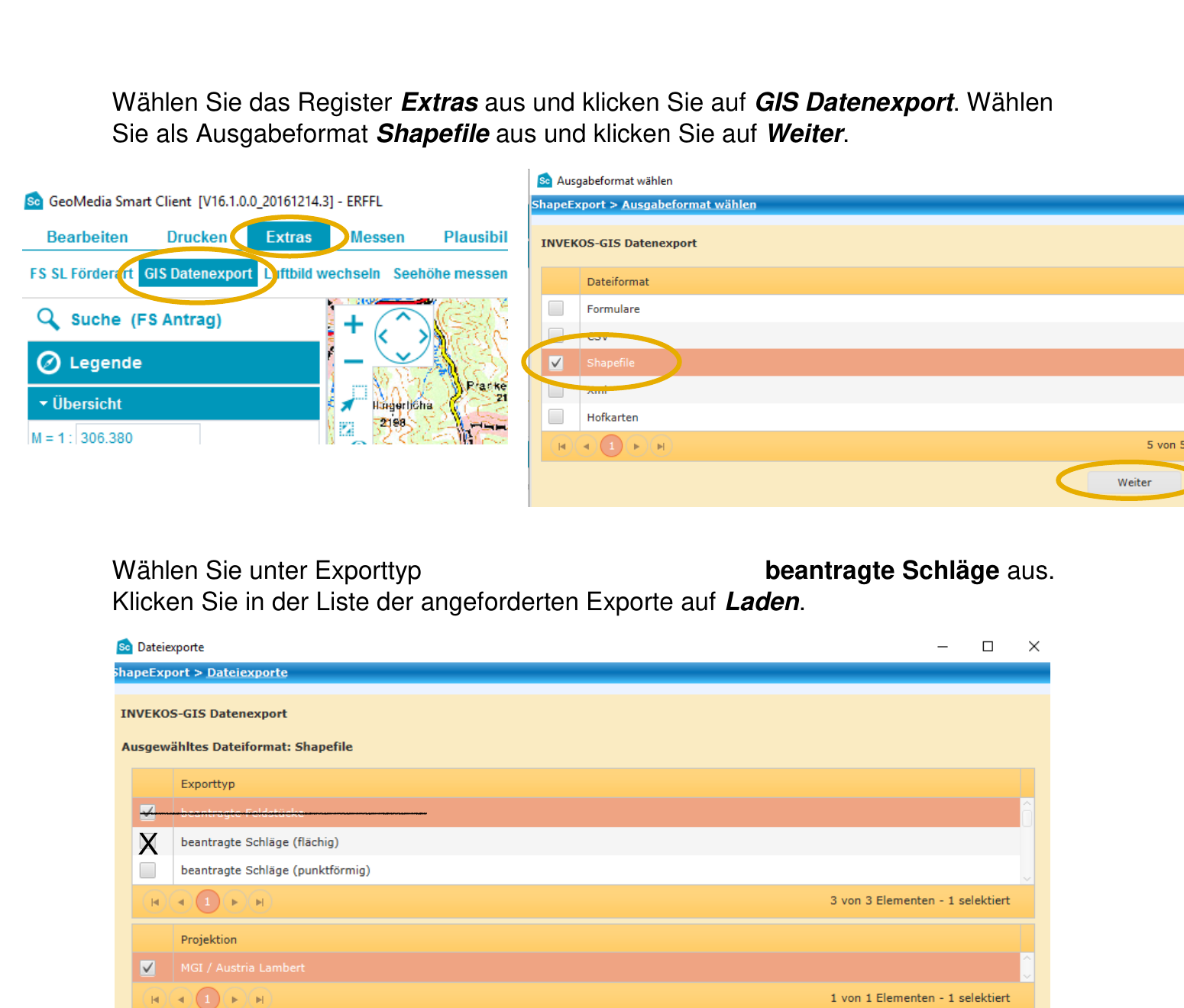
No INVEKOS-GIS, selecione o separador „Extras” (ferramentas) na barra de menu superior e clique em „GIS Datenexport” (exportação de dados GIS). Abre-se a janela de seleção do formato de saída.
-
Selecionar o Shapefile como formato de exportação
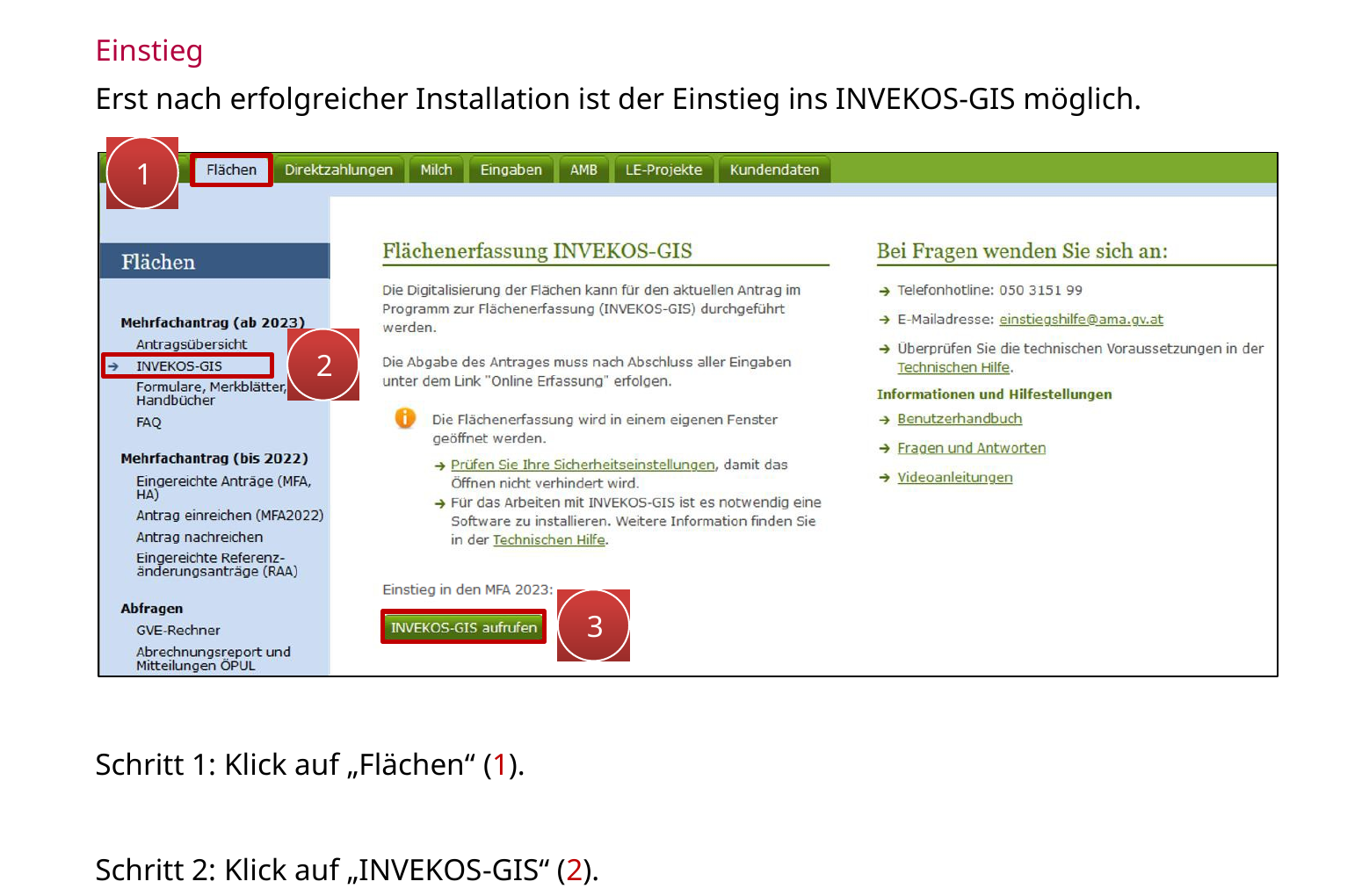
Na janela de diálogo „Ausgabeformat wählen” (selecionar formato de saída) estão disponíveis vários formatos (formulários, CSV, XML, Shapefile, mapas da exploração). Selecione „Shapefile” e clique em „Weiter” (seguinte).
-
Selecionar e solicitar o tipo de exportação
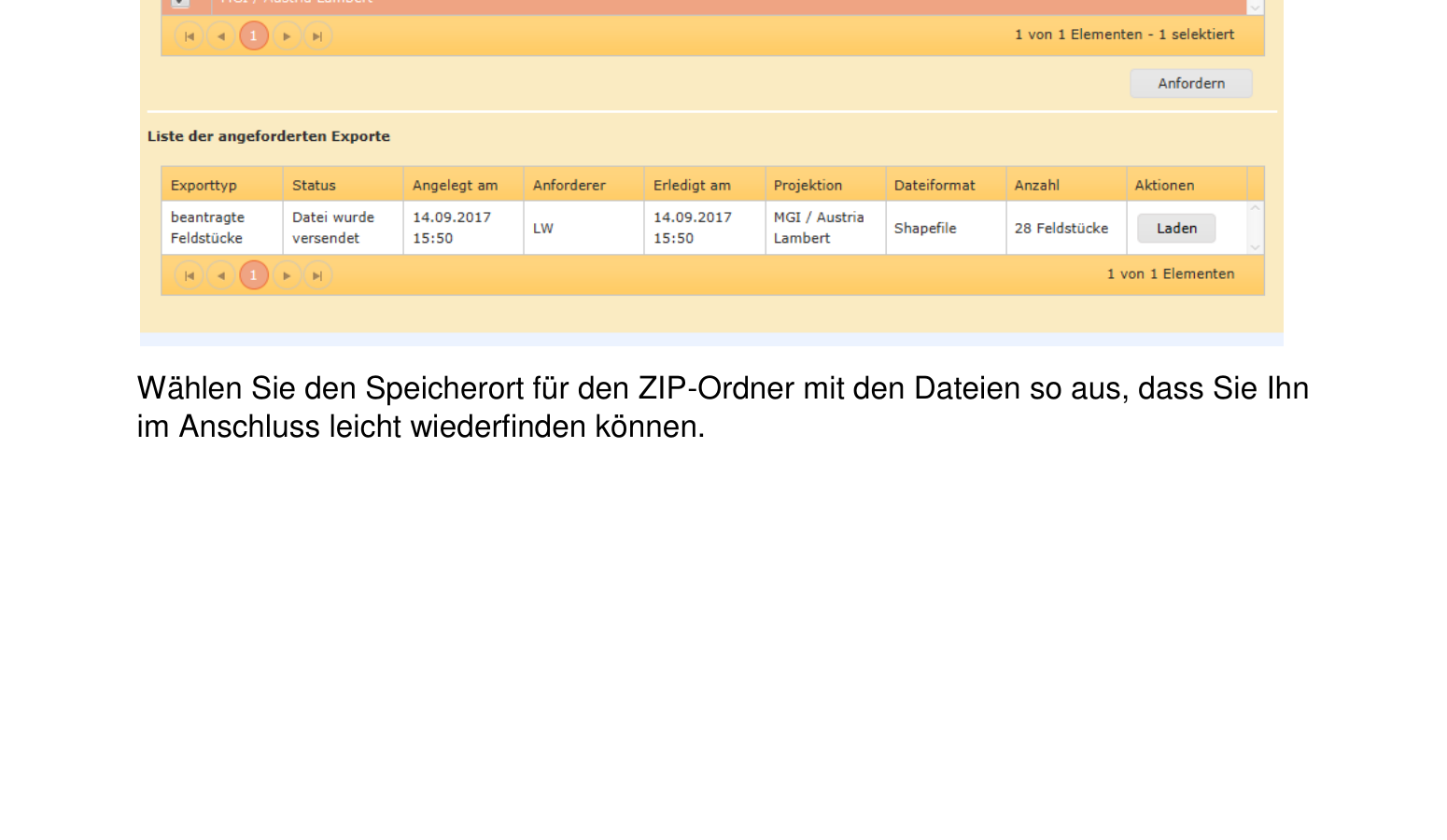
Selecione „beantragte Schläge” (talhões candidatados, por área) como tipo de exportação. Certifique-se de que, em „Projektion” (projeção), está selecionado „MGI / Austria Lambert”. Clique em „Anfordern” (solicitar). A exportação aparece na lista de exportações solicitadas.
-
Transferir e guardar o ficheiro de exportação
Assim que a exportação estiver concluída, clique em „Laden” (transferir) na lista de exportações solicitadas. Escolha uma localização que consiga encontrar facilmente e clique em „Speichern” (guardar). O ficheiro é transferido como um arquivo ZIP.
O ficheiro ZIP contém os seguintes componentes do shapefile:
*.shp— dados de geometria dos talhões*.shx— índice espacial*.dbf— dados de atributos com número do talhão, utilização, área, etc.*.prj— sistema de coordenadas (MGI / Austria Lambert)
-
Importar o ficheiro ZIP para o Vinitor
Abra o Vinitor Dashboard e navegue até ao Caderno de campo. Clique em Importar no canto superior direito, selecione eAMA (Áustria) como Origem de importação, carregue o ficheiro ZIP e clique em «Importar».

O assistente guia-o pelos três passos da importação. Para mais informações sobre o assistente de importação, consulte Importar vinhas.
Perguntas frequentes
Seção intitulada “Perguntas frequentes”Não consigo iniciar sessão no eAMA — o que fazer? Verifique o seu número de exploração e o código PIN. Se se tiver esquecido do PIN, pode solicitar um novo código PIN através da página de início de sessão do eAMA. Em alternativa, inicie sessão com a ID Austria (Handysignatur).
A aplicação GIS não inicia — o que posso fazer? O INVEKOS-GIS necessita de um sistema operativo Windows de 64 bits e da aplicação GIS (Hexagon App Launcher). Verifique os requisitos do sistema em „Technische Hilfe” (ajuda técnica) no portal eAMA e transfira a versão mais recente da aplicação GIS.
Que tipo de exportação devo escolher — Schläge (talhões) ou Feldstücke (blocos de cultura)? Para o Vinitor, recomendamos a exportação de „beantragte Schläge (flächig)” (talhões candidatados, por área), uma vez que esta inclui as parcelas individuais das vinhas com os respetivos dados de utilização detalhados.
Também posso exportar os dados como CSV ou XML? Sim, o INVEKOS-GIS também oferece exportações em CSV e XML. No entanto, para a importação no Vinitor é necessário o formato Shapefile, uma vez que contém os dados de geometria (contornos das áreas).
Uso um Mac — posso utilizar o INVEKOS-GIS? Infelizmente, o INVEKOS-GIS só está disponível para Windows. Num Mac, pode utilizar em alternativa uma virtualização Windows (por exemplo, Parallels, UTM). Contacte-nos através de [email protected] — teremos todo o gosto em ajudar na importação dos dados.
SUPORTE
Precisa de ajuda?
A nossa equipa ajuda com todas as questões sobre o Vinitor.