
eAMA / INVEKOS-GIS (Austria)
Ta instrukcja pokazuje, jak wyeksportować dane powierzchniowe (pliki shape) z INVEKOS-GIS przez portal eAMA Agrarmarkt Austria i zaimportować je do Vinitor.
Eksport z INVEKOS-GIS
Dział zatytułowany „Eksport z INVEKOS-GIS”-
Otwórz portal eAMA
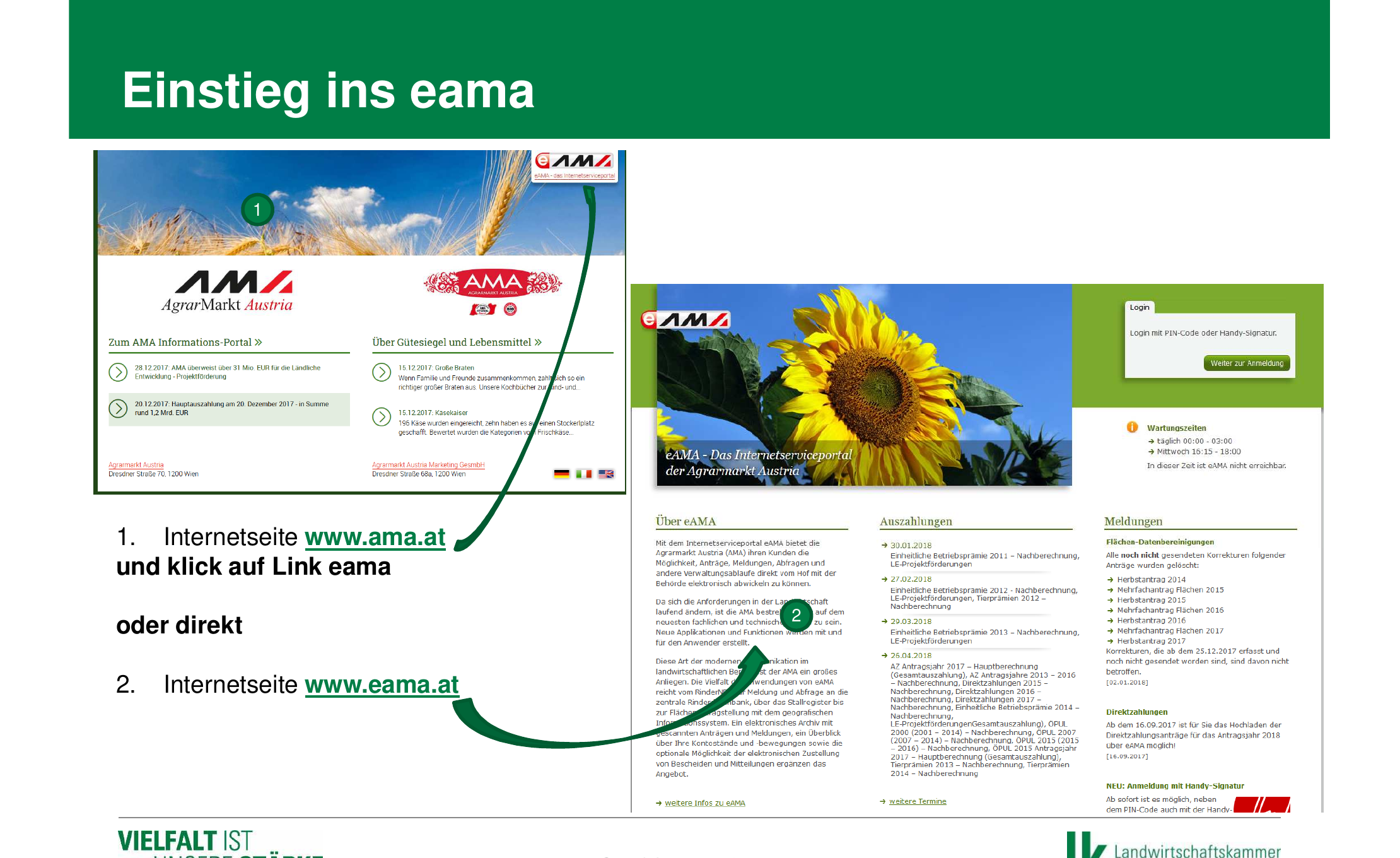
Odwiedź stronę www.eama.at (lub przejdź przez www.ama.at i kliknij link „eAMA”). Nastąpi przekierowanie do strony logowania internetowego portalu usługowego eAMA agencji Agrarmarkt Austria.
-
Zaloguj się
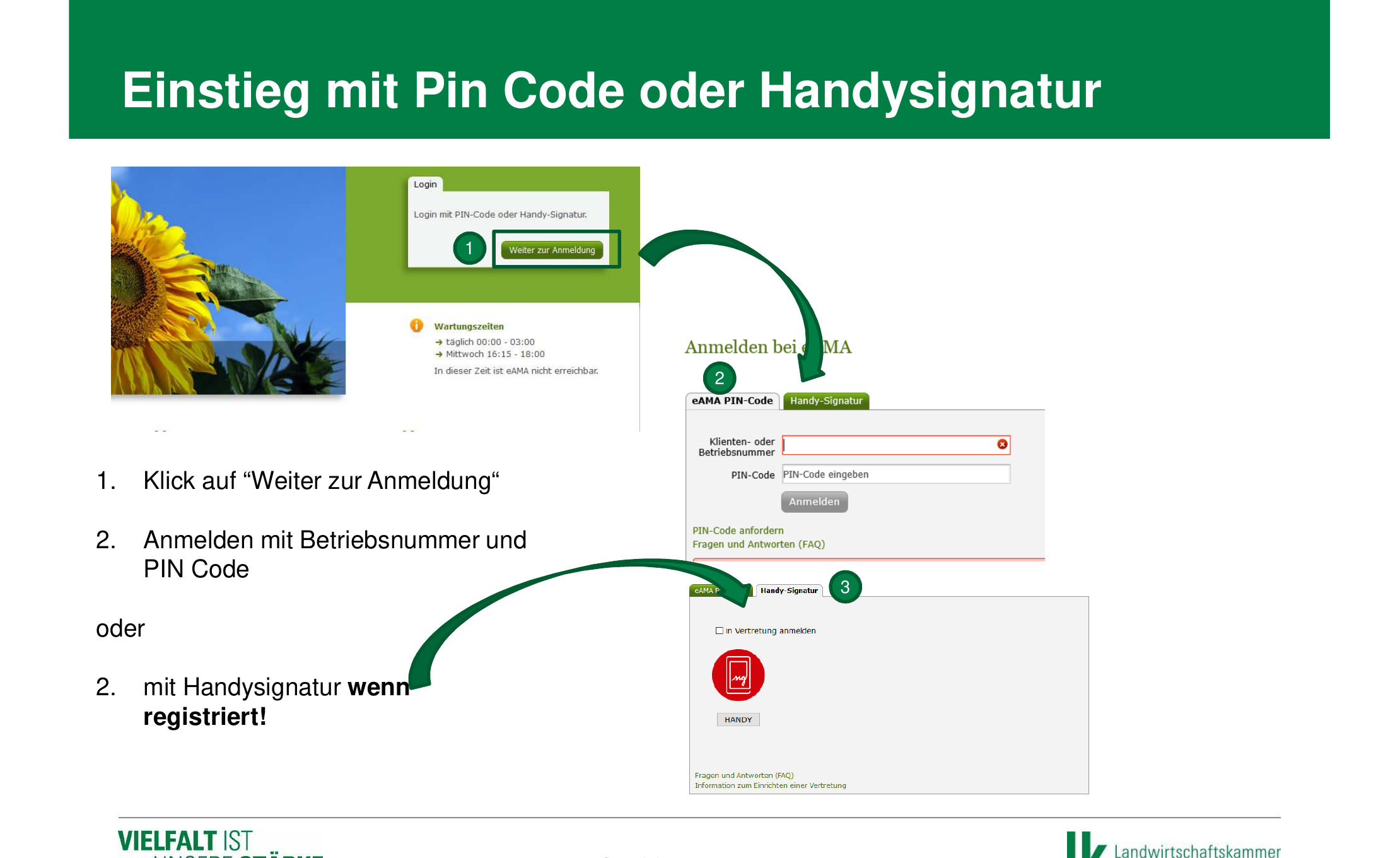
Kliknij „Weiter zur Anmeldung” (dalej do logowania) i zaloguj się przy użyciu swojego numeru klienta lub numeru gospodarstwa oraz kodu PIN. Alternatywnie możesz zalogować się przez zakładkę „Handy-Signatur” (podpis mobilny / ID Austria), jeśli masz tam zarejestrowane konto.
-
Przejdź do INVEKOS-GIS
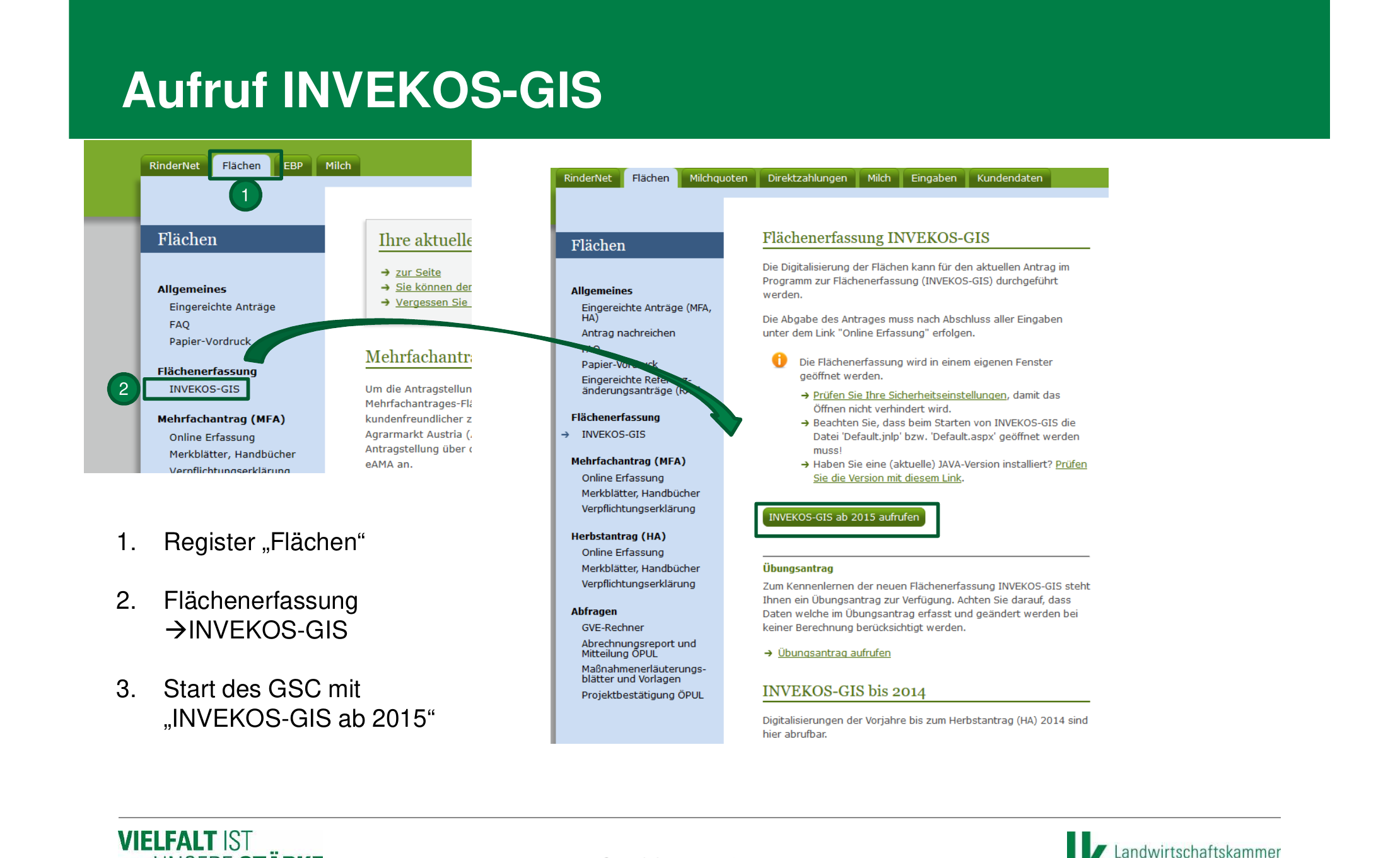
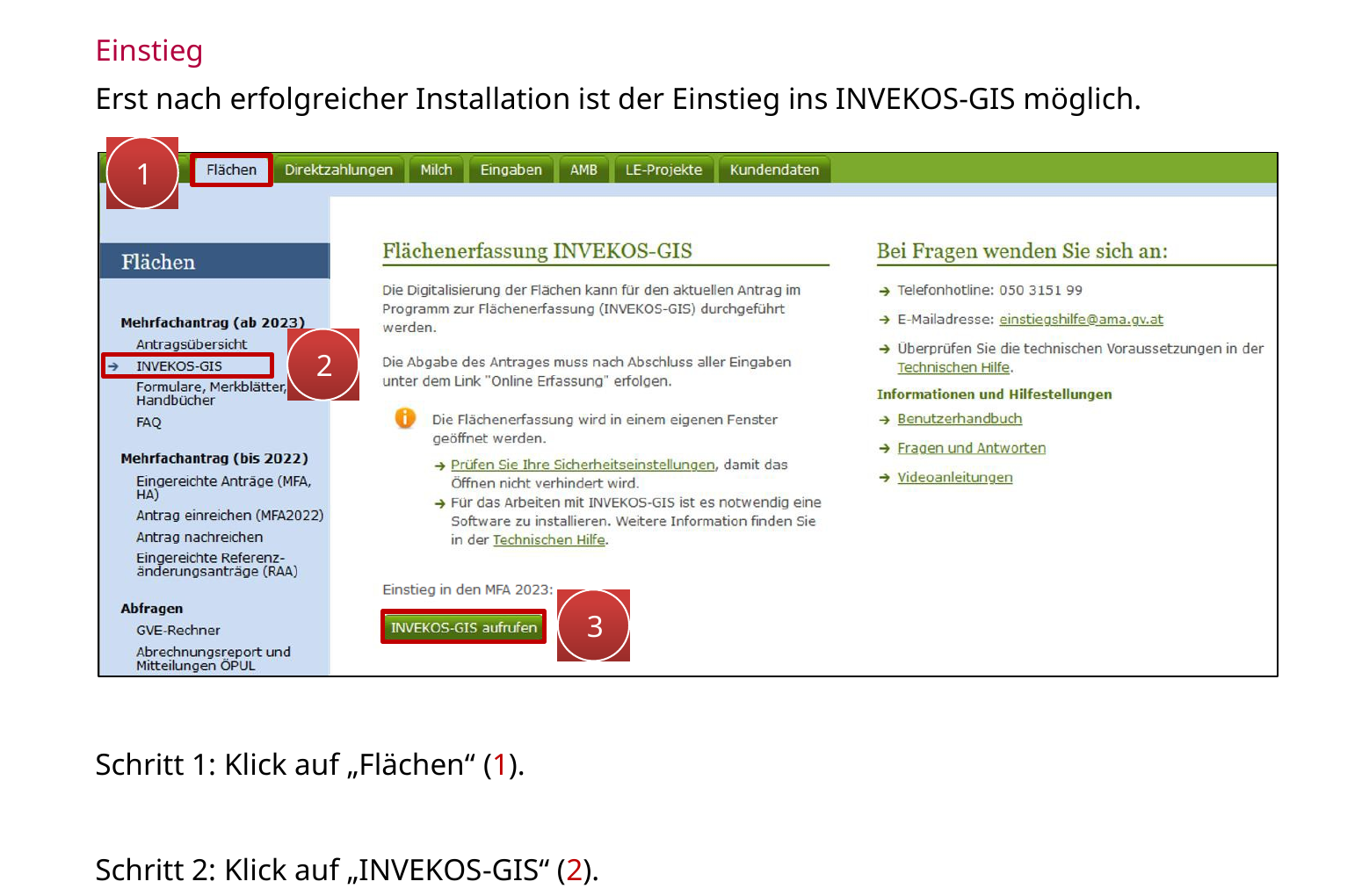
W górnym menu kliknij zakładkę „Flächen” (powierzchnie). Następnie w lewej nawigacji, w sekcji „Flächenerfassung” (ewidencja powierzchni), wybierz pozycję „INVEKOS-GIS”. Kliknij „INVEKOS-GIS aufrufen” (uruchom INVEKOS-GIS), aby uruchomić program GIS.
-
Uruchom aplikację GIS (pierwsza konfiguracja)
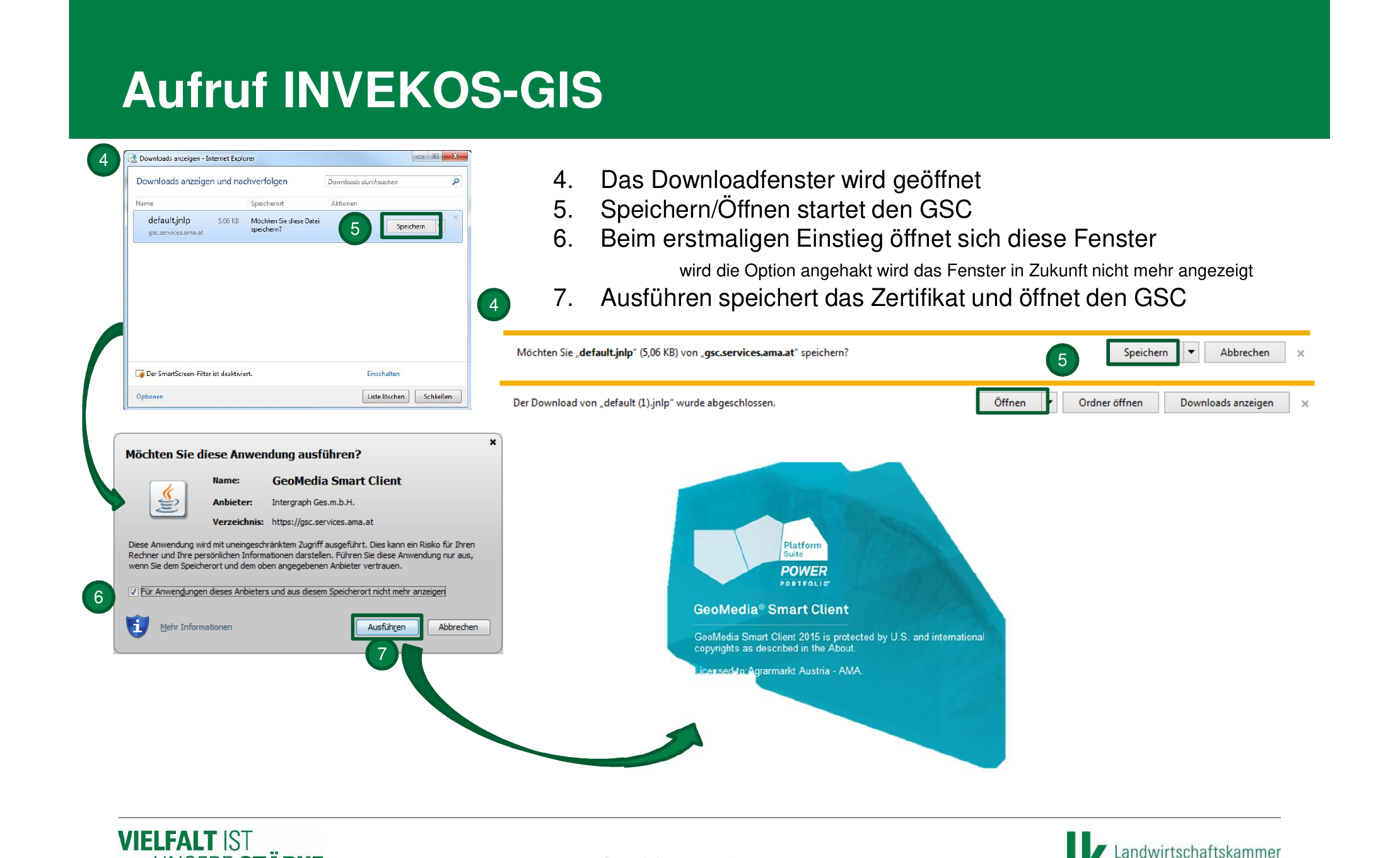
Przy pierwszym uruchomieniu pobierany jest plik „default.jnlp”. Zapisz i otwórz ten plik. Pojawi się okno dialogowe zabezpieczeń GeoMedia Smart Client — zaznacz pole „Für Anwendungen dieses Anbieters nicht mehr anzeigen” (nie pokazuj ponownie dla aplikacji tego dostawcy) i kliknij „Ausführen” (uruchom). Następnie uruchomi się INVEKOS-GIS.
-
Otwórz GIS Datenexport
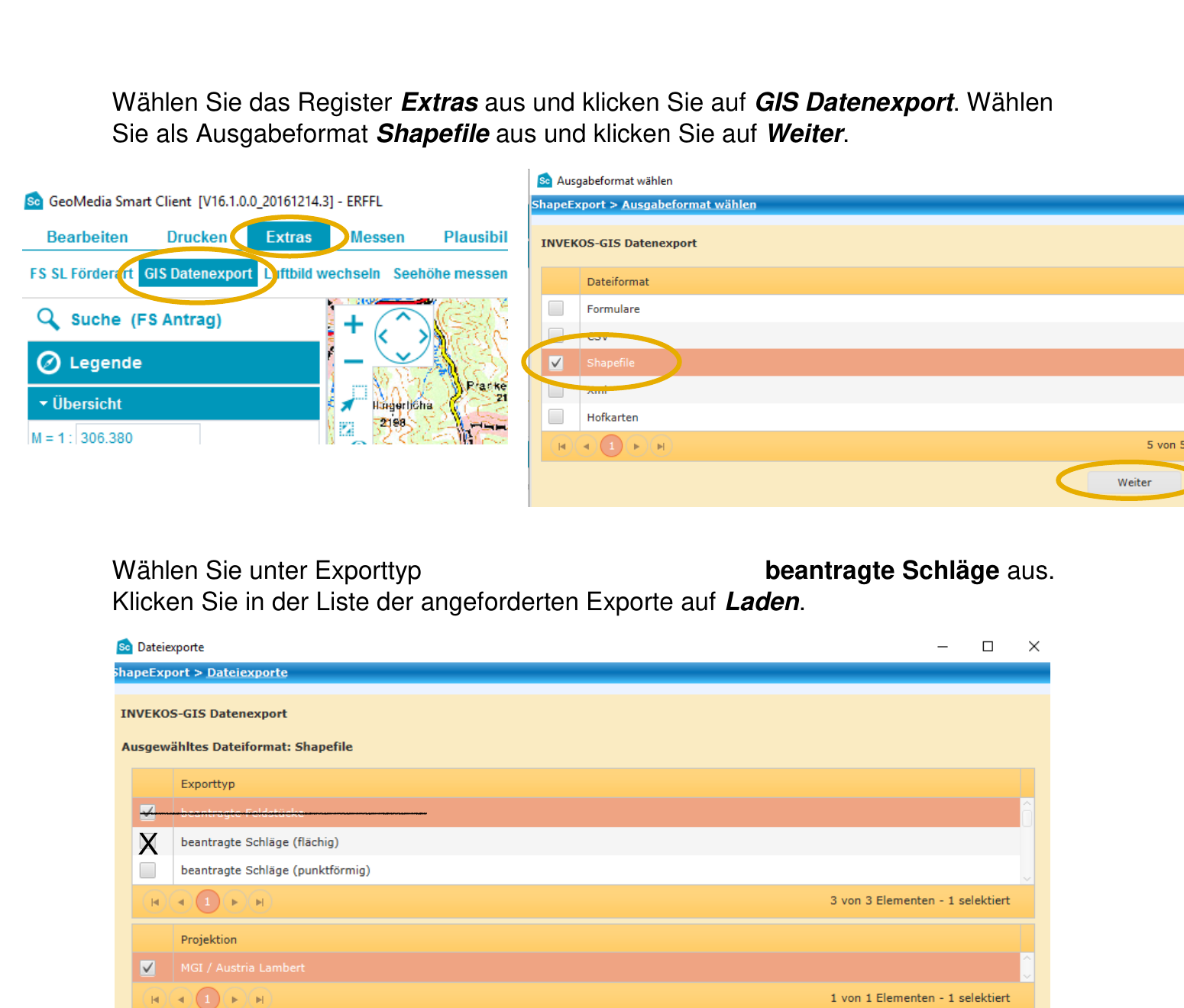
W INVEKOS-GIS wybierz rejestr „Extras” (narzędzia) w górnym pasku menu i kliknij „GIS Datenexport” (eksport danych GIS). Otworzy się okno wyboru formatu wyjściowego.
-
Wybierz Shapefile jako format eksportu
W oknie dialogowym „Ausgabeformat wählen” (wybierz format wyjściowy) dostępne są różne formaty (formularze, CSV, XML, Shapefile, mapy gospodarstwa). Wybierz „Shapefile” i kliknij „Weiter” (dalej).
-
Wybierz i zamów typ eksportu
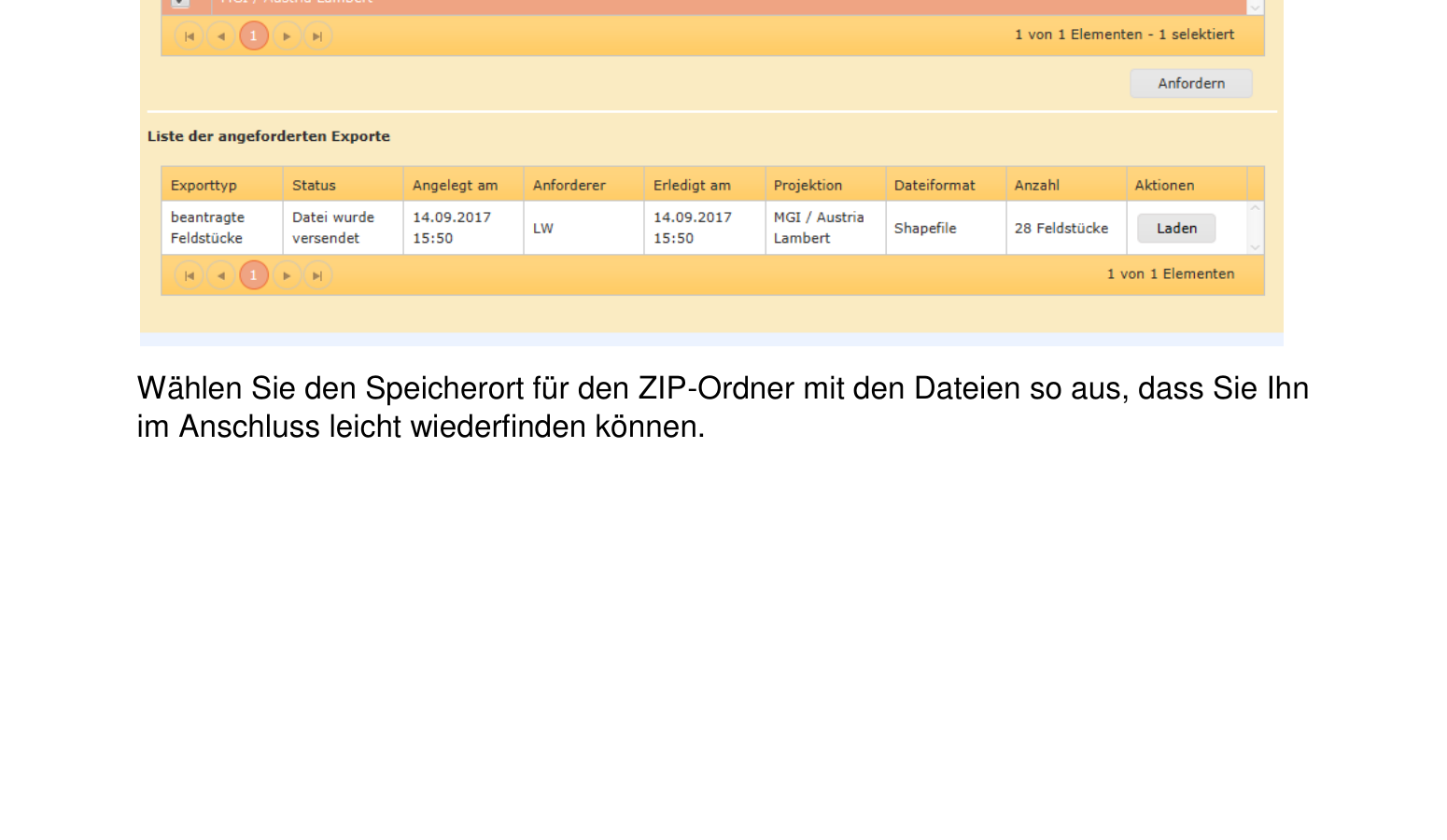
Jako typ eksportu wybierz „beantragte Schläge” (flächig) (zgłoszone działki, w ujęciu powierzchniowym). Upewnij się, że jako projekcję wybrano „MGI / Austria Lambert”. Kliknij „Anfordern” (zamów). Eksport pojawi się na liście zamówionych eksportów.
-
Pobierz i zapisz plik eksportu
Gdy eksport będzie gotowy, kliknij na liście zamówionych eksportów „Laden” (pobierz). Wybierz lokalizację zapisu, którą łatwo odnajdziesz, i kliknij „Speichern” (zapisz). Plik zostanie pobrany jako archiwum ZIP.
Plik ZIP zawiera następujące komponenty shapefile’a:
*.shp— dane geometryczne działek*.shx— indeks przestrzenny*.dbf— dane atrybutowe z numerem działki, sposobem użytkowania, powierzchnią itd.*.prj— układ współrzędnych (MGI / Austria Lambert)
-
Zaimportuj plik ZIP do Vinitor
Otwórz Vinitor Dashboard i przejdź do Ewidencji zabiegów ochrony roślin. Kliknij w prawym górnym rogu Importuj, jako Źródło importu wybierz eAMA (Austria), prześlij plik ZIP i kliknij Importuj.

Kreator przeprowadzi Cię przez import w trzech krokach. Szczegółowe informacje o kreatorze importu znajdziesz w Import winnic.
Najczęściej zadawane pytania
Dział zatytułowany „Najczęściej zadawane pytania”Nie mogę się zalogować do eAMA — co robić? Sprawdź swój numer gospodarstwa i kod PIN. Jeśli nie pamiętasz kodu PIN, możesz zamówić nowy kod PIN na stronie logowania eAMA. Alternatywnie zaloguj się za pomocą ID Austria (Handysignatur).
Aplikacja GIS się nie uruchamia — co mogę zrobić? INVEKOS-GIS wymaga 64-bitowego systemu Windows oraz aplikacji GIS (Hexagon App Launcher). Sprawdź wymagania systemowe w sekcji „Technische Hilfe” (pomoc techniczna) w portalu eAMA i pobierz aktualną wersję aplikacji GIS.
Który typ eksportu wybrać — Schläge czy Feldstücke? Dla importu do Vinitor zalecamy eksport „beantragte Schläge (flächig)”, ponieważ zawiera on poszczególne winnice wraz ze szczegółowymi danymi o ich użytkowaniu.
Czy mogę wyeksportować dane również jako CSV lub XML? Tak, INVEKOS-GIS oferuje również eksport w formatach CSV i XML. Do importu do Vinitor wymagany jest jednak format Shapefile, ponieważ zawiera on dane geometryczne (obrysy powierzchni).
Używam Maca — czy mogę korzystać z INVEKOS-GIS? Niestety INVEKOS-GIS jest dostępny tylko dla systemu Windows. Na Macu możesz alternatywnie skorzystać z wirtualizacji Windows (np. Parallels, UTM). Skontaktuj się z nami pod adresem [email protected] — chętnie pomożemy Ci przy imporcie danych.
WSPARCIE
Potrzebujesz pomocy?
Nasz zespół chętnie odpowie na Twoje pytania dotyczące Vinitor.