
eAMA / INVEKOS-GIS (Rakúsko)
Tento návod ti ukáže, ako exportovať svoje plošné údaje (súbory shapefile) z INVEKOS-GIS cez portál eAMA spoločnosti Agrarmarkt Austria a importovať ich do Vinitoru.
Export z INVEKOS-GIS
Section titled “Export z INVEKOS-GIS”-
Otvorenie portálu eAMA
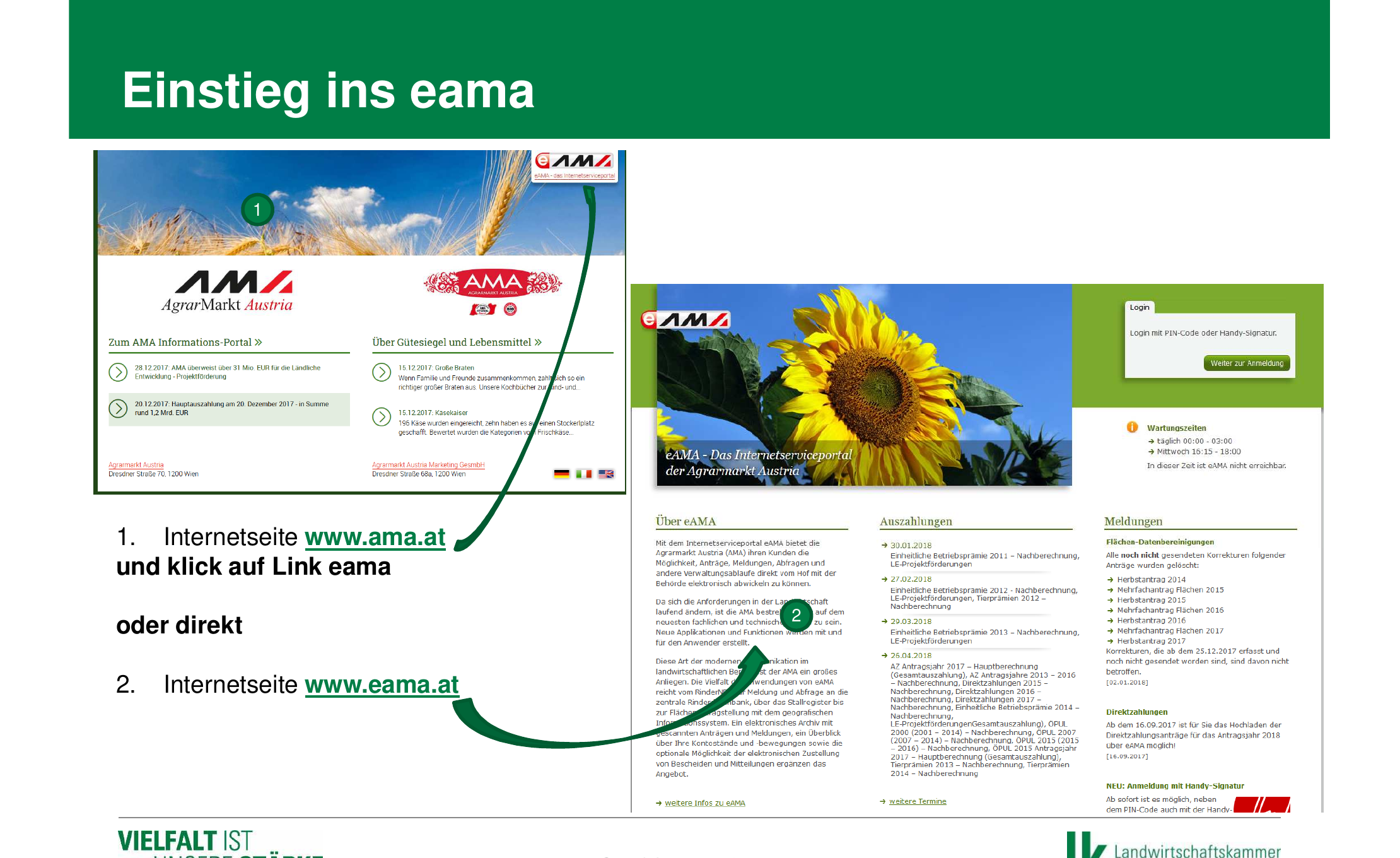
Otvor www.eama.at (alebo choď cez www.ama.at a klikni na odkaz „eAMA”). Dostaneš sa na prihlasovaciu stránku internetového servisného portálu eAMA spoločnosti Agrarmarkt Austria.
-
Prihlásenie
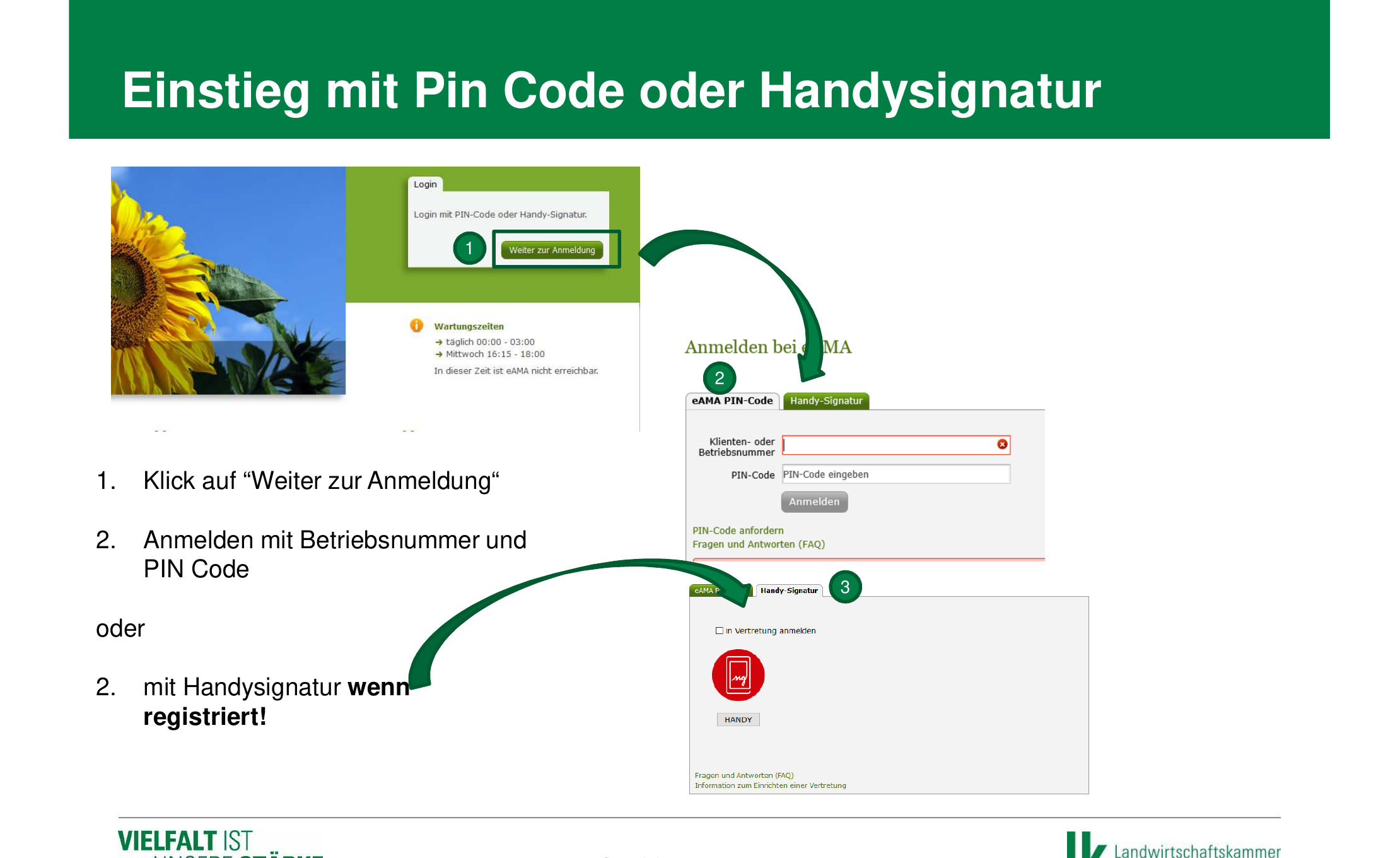
Klikni na „Weiter zur Anmeldung” (pokračovať na prihlásenie) a prihlás sa svojím klientskym alebo podnikovým číslom a PIN kódom. Prípadne sa môžeš prihlásiť cez záložku „Handy-Signatur” (mobilný podpis) (ID Austria), ak si na ňu registrovaný.
-
Prechod na INVEKOS-GIS
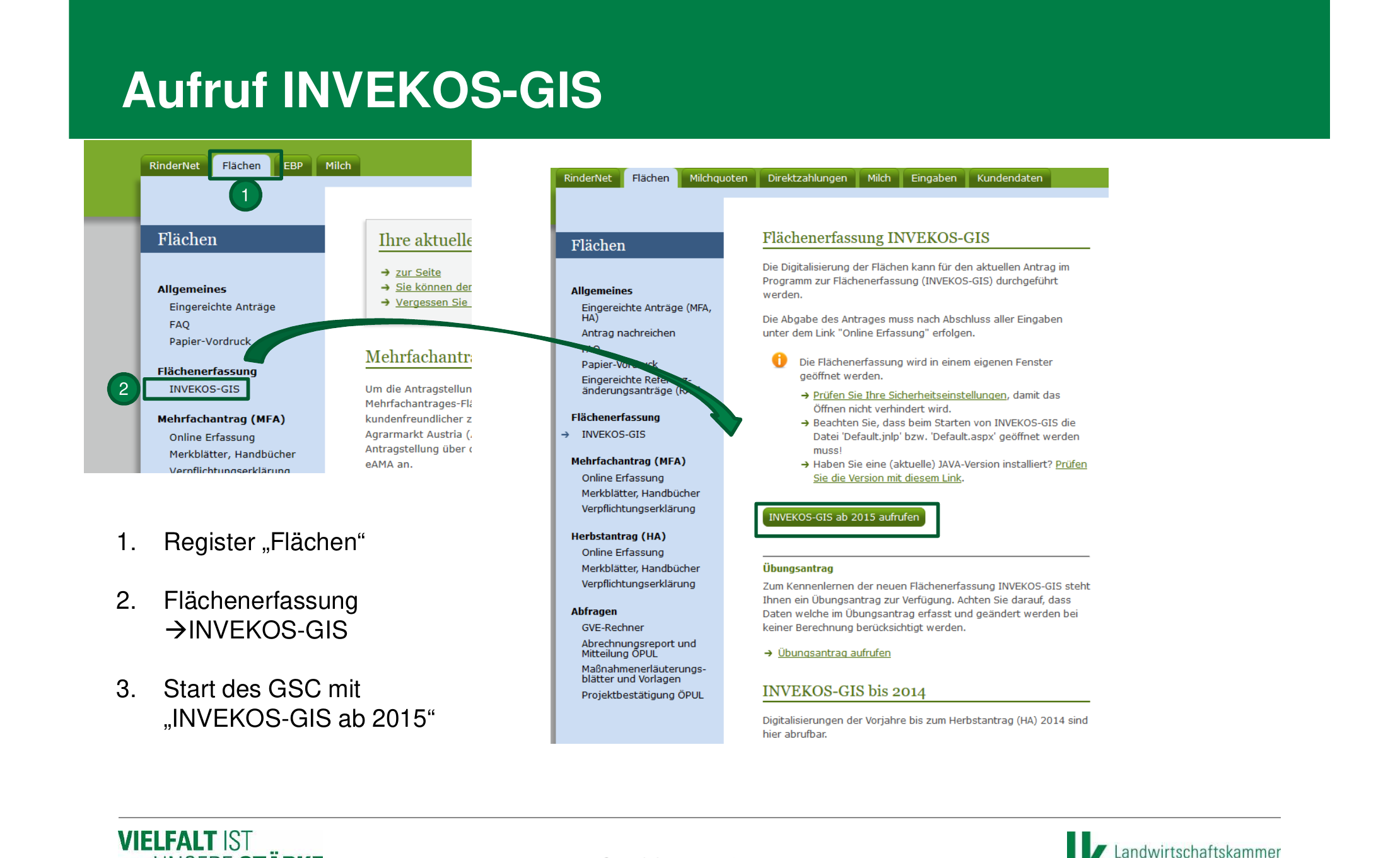
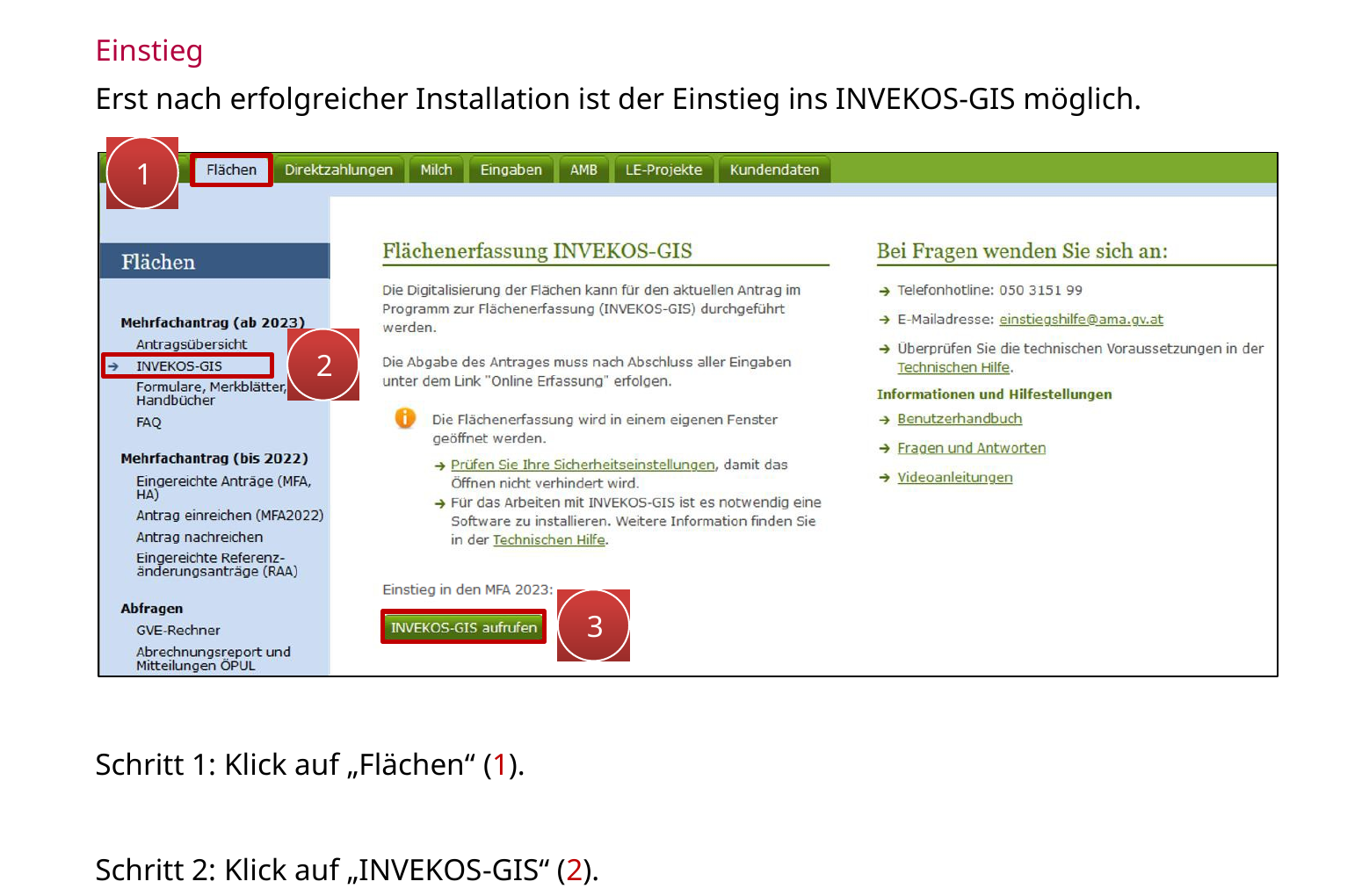
V hornom menu klikni na záložku „Flächen” (plochy). Následne v ľavej navigácii pod „Flächenerfassung” (evidencia plôch) vyber položku „INVEKOS-GIS”. Potom klikni na „INVEKOS-GIS aufrufen” (spustiť INVEKOS-GIS), aby si spustil GIS program.
-
Spustenie GIS aplikácie (prvé nastavenie)
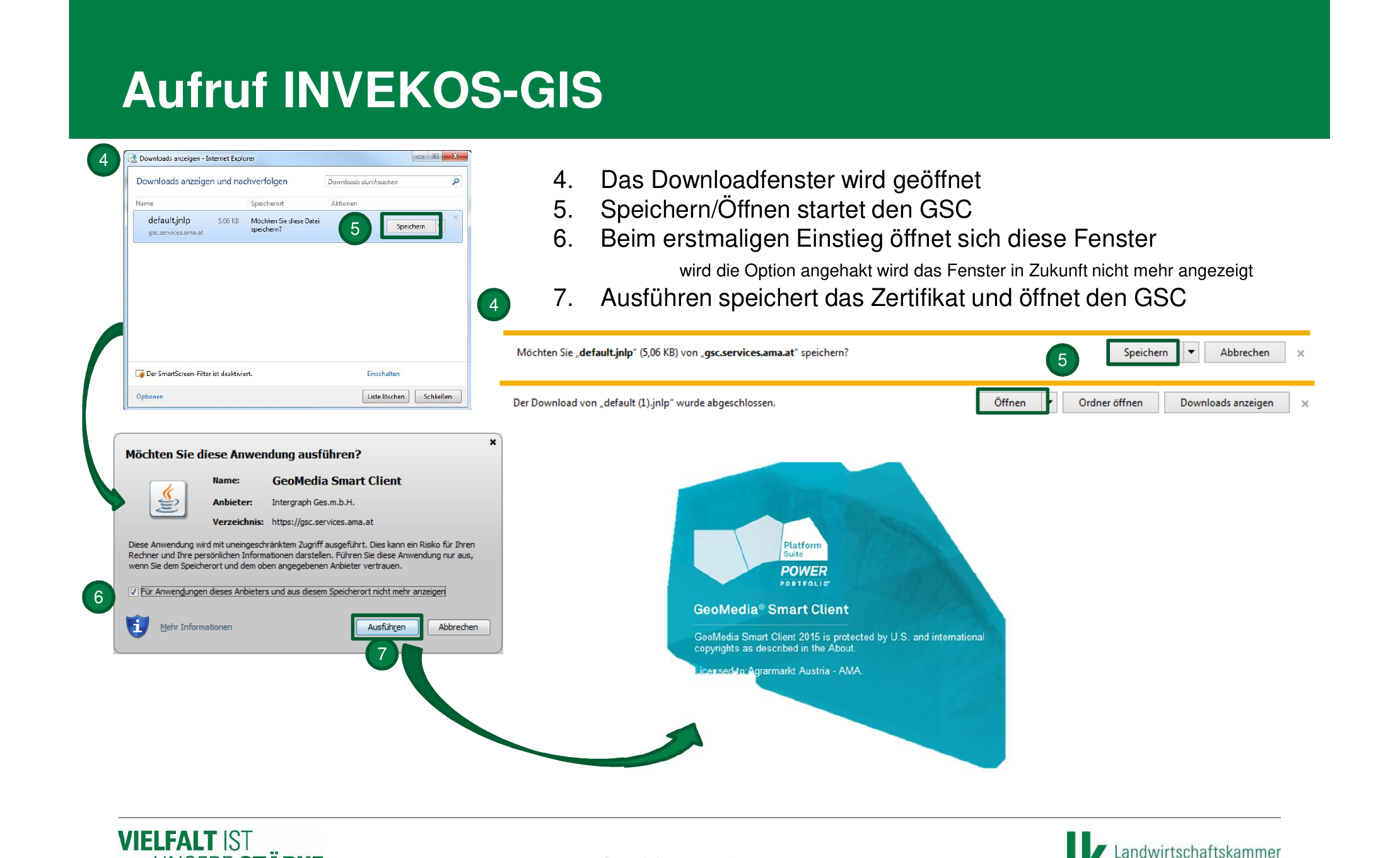
Pri prvom spustení sa stiahne súbor „default.jnlp”. Ulož a otvor tento súbor. Zobrazí sa bezpečnostný dialóg aplikácie GeoMedia Smart Client — zaškrtni políčko „Für Anwendungen dieses Anbieters nicht mehr anzeigen” (nezobrazovať znova pre aplikácie tohto poskytovateľa) a klikni na „Ausführen” (spustiť). Potom sa spustí INVEKOS-GIS.
-
Otvorenie exportu údajov GIS
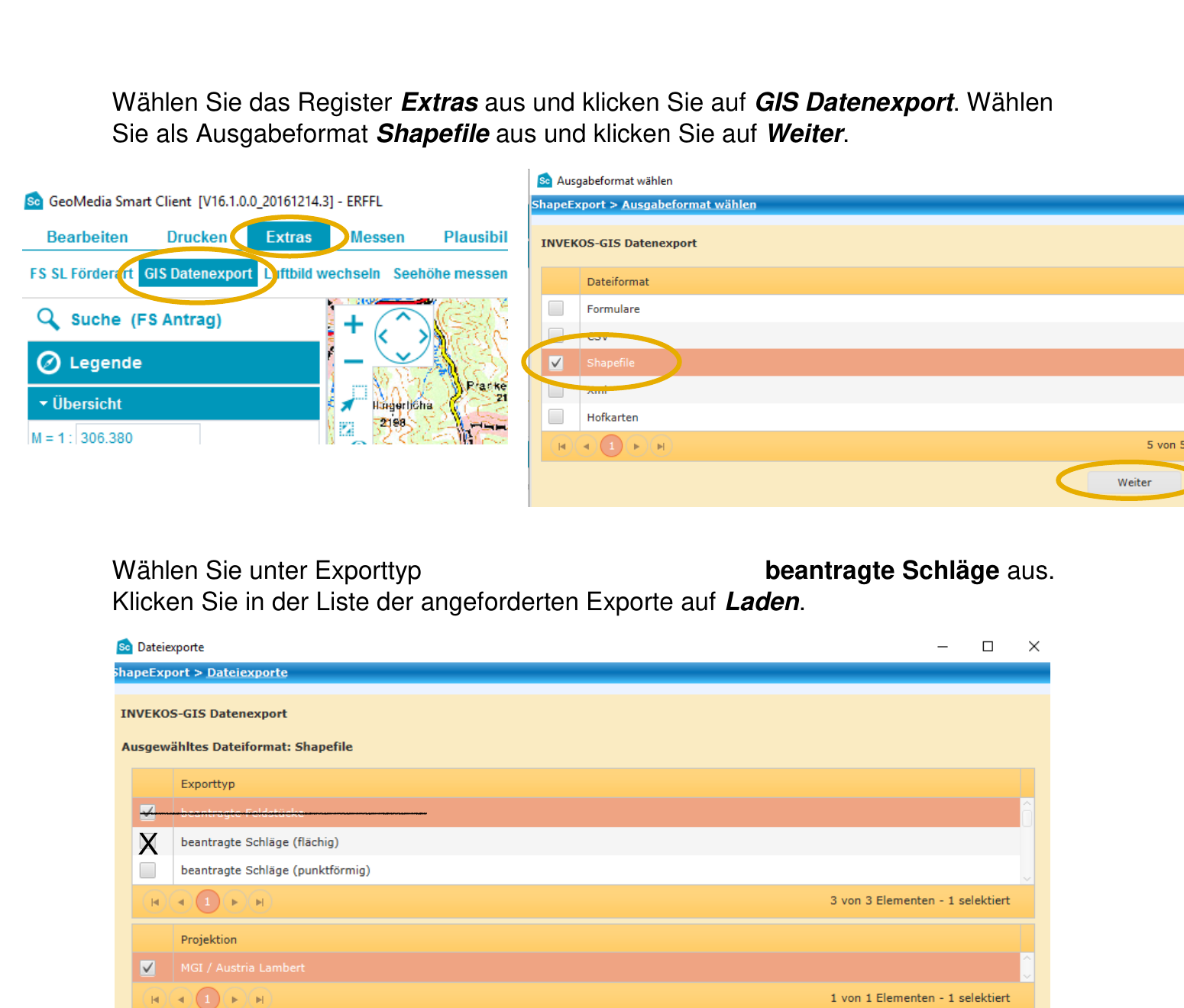
V INVEKOS-GIS vyber záložku „Extras” (nástroje) na hornej lište menu a klikni na „GIS Datenexport” (export údajov GIS). Otvorí sa okno na výber výstupného formátu.
-
Výber formátu Shapefile ako exportného formátu
V dialógovom okne „Ausgabeformat wählen” (vybrať výstupný formát) máš k dispozícii rôzne formáty (Formulare, CSV, XML, Shapefile, Hofkarten). Vyber „Shapefile” a klikni na „Weiter” (ďalej).
-
Výber a vyžiadanie typu exportu
Ako typ exportu vyber „beantragte Schläge” (flächig) (nahlásené diely pôdneho bloku, plošne). Uisti sa, že je pri projekcii vybraté „MGI / Austria Lambert”. Klikni na „Anfordern” (vyžiadať). Export sa zobrazí v zozname vyžiadaných exportov.
-
Stiahnutie a uloženie exportného súboru
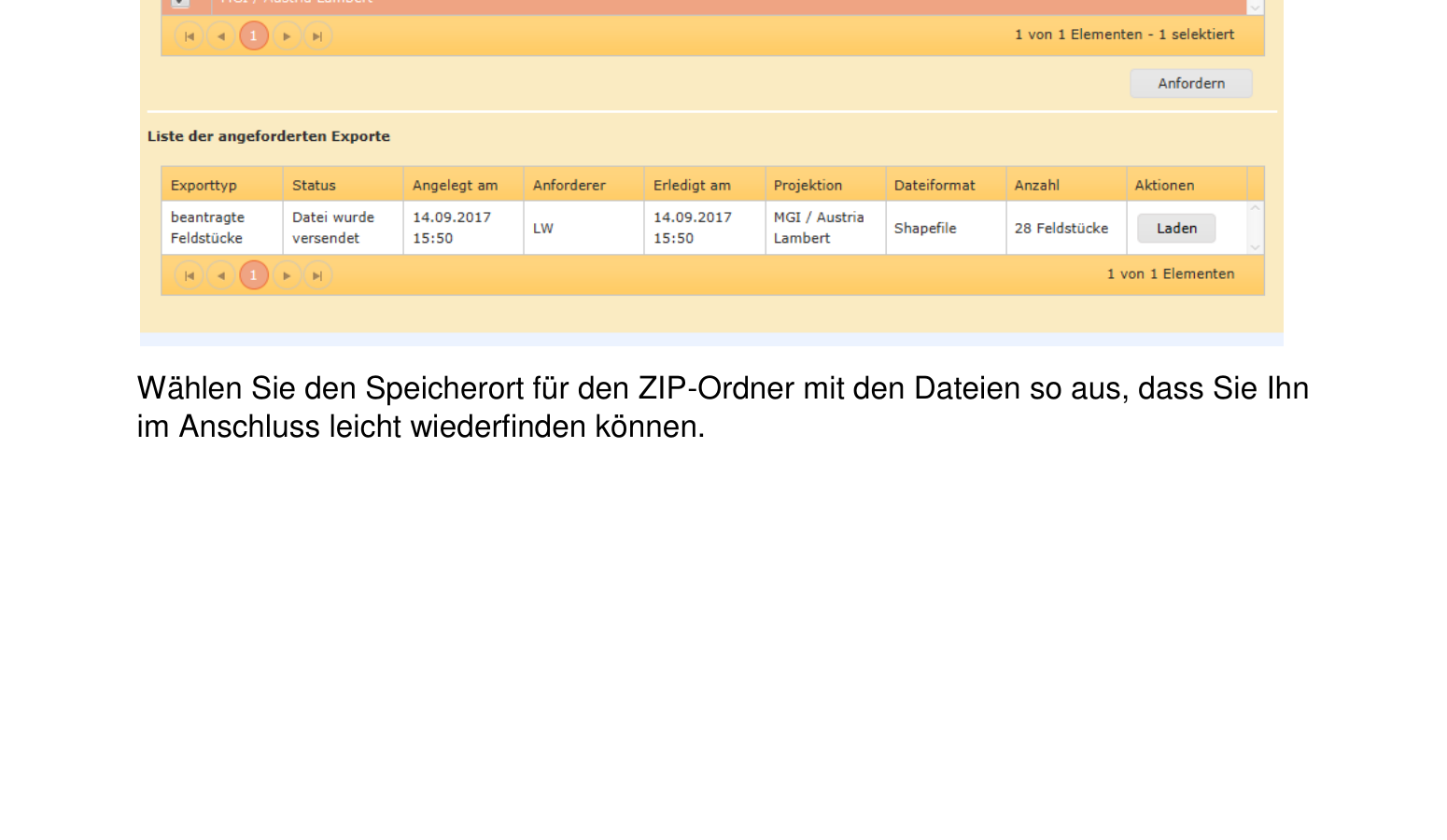
Hneď ako je export hotový, klikni v zozname vyžiadaných exportov na „Laden” (stiahnuť). Vyber umiestnenie, ktoré si ľahko nájdeš, a klikni na „Speichern” (uložiť). Súbor sa stiahne ako archív ZIP.
Súbor ZIP obsahuje tieto komponenty shapefile:
*.shp— geometrické údaje dielov*.shx— priestorový index*.dbf— atribútové údaje s číslom dielu, spôsobom využitia, plochou atď.*.prj— súradnicový systém (MGI / Austria Lambert)
-
Import súboru ZIP do Vinitoru
Otvor Vinitor Dashboard a prejdi na Evidencia postrekov. Klikni vpravo hore na Importovať, ako zdroj importu vyber eAMA (Rakúsko), nahraj súbor ZIP a klikni na „Importovať”.

Sprievodca ťa prevedie importom v troch krokoch. Podrobné informácie o sprievodcovi importom nájdeš v časti Import viníc.
Časté otázky
Section titled “Časté otázky”Nemôžem sa prihlásiť do eAMA — čo mám robiť? Skontroluj svoje číslo podniku a PIN kód. Ak si zabudol PIN, môžeš si na prihlasovacej stránke eAMA vyžiadať nový PIN kód. Prípadne sa prihlás pomocou ID Austria (Handysignatur).
GIS aplikácia sa nespúšťa — čo môžem urobiť? INVEKOS-GIS vyžaduje 64-bitový operačný systém Windows a GIS aplikáciu (Hexagon App Launcher). Skontroluj systémové požiadavky v sekcii „Technische Hilfe” (technická pomoc) na portáli eAMA a stiahni si aktuálnu verziu GIS aplikácie.
Aký typ exportu mám zvoliť — „Schläge” alebo „Feldstücke”? Pre Vinitor odporúčame export „beantragte Schläge (flächig)” (nahlásené diely pôdneho bloku, plošne), keďže obsahuje jednotlivé parcely viníc s podrobnými údajmi o využití.
Môžem údaje exportovať aj ako CSV alebo XML? Áno, INVEKOS-GIS ponúka aj exporty vo formáte CSV a XML. Pre import do Vinitoru je však potrebný formát Shapefile, keďže obsahuje geometrické údaje (obrysy plôch).
Používam Mac — môžem používať INVEKOS-GIS? INVEKOS-GIS je bohužiaľ dostupný iba pre Windows. Na Macu môžeš alternatívne použiť virtualizáciu Windows (napr. Parallels, UTM). Kontaktuj nás na [email protected] — radi ti pomôžeme s importom údajov.
PODPORA
Potrebuješ pomoc?
Náš tím ti rád pomôže s otázkami o Vinitore.