
Používať tabuľku úloh
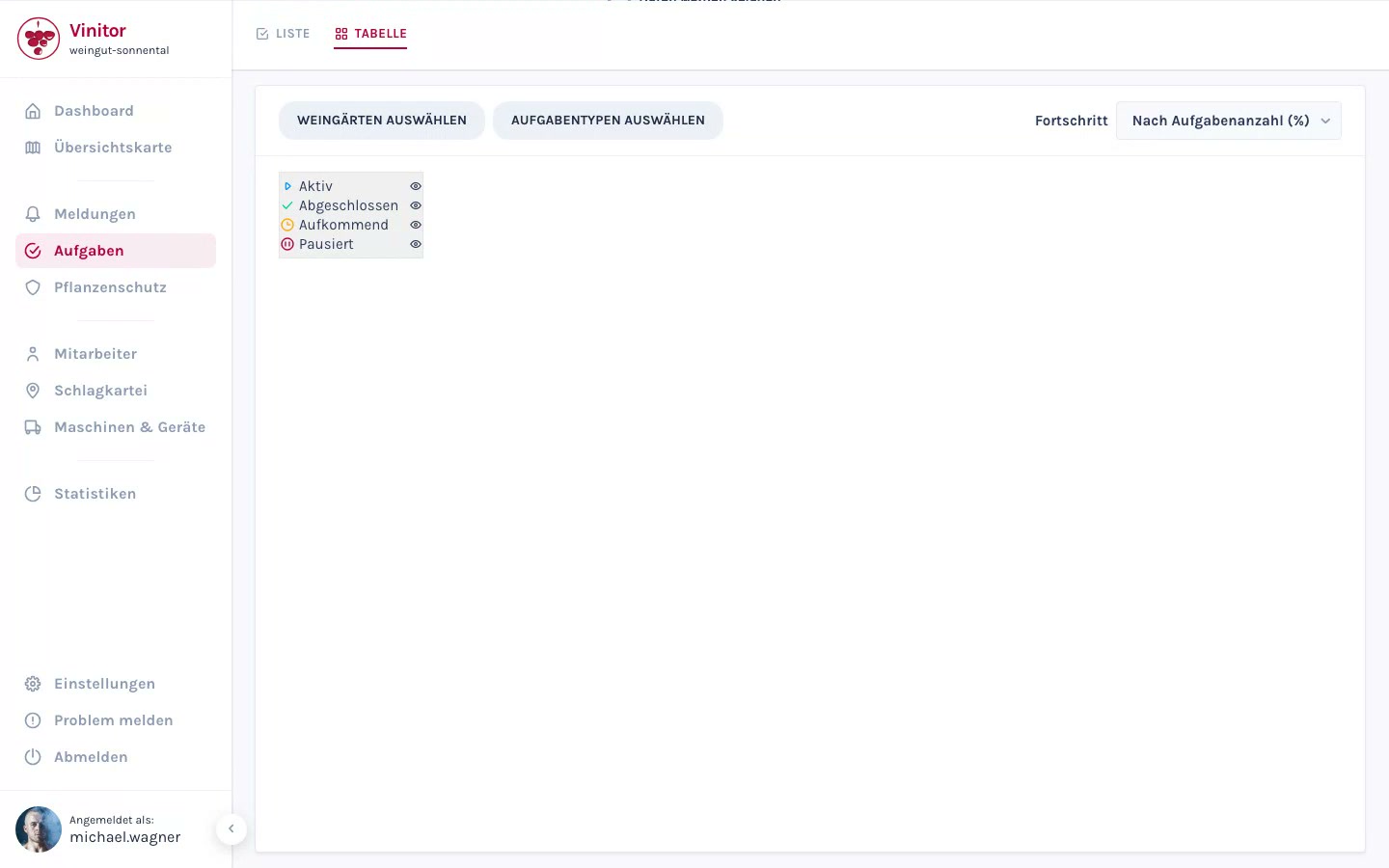
Stránka úloh ponúka dve zobrazenia, medzi ktorými sa prepína pomocou prepínacej lišty Zoznam a Tabuľka vľavo hore. Obe pracujú s kampaňami: jedným pracovným prechodom jedného typu úlohy naprieč viacerými vinicami.
Používanie zobrazenia zoznamu
Section titled “Používanie zobrazenia zoznamu”Zobrazenie zoznamu je Prehľad úloh. Ukazuje jeden riadok na každú kampaň — nie na každú úlohu.

Každý riadok zobrazuje typ úlohy, počet viníc, plánované obdobie, zárezový ukazovateľ pokroku s textom („7 z 12 hotových”), zúčastnených pracovníkov a stavový čip.
Rozbalenie kampane
Section titled “Rozbalenie kampane”Klikni na riadok kampane. Pod ním sa objaví tabuľka s jedným riadkom na každú vinicu — so Stavom, Prio., Pracovníkmi a stĺpcom Akcia.

Cez hlavičky stĺpcov zotriedíš vinice podľa názvu, stavu, priority alebo pracovníkov. Ak je v kampani veľa viníc, zvyšok zobrazíš cez Zobraziť všetky vinice (n).
V stĺpci Akcia posunieš jednotlivú úlohu ďalej:
- Spustiť — otvorená úloha sa stane aktívnou.
- Dokončiť — aktívna úloha sa dokončí.
- Znovu otvoriť — omylom dokončená úloha sa vráti na Prebieha.
Spoločné spracovanie viacerých viníc
Section titled “Spoločné spracovanie viacerých viníc”-
Výber viníc
Začiarkni v rozbalenej kampani políčka požadovaných riadkov. Políčko v hlavičkovom riadku vyberie všetky.
-
Výber akcie
Nad tabuľkou sa objaví akčná lišta s počtom vybraných viníc a s akciami Dokončiť, Prideliť pracovníkov, Nastaviť cieľový dátum, Priorita a Odstrániť.
-
Potvrdenie
Pri Prideliť pracovníkov, Nastaviť cieľový dátum a Priorita sa otvorí výberový dialóg. Odstrániť sa spýta na potvrdenie, kým sa úlohy z kampane odstránia.
Rozšírenie, duplikovanie alebo odstránenie kampane
Section titled “Rozšírenie, duplikovanie alebo odstránenie kampane”Cez menu ⋮ vpravo v riadku kampane:
- Pridať vinicu — zahrnie do kampane ďalšie vinice; na každú vinicu vznikne nová úloha. Už zahrnuté vinice sa preskočia.
- Duplikovať — založí tú istú kampaň ešte raz, napr. pre druhý prechod. Nové úlohy štartujú ako Nadchádzajúce.
- Odstrániť — odstráni kampaň aj so všetkými súvisiacimi úlohami.
Vyhľadávanie, filtrovanie a triedenie
Section titled “Vyhľadávanie, filtrovanie a triedenie”- Vyhľadávacie pole — prehľadáva názov vinice, odrodu a pracovníkov. Zodpovedajúce kampane vykazujú počet zhôd („Počet výsledkov: 3”).
- Obdobie — Mesiac (štandard), Rok, Všetko alebo vlastné obdobie cez tlačidlo Obdobie s Od a Do.
- Filter a triedenie — filtruje podľa stavu kampane (Aktívne, Hotovo) a triedi podľa Relevancie, Dátumu začiatku, Dátumu dokončenia, Názvu, Pokroku alebo Vytvorenia. Resetovať obnoví východiskový stav.
Export
Section titled “Export”Klikni vpravo hore na Export a vyber Exportovať PDF alebo Exportovať CSV.
Používanie tabuľkového zobrazenia
Section titled “Používanie tabuľkového zobrazenia”Tabuľkové zobrazenie je matica kampaní: vinice ako riadky, kampane ako stĺpce. Hodí sa najmä na sezónne plánovanie.

Zostavenie matice
Section titled “Zostavenie matice”-
Výber viníc
Klikni na Vinice. V dialógu Vybrať vinice určíš riadky — jednotlivé vinice alebo celé skupiny viníc.
-
Výber kampaní
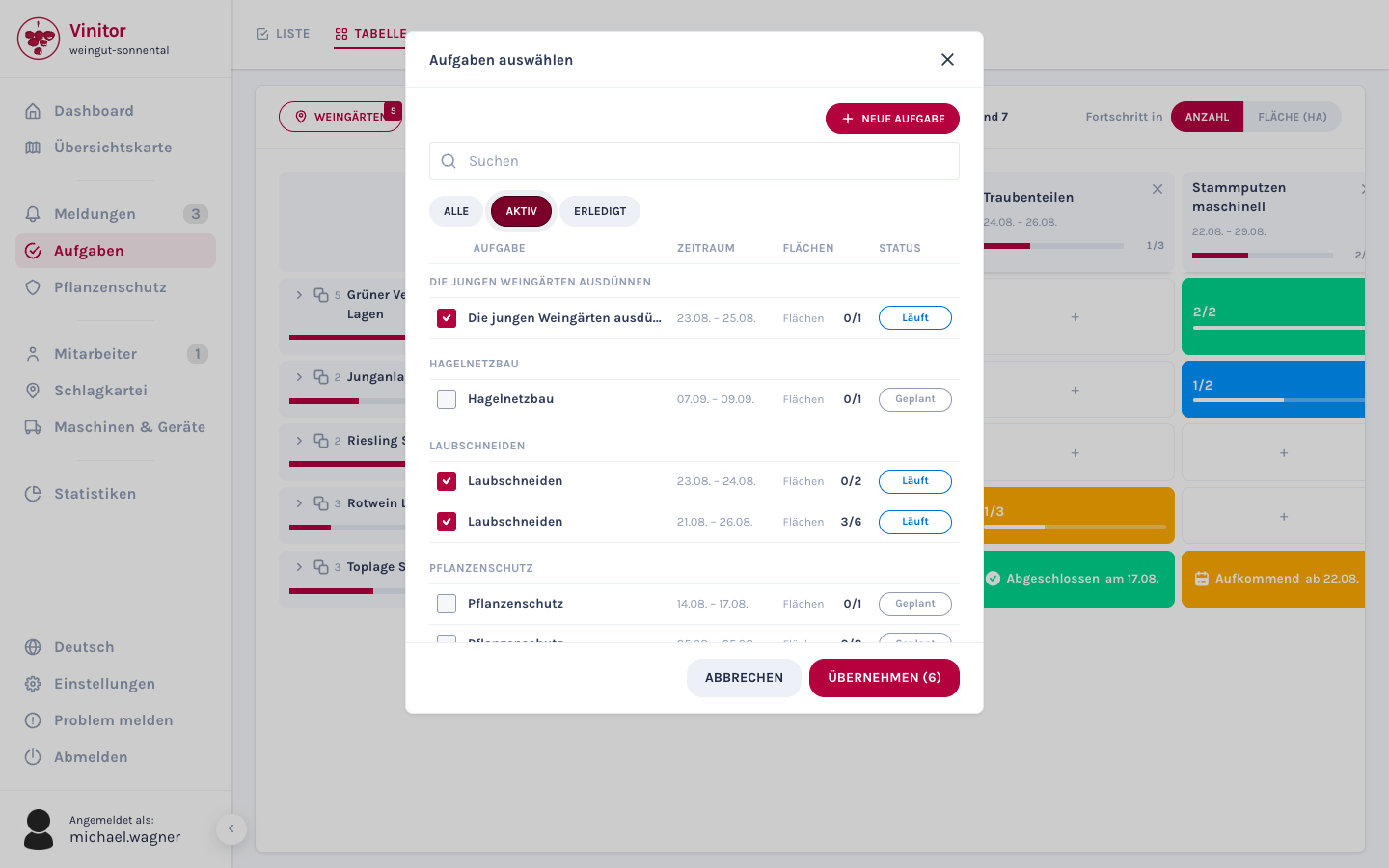
Klikni na Úlohy. V dialógu Vybrať úlohy určíš stĺpce. Dialóg vypisuje kampane s Obdobím a Plochami, dá sa v ňom vyhľadávať a filtrovať podľa stavu (Všetko, Aktívne, Hotovo). Tlačidlom Použiť výber ukončíš.
-
Prispôsobenie usporiadania
Potiahni hlavičky stĺpcov a riadkov myšou do požadovaného poradia. Skupiny viníc rozbalíš, aby si videl jednotlivé vinice ako podradené riadky. Cez × v hlavičke stĺpca vyberieš kampaň zo zobrazenia.
Ak zatiaľ nie je nič vybrané, matica zobrazí Nie sú vybrané žiadne úlohy s tlačidlami Vybrať úlohy a Vytvoriť úlohu.
Zobrazenie a skrývanie stavov
Section titled “Zobrazenie a skrývanie stavov”V hlavičkovej lište stoja stavové čipy Aktívne, Dokončené a Nadchádzajúce, vždy s počtom úloh. Kliknutie stav v matici skryje, ďalšie kliknutie ho znova zobrazí — takto si napríklad izoluješ všetko, čo je ešte otvorené.
Zobrazenie pokroku
Section titled “Zobrazenie pokroku”Cez prepínač Pokrok v vpravo hore vyberáš, ako sa pokrok počíta: podľa Počtu úloh alebo vážene podľa Plochy (ha).
Úprava bunky
Section titled “Úprava bunky”Kliknutie na bunku otvorí kontextové okno.

- Prázdna bunka — založ priamo úlohu pre túto kombináciu vinice a kampane: vyplň Cieľový dátum, Pracovníkov a Popis, potom Vytvoriť úlohu.
- Bunka s jednou úlohou — zmeň Stav, Cieľový dátum, Pracovníkov a Prioritu priamo v kontextovom okne. Cez Podrobnosti prejdeš na podrobnú stránku úlohy.
- Bunka s viacerými úlohami — kontextové okno vypíše úlohy; pod nimi cez Vytvoriť ďalšiu úlohu založíš ďalšiu.
Uloženie zobrazenia
Section titled “Uloženie zobrazenia”Ak si našiel zostavu, ktorú potrebuješ pravidelne, ulož si ju:

-
Otvorenie zobrazení
Klikni v hlavičkovej lište na Zobrazenia.
-
Uloženie aktuálneho zobrazenia
Klikni na Uložiť aktuálne zobrazenie…, zadaj názov a potvrď tlačidlom Uložiť.
-
Použitie zobrazenia
Kliknutie na názov obnoví vinice, kampane, skryté stavy a režim pokroku. Názov sa objaví vľavo hore v matici a dá sa tam cez × resetovať.
Cez menu ⋮ uloženého zobrazenia ho môžeš Premenovať alebo Odstrániť. Uložené zobrazenia platia pre celý podnik — čo uložíš, vidia aj tvoji kolegovia.
Výsledok
Section titled “Výsledok”S prehľadom kampaní riadiš celé pracovné prechody namiesto jednotlivých úloh a jedným kliknutím posunieš ďalej viacero viníc naraz. Matica kampaní ukazuje na prvý pohľad, ktoré práce sú v ktorých viniciach už hotové — a vďaka uloženým zobrazeniam máš svoje štandardné vyhodnotenia vždy poruke.
Ďalšie kroky
Section titled “Ďalšie kroky”Súvisiaca dokumentácia
Section titled “Súvisiaca dokumentácia”PODPORA
Potrebuješ pomoc?
Náš tím ti rád pomôže s otázkami o Vinitore.