
Korištenje tablice zadataka
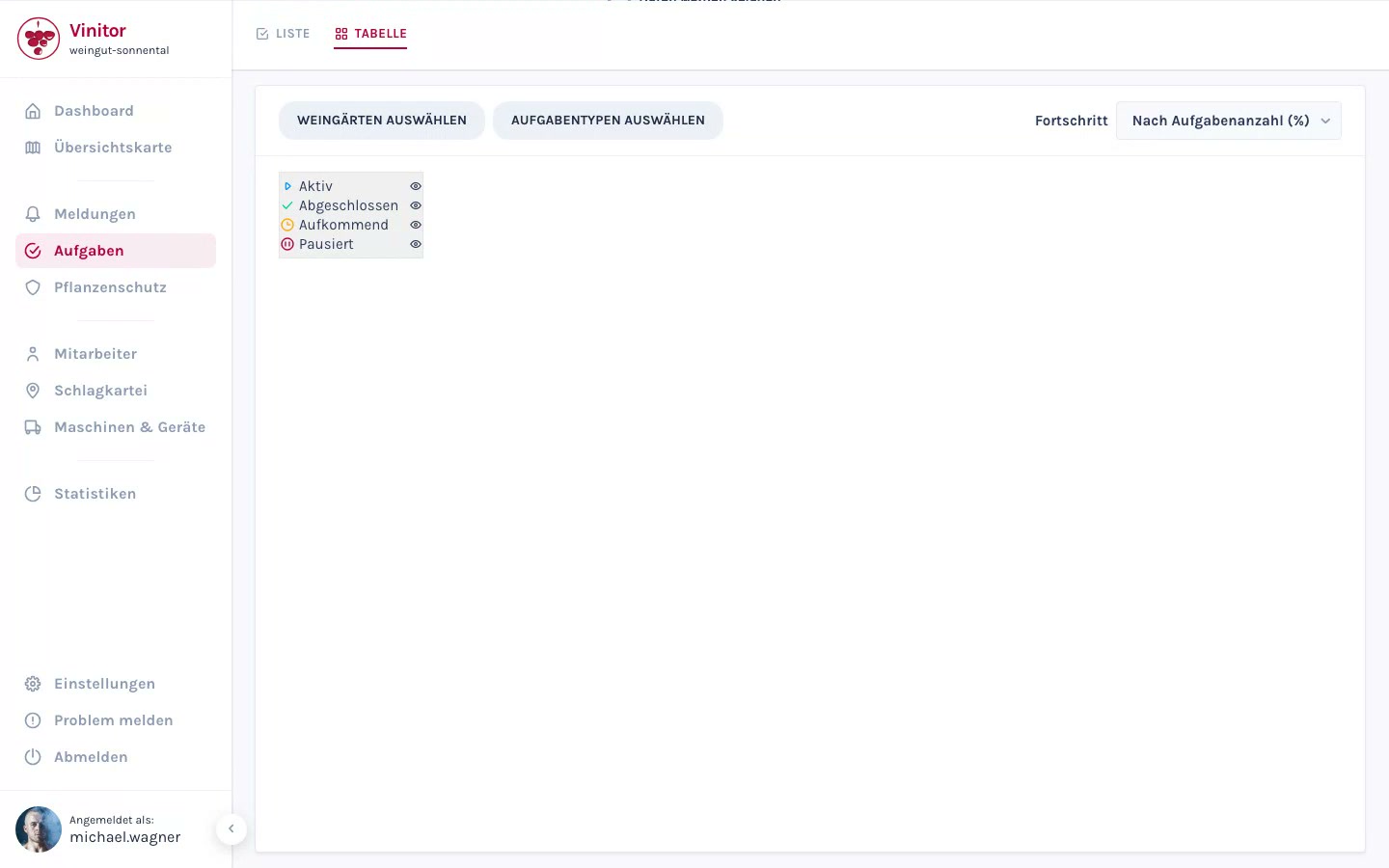
Stranica zadataka nudi dva prikaza, između kojih se prebacuje putem trake za prebacivanje Popis i Tablica gore lijevo. Oba rade s kampanjama: jednim radnim prolazom jedne vrste zadatka kroz više vinograda.
Korištenje prikaza popisa
Abschnitt betitelt „Korištenje prikaza popisa“Prikaz popisa jest Pregled zadataka. Prikazuje jedan redak po kampanji — a ne po zadatku.

Svaki redak prikazuje vrstu zadatka, broj vinograda, planirano razdoblje, traku napretka s urezima i tekstom („7 od 12 gotovo”), uključene radnike i statusnu oznaku.
Otvaranje kampanje
Abschnitt betitelt „Otvaranje kampanje“Klikni na redak kampanje. Ispod njega pojavljuje se tablica s jednim retkom po vinogradu — sa stupcima Status, Prio., Radnici i Radnja.

Putem zaglavlja stupaca sortiraš vinograde po nazivu, statusu, prioritetu ili radniku. Ako je u kampanji mnogo vinograda, ostatak prikazuješ putem Prikaži svih n vinograda.
U stupcu Radnja pomičeš pojedinačni zadatak dalje:
- Pokreni — otvoreni zadatak postaje aktivan.
- Dovrši — aktivni zadatak postaje završen.
- Ponovno otvori — zadatak koji je greškom dovršen vraća se na U tijeku.
Zajednička obrada više vinograda
Abschnitt betitelt „Zajednička obrada više vinograda“-
Odabir vinograda
U otvorenoj kampanji označi potvrdne okvire željenih redaka. Potvrdni okvir u zaglavlju odabire sve.
-
Odabir radnje
Iznad tablice pojavljuje se traka radnji s brojem odabranih vinograda i radnjama Dovrši, Dodijeli radnike, Postavi ciljni datum, Prioritet i Ukloni.
-
Potvrda
Kod radnji Dodijeli radnike, Postavi ciljni datum i Prioritet otvara se dijalog za odabir. Ukloni postavlja upit prije nego što se zadaci uklone iz kampanje.
Proširivanje, dupliciranje ili brisanje kampanje
Abschnitt betitelt „Proširivanje, dupliciranje ili brisanje kampanje“Putem izbornika ⋮ desno u retku kampanje:
- Dodaj vinograd — uključuje dodatne vinograde u kampanju; za svaki se vinograd stvara novi zadatak. Već uključeni vinogradi preskaču se.
- Dupliciraj — stvara istu kampanju još jednom, npr. za drugi prolaz. Novi zadaci kreću kao Nadolazeće.
- Izbriši — briše kampanju zajedno sa svim pripadajućim zadacima.
Pretraživanje, filtriranje i sortiranje
Abschnitt betitelt „Pretraživanje, filtriranje i sortiranje“- Polje za pretragu — pretražuje naziv vinograda, sortu i radnike. Odgovarajuće kampanje iskazuju broj pogodaka („3 pogotka”).
- Razdoblje — Mjesec (zadano), Godina, Sve ili vlastito razdoblje putem gumba Razdoblje s poljima Od i Do.
- Filtriranje i sortiranje — filtrira po statusu kampanje (Aktivno, Završeno) i sortira po Relevantnosti, Datumu početka, Datumu završetka, Nazivu, Napretku ili Stvoreno. Poništi vraća početno stanje.
Klikni gore desno na Izvoz i odaberi Izvezi PDF ili Izvezi CSV.
Korištenje prikaza tablice
Abschnitt betitelt „Korištenje prikaza tablice“Prikaz tablice jest matrica kampanja: vinogradi kao retci, kampanje kao stupci. Posebno je prikladan za sezonsko planiranje.

Izgradnja matrice
Abschnitt betitelt „Izgradnja matrice“-
Odabir vinograda
Klikni na Vinogradi. U dijalogu Odaberi vinograde određuješ retke — pojedinačne vinograde ili cijele grupe vinograda.
-
Odabir kampanja
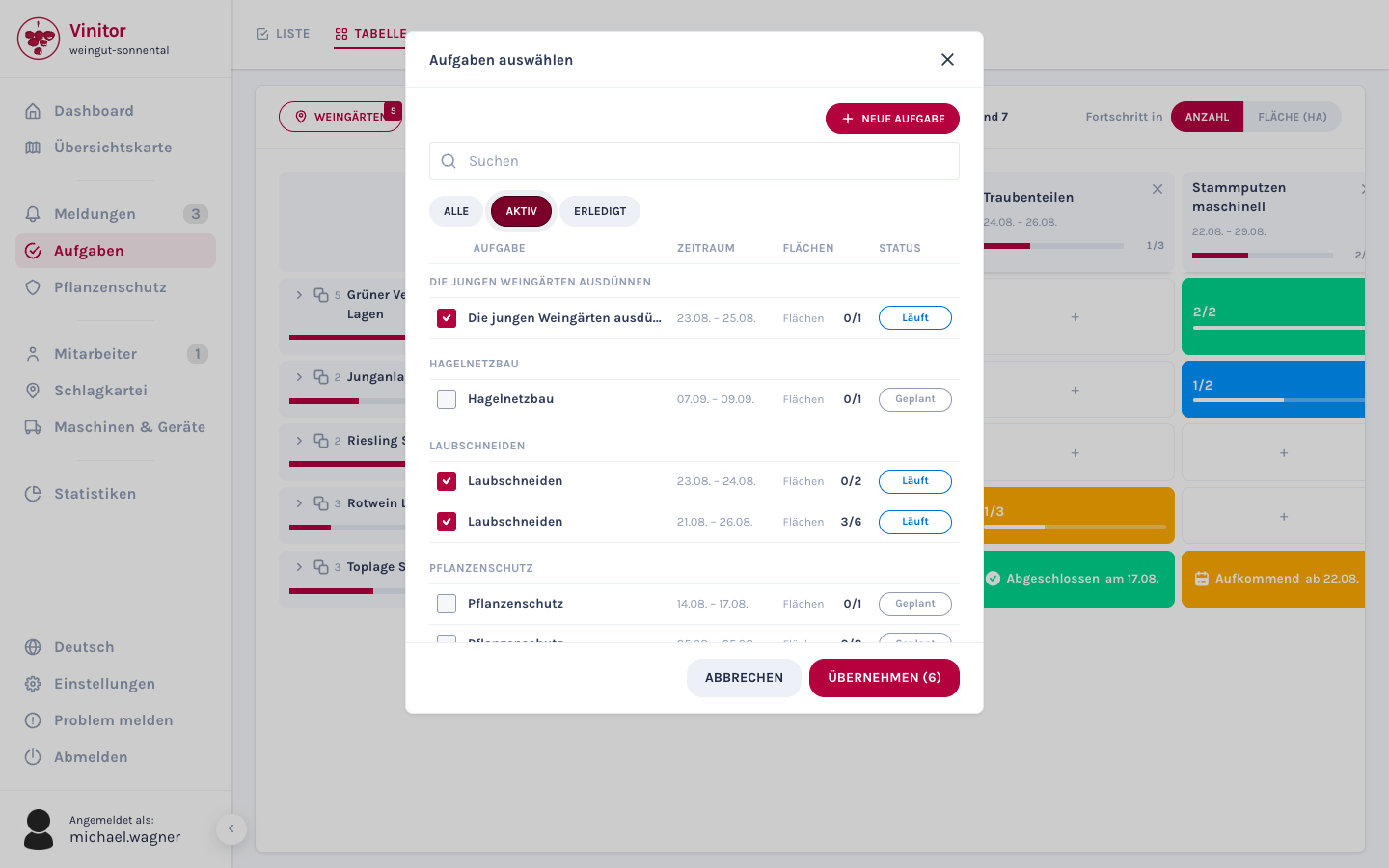
Klikni na Zadaci. U dijalogu Odaberi zadatke određuješ stupce. Dijalog navodi kampanje s razdobljem i površinama, može se pretraživati i filtrirati po statusu (Sve, Aktivno, Završeno). Odabir dovršavaš gumbom Primijeni.
-
Prilagodba rasporeda
Povuci zaglavlja stupaca i redaka povlačenjem i ispuštanjem u željeni redoslijed. Grupe vinograda otvaraš kako bi vidio/la pojedinačne vinograde kao podređene retke. Putem × u zaglavlju stupca uklanjaš kampanju iz prikaza.
Ako još ništa nije odabrano, matrica prikazuje Nema odabranih zadataka s gumbima Odaberi zadatke i Stvori zadatak.
Prikazivanje i skrivanje statusa
Abschnitt betitelt „Prikazivanje i skrivanje statusa“U zaglavlju stoje statusne oznake Aktivno, Dovršeno i Nadolazeće, svaka s brojem zadataka. Jedan klik skriva status u matrici, sljedeći ga ponovno prikazuje — tako, na primjer, izdvajaš sve što je još otvoreno.
Prikaz napretka
Abschnitt betitelt „Prikaz napretka“Putem preklopnika Napredak u gore desno biraš kako se napredak izračunava: po broju zadataka ili ponderirano po površini (ha).
Uređivanje ćelije
Abschnitt betitelt „Uređivanje ćelije“Klik na ćeliju otvara skočni prozor.

- Prazna ćelija — stvori izravno zadatak za tu kombinaciju vinograda i kampanje: ispuni Ciljni datum, Radnike i Opis, zatim klikni Stvori zadatak.
- Ćelija s jednim zadatkom — promijeni Status, Ciljni datum, Radnike i Prioritet izravno u skočnom prozoru. Putem Detalji prelaziš na stranicu s detaljima zadatka.
- Ćelija s više zadataka — skočni prozor navodi zadatke; ispod njih putem Stvori dodatni zadatak dodaješ još jedan.
Spremanje prikaza
Abschnitt betitelt „Spremanje prikaza“Ako si pronašao/la kombinaciju koja ti redovito treba, spremi je:

-
Otvaranje prikaza
Klikni u zaglavlju na Prikazi.
-
Spremanje trenutnog prikaza
Klikni na Spremi trenutni prikaz…, unesi naziv i potvrdi gumbom Spremi.
-
Primjena prikaza
Klik na naziv vraća vinograde, kampanje, skrivene statuse i način prikaza napretka. Naziv se pojavljuje gore lijevo u matrici i ondje se može poništiti putem ×.
Putem izbornika ⋮ spremljenog prikaza možeš ga Preimenovati ili Izbrisati. Spremljeni prikazi vrijede za cijelo gospodarstvo — ono što spremiš vide i tvoje kolege.
Rezultat
Abschnitt betitelt „Rezultat“Uz pregled kampanja upravljaš cijelim radnim prolazima umjesto pojedinačnim zadacima i jednim klikom pomičeš više vinograda dalje. Matrica kampanja na prvi pogled pokazuje koji su radovi u kojim vinogradima već obavljeni — a spremljeni prikazi drže tvoje standardne analize uvijek nadohvat ruke.
Sljedeći koraci
Abschnitt betitelt „Sljedeći koraci“Povezana dokumentacija
Abschnitt betitelt „Povezana dokumentacija“PODRŠKA
Trebaš pomoć?
Naš ti tim rado pomaže oko svih pitanja o Vinitoru.