
Uređivanje vinograda
Vinograde možeš urediti na dva načina: putem masovnog uređivanja izravno u tablici Evidencije o uporabi sredstava za zaštitu bilja ili putem detaljnog prikaza pojedinog vinograda.
Masovno uređivanje
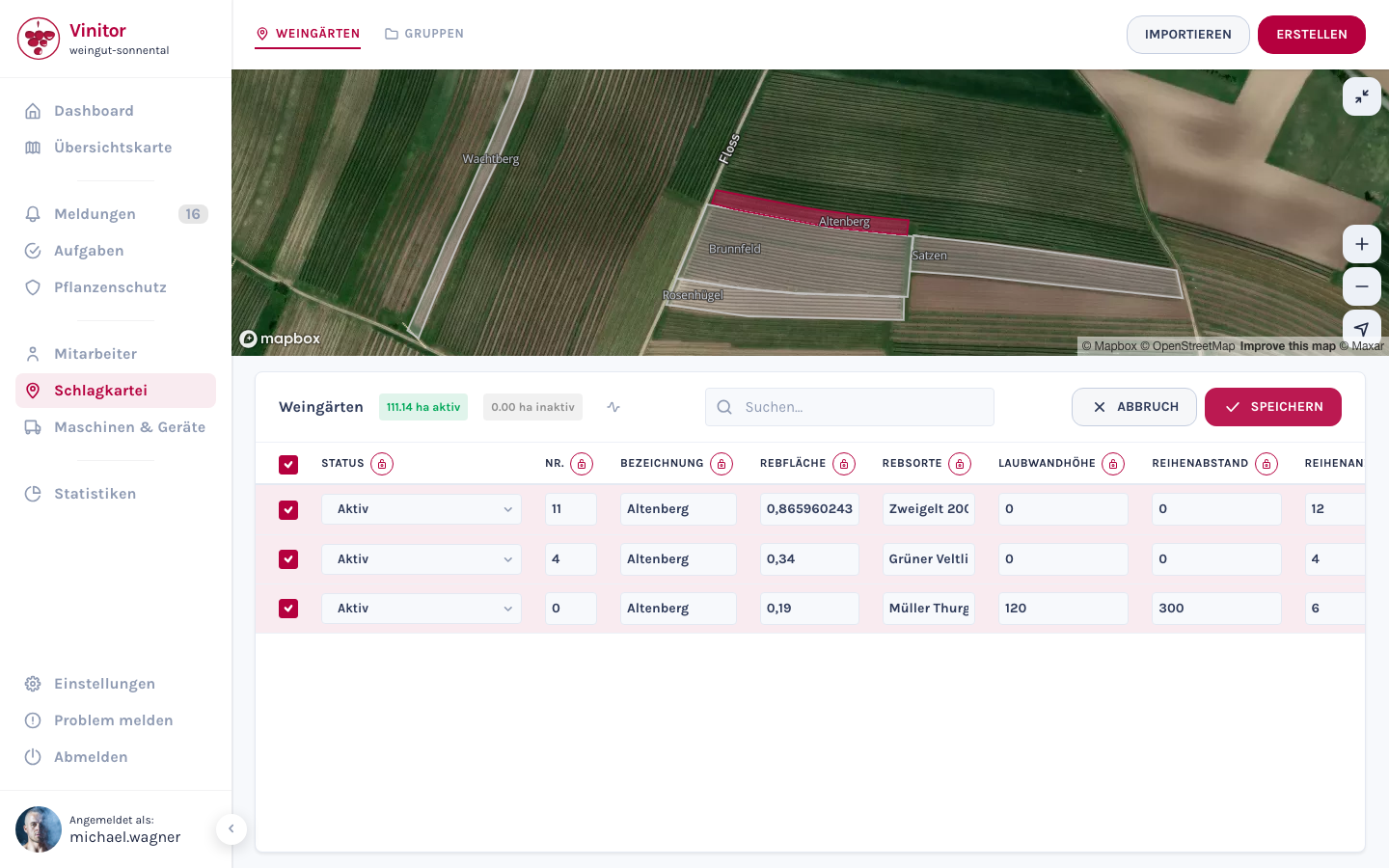
Abschnitt betitelt „Masovno uređivanje“Masovno uređivanje najbrži je način za istovremenu promjenu matičnih podataka za više vinograda — npr. prilagodbu razmaka redova ili visine lisne stijene za cijeli položaj.
-
U Evidenciji o uporabi sredstava za zaštitu bilja odaberi jedan ili više vinograda putem potvrdnog okvira.
-
Klikni na UREDI. Tablica prelazi u način uređivanja — sva polja postaju uredljiva.
-
Promijeni željene vrijednosti izravno u tablici. Pomoću ikone lokota 🔒 pored naslova stupca možeš vrijednost tog stupca istovremeno postaviti na istu vrijednost za sve odabrane vinograde.
-
Klikni na SPREMI kako bi primijenio/la sve promjene.
Detaljni prikaz
Abschnitt betitelt „Detaljni prikaz“Klikni u Evidenciji o uporabi sredstava za zaštitu bilja na Detalji pored vinograda kako bi otvorio/la njegov detaljni prikaz.
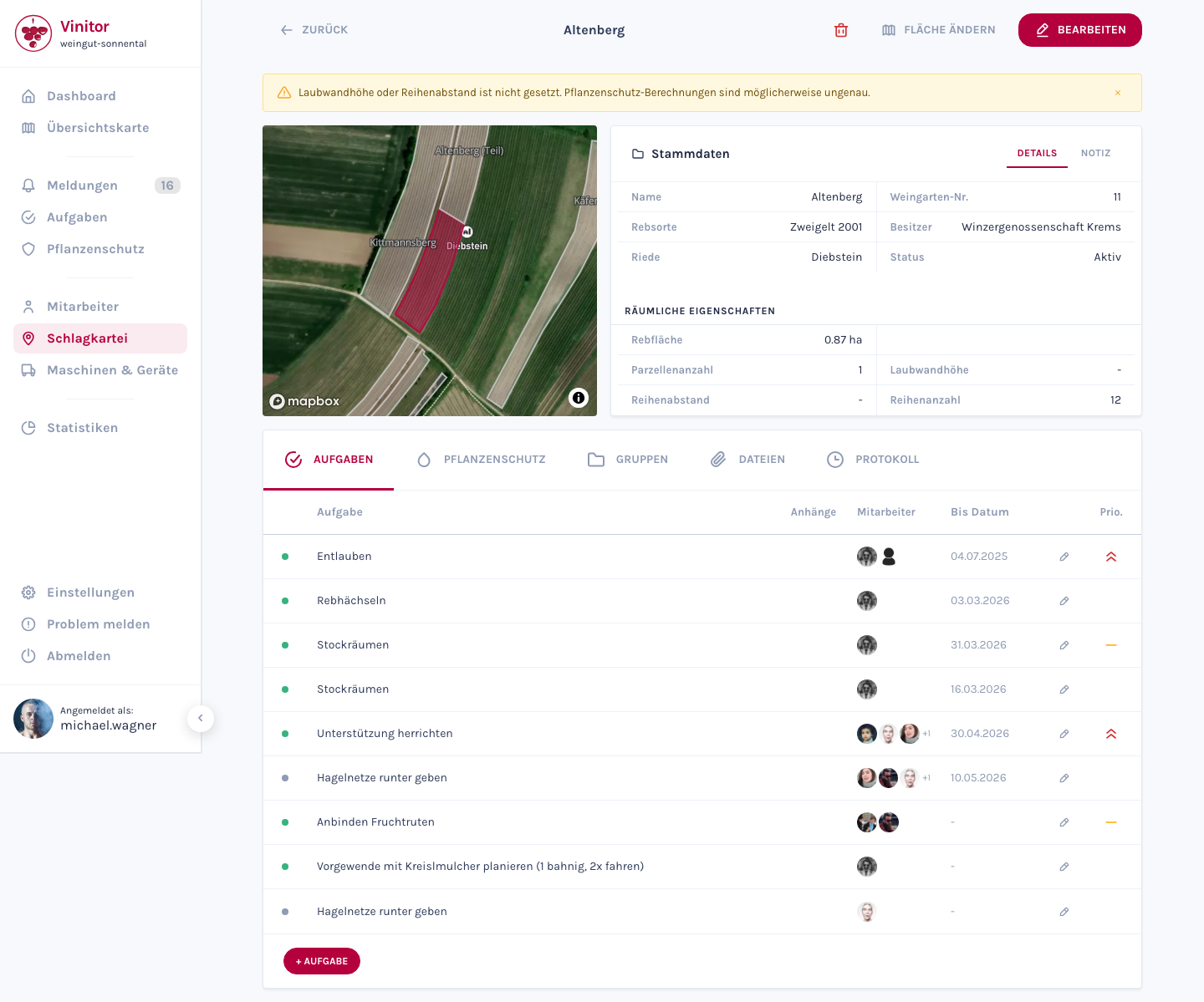
Gornje područje — matični podaci (sorta, položaj, površina, razmak redova, visina lisne stijene itd.) i prikaz karte s ucrtanim poligonom. Putem Uredi možeš promijeniti matične podatke.
Donje područje — pet kartica omogućuje pristup različitim aspektima vinograda:
| Kartica | Sadržaj |
|---|---|
| Zadaci | Svi zadaci dodijeljeni ovom vinogradu |
| Zaštita bilja | Dnevnici prskanja i mjere zaštite bilja |
| Grupe | Pripadnost vinograda grupama |
| Datoteke | Priloženi dokumenti, fotografije i datoteke |
| Dnevnik | Povijest promjena svih uređivanja |
Promjena statusa
Abschnitt betitelt „Promjena statusa“Svaki vinograd ima status: Aktivan ili Neaktivan. Status prvenstveno upravlja obračunom naplate i korištenja — neaktivni vinogradi ne uračunavaju se u površinu gospodarstva i više nisu dostupni za dodjelu zadataka, planove prskanja ili prijave. Sam vinograd i svi povijesni podaci (zadaci, dnevnici, zaštita bilja) ostaju u potpunosti sačuvani. Status možeš u bilo kojem trenutku ponovno postaviti na Aktivan kako bi vinograd ponovno koristio/la.
Uređivanje geometrije na karti
Abschnitt betitelt „Uređivanje geometrije na karti“Ucrtanu površinu (poligon) vinograda možeš prilagoditi u bilo kojem trenutku:
-
Klikni u detaljnom prikazu na Promijeni površinu. Otvara se uređivač karte.
-
Uređivanje poligona — pomakni kutne točke postojećeg poligona kako bi prilagodio/la granice. Ili nacrtaj potpuno novi poligon.
-
Po želji: prebacuj se između Ručnog crtanja i Kadastralnih podataka kako bi učitao/la službene kadastralne površine kao referencu.
-
Klikni na Spremi. Površina vinograda automatski se ponovno izračunava iz nove geometrije.
Dijeljenje vinograda
Abschnitt betitelt „Dijeljenje vinograda“Ako postojeći vinograd želiš podijeliti na dva dijela — npr. jer je jedan dio prodan ili dobiva drugu sortu — možeš upotrijebiti funkciju dijeljenja u uređivaču karte. Pritom se stvara novi vinograd, a površina se dijeli između originala i novog vinograda. Matični podaci poput sorte, položaja, razmaka redova i visine lisne stijene automatski se preuzimaju.
Brisanje vinograda
Abschnitt betitelt „Brisanje vinograda“Za brisanje vinograda klikni u detaljnom prikazu na gumb Izbriši i potvrdi radnju.
PODRŠKA
Trebaš pomoć?
Naš ti tim rado pomaže oko svih pitanja o Vinitoru.