
Редактиране на лозе
Лозята можеш да редактираш по два начина: чрез масовото редактиране директно в таблицата на дневника за проведените растителнозащитни мероприятия или чрез подробния изглед на отделно лозе.
Масово редактиране
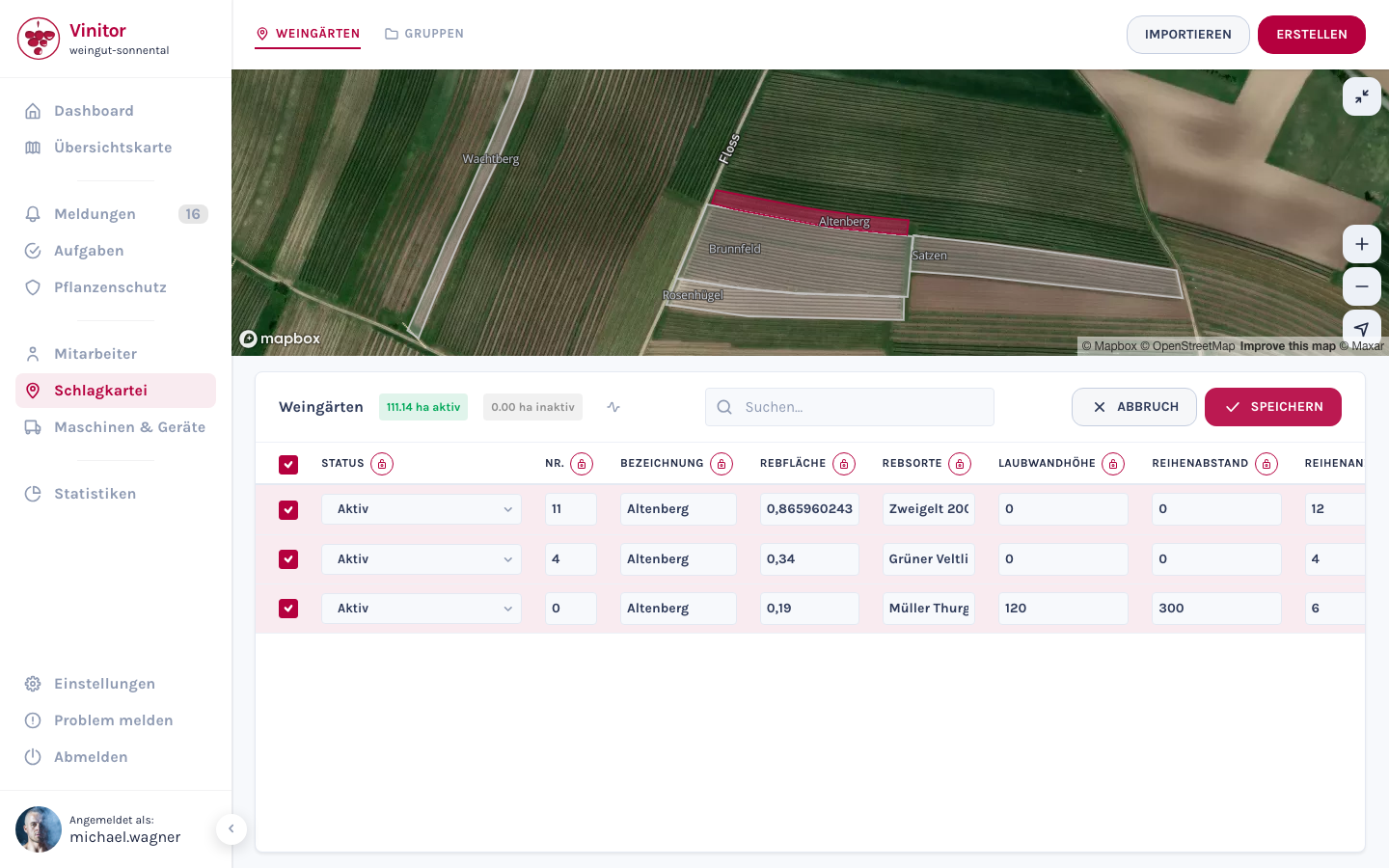
Abschnitt betitelt „Масово редактиране“Масовото редактиране е най-бързият начин да промениш основните данни на няколко лозя едновременно — напр. да коригираш разстоянието между редовете или височината на листната стена за цял участък.
-
Избери едно или повече лозя в дневника за проведените растителнозащитни мероприятия чрез отметка (checkbox).
-
Кликни на РЕДАКТИРАНЕ. Таблицата преминава в режим на редактиране — всички полета стават редактируеми.
-
Промени желаните стойности директно в таблицата. Чрез иконата с катинар 🔒 до заглавието на колона можеш да зададеш стойността на тази колона едновременно за всички избрани лозя.
-
Кликни на ЗАПАЗВАНЕ, за да приложиш всички промени.
Подробен изглед
Abschnitt betitelt „Подробен изглед“Кликни в дневника за проведените растителнозащитни мероприятия на Детайли до дадено лозе, за да отвориш подробния му изглед.
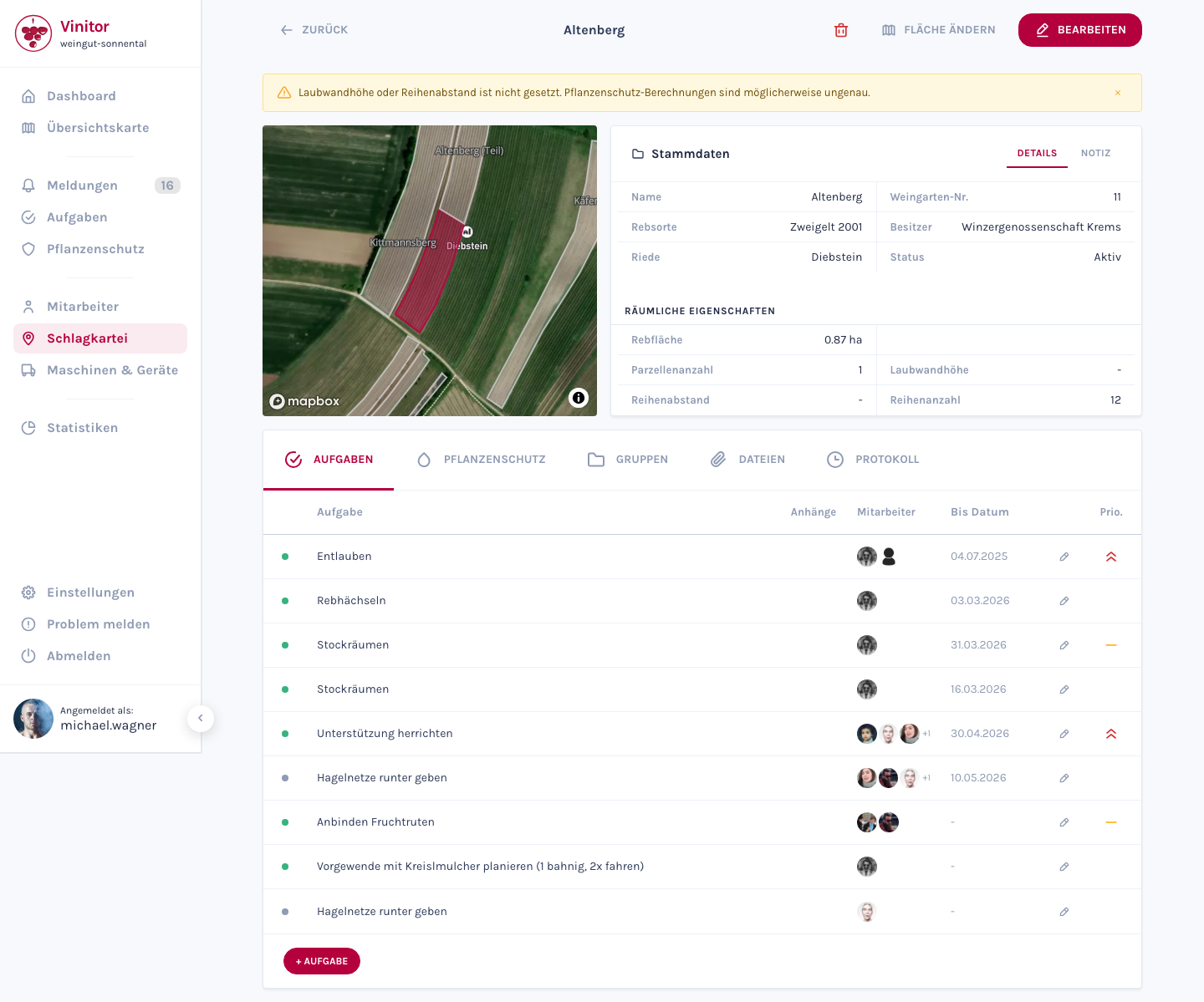
Горна част — основни данни (сорт, местност, площ, разстояние между редовете, височина на листната стена и т.н.) и изгледът с карта с очертания полигон. Чрез Редактиране можеш да промениш основните данни.
Долна част — пет раздела дават достъп до различни аспекти на лозето:
| Раздел | Съдържание |
|---|---|
| Задачи | Всички задачи, присвоени на това лозе |
| Растителна защита | Дневници за пръскане и мерки за растителна защита |
| Групи | Принадлежност на лозето към групи |
| Файлове | Прикачени документи, снимки и файлове |
| Дневник | История на промените от всички редакции |
Промяна на статуса
Abschnitt betitelt „Промяна на статуса“Всяко лозе има статус: Активно или Неактивно. Статусът управлява преди всичко изчислението за фактуриране и използване — неактивните лозя не се включват в площта на стопанството и вече не са налични за възлагане на задачи, планове за пръскане или сигнали. Самото лозе и всички исторически данни (задачи, дневници, растителна защита) остават напълно запазени. По всяко време можеш да върнеш статуса на Активно, за да използваш лозето отново.
Редактиране на геометрията на картата
Abschnitt betitelt „Редактиране на геометрията на картата“По всяко време можеш да коригираш очертаната площ (полигон) на дадено лозе:
-
Кликни в подробния изглед на Промяна на площта. Редакторът на карта се отваря.
-
Редактиране на полигона — премести ъгловите точки на съществуващия полигон, за да коригираш границите. Или очертай изцяло нов полигон.
-
По избор: превключи между Ръчно очертаване и Кадастрални данни, за да заредиш официални кадастрални площи като референция.
-
Кликни на Запазване. Лозарската площ се преизчислява автоматично от новата геометрия.
Разделяне на лозе
Abschnitt betitelt „Разделяне на лозе“Ако искаш да разделиш съществуващо лозе на две части — напр. защото част от него е продадена или е засадена с друг сорт — можеш да използваш функцията за разделяне в редактора на карта. При това се създава ново лозе и площта се разпределя между оригинала и новото лозе. Основни данни като сорт, местност, разстояние между редовете и височина на листната стена се прехвърлят автоматично.
Изтриване на лозе
Abschnitt betitelt „Изтриване на лозе“За да изтриеш лозе, кликни в подробния изглед на бутона Изтриване и потвърди действието.
ПОДДРЪЖКА
Нуждаеш се от помощ?
Нашият екип с удоволствие ще ти помогне при въпроси около Vinitor.