
Импортиране на лозя
Вместо да създаваш всяко лозе поотделно, можеш да импортираш данните за лозята си от външни системи за земеделско управление. При импортирането се пренасят както основните данни (име, сорт, площ), така и геометриите на площите, ако те са включени в изходния файл.
Поддържани източници за импортиране
Abschnitt betitelt „Поддържани източници за импортиране“Vinitor поддържа импортиране от следните системи:
| Източник за импортиране | Регион |
|---|---|
| eAMA | Австрия |
| FIONA | Баден-Вюртемберг, Германия |
| LAFIS | Южен Тирол, Италия |
| LEA | Рейнланд-Пфалц, Германия |
| LAWIS+ | Швейцария |
Ръководства за експортиране
Abschnitt betitelt „Ръководства за експортиране“За всяка поддържана система има подробно ръководство стъпка по стъпка за експортиране на данните:
Помощник за импортиране
Abschnitt betitelt „Помощник за импортиране“Импортирането се извършва чрез тристепенен помощник:
В долния край на помощника по всяко време виждаш докъде си стигнал — напр. Стъпка 2 от 3. Чрез Назад отляво можеш по всяко време да се върнеш една стъпка назад.
Стъпка 1: Качване на файл
Abschnitt betitelt „Стъпка 1: Качване на файл“
-
В страничното меню отиди на Дневник за проведените растителнозащитни мероприятия.
-
Щракни горе вдясно на Импортиране.
-
Под Източник на импорта избери системата, от която идват данните ти (напр. eAMA, FIONA).
-
Качи файла си, като го плъзнеш в зоната за качване, или избери файл чрез щракване.
-
Конфигурирай Настройките за импорт (виж по-долу).
-
Щракни долу вдясно на Импортиране.
Веднага след като си избрал източник за импортиране, отдолу се появява линк Ръководство: … — той води директно към подходящото ръководство за експортиране на тази страница с документация. За всичките пет източника за импортиране има заложено ръководство.
Настройки за импорт
Abschnitt betitelt „Настройки за импорт“Преди импортирането можеш да активираш две опции чрез квадратче за отметка:
| Опция | Описание |
|---|---|
| Презаписване на атрибутите | Презаписва името, сорта, местността, номера на парцела и номера на лозето на съществуващите лозя с импортираните стойности. |
| Премахване на невключените лозя | Лозята, които не са включени във файла за импортиране, се деактивират (не се изтриват). |
Стъпка 2: Разрешаване на конфликти
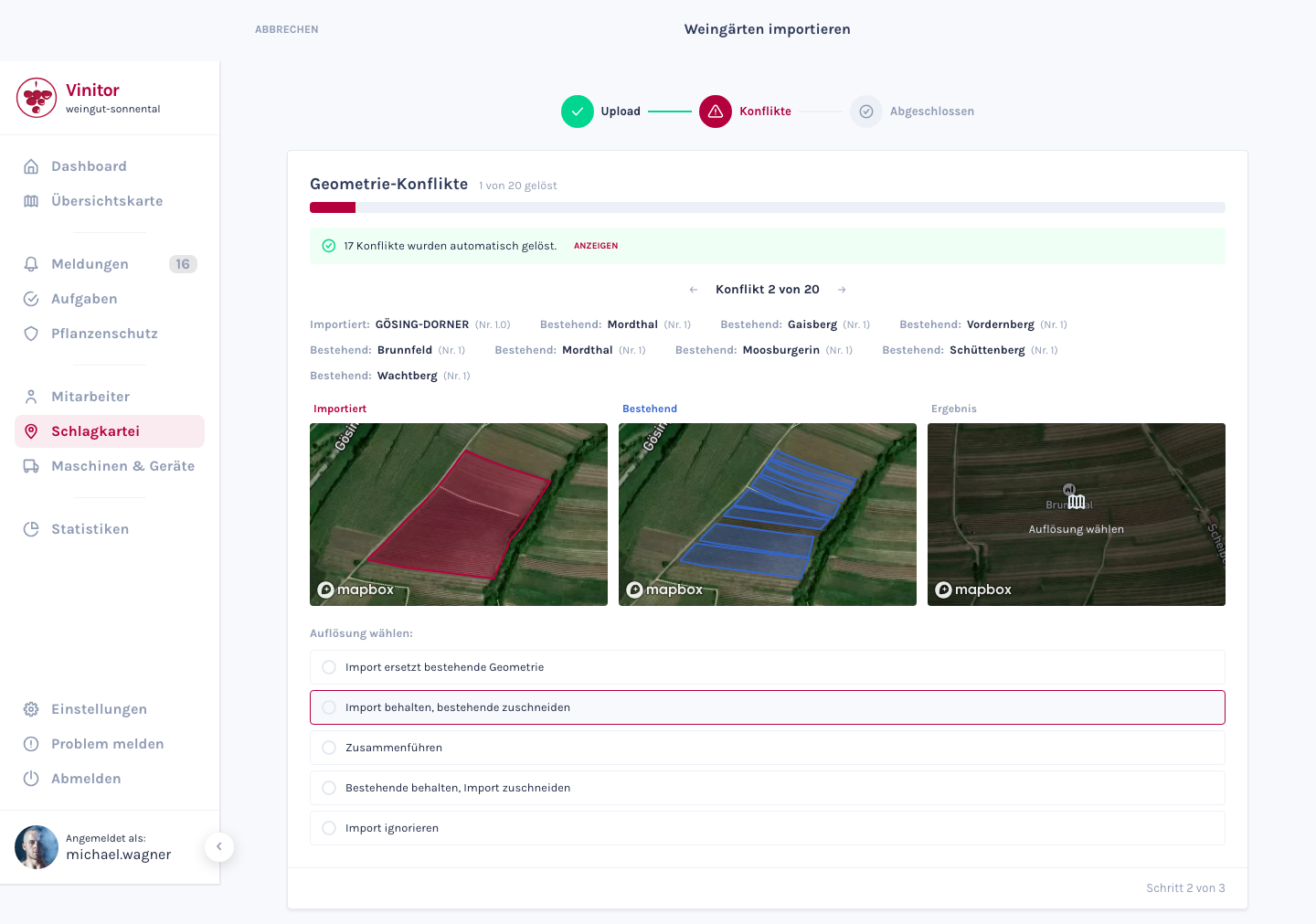
Abschnitt betitelt „Стъпка 2: Разрешаване на конфликти“Ако импортирана площ застъпва съществуваща, Vinitor ти представя този конфликт в геометрията за решение. Обработваш конфликтите един след друг — по един изглед за всеки конфликт.
Само истински застъпвания
Abschnitt betitelt „Само истински застъпвания“Данните от регистрите са начертани точно по границите: съседните парцели се допират един до друг. Само една обща граница обаче не е конфликт. Затова Vinitor ти представя застъпване единствено когато то покрива поне 2 % от съществуващата или поне 2 % от импортираната площ. Всичко под това — съседи, които просто граничат, миниатюрни неточности в чертежа — се игнорира, а импортираното лозе се създава напълно нормално.
Това значително намалява броя на решенията и прави разрешаването сигурно: по-рано едно единствено импортиране въвличаше в един и същ конфликт истинските си попадения и два-три само граничещи съседа — а който тогава избираше Импортът замества съществуващата геометрия, деактивираше и съседите заедно с това.
Лентата за напредъка
Abschnitt betitelt „Лентата за напредъка“Отгоре една лента показва напредъка по всички конфликти на това импортиране — зелено за вече разрешеното, червено за останалото, а до нея броячът Разрешени: 3 от 7. Автоматично разрешените конфликти се броят заедно с останалите; указание отдолу посочва техния брой („Автоматично разрешени конфликти: …”). Тоест започваш с преднина и веднага виждаш колко наистина остава да се свърши.
Трите карти
Abschnitt betitelt „Трите карти“Конфликтът се показва на три разположени една до друга карти. И трите показват един и същ обхват на картата, за да можеш да сравняваш площите позиция по позиция:
| Карта | Съдържание |
|---|---|
| Импортирано | Новопрочетената площ (червено). Зад нея стоят съществуващите лозя като сиви прекъснати контури — така виждаш директно на картата за кое застъпване става дума. |
| Съществуващо | Засегнатите съществуващи лозя (синьо), номерирани от 1 нататък. Числото стои като маркировка в площта. |
| Резултат | Предварителен изглед: така изглежда площта, ако приемеш текущо избраното решение. |
Под всяка карта стоят имената на лозята, които тя чертае — всяко с номер и площ. Задръж мишката над даден запис (или го достигни с клавиатурата) и съответната площ се откроява на картата, а останалите отстъпват назад. Така и при няколко участващи веднага намираш правилното лозе.
Избор на решение
Abschnitt betitelt „Избор на решение“Под Избор на решение: решаваш какво да се случи със застъпването:
| Решение | Резултат |
|---|---|
| Импортът замества съществуващата геометрия | Импортираната площ заменя напълно съществуващата. |
| Запазване на импорта, изрязване на съществуващото | Импортираната площ остава непроменена; съществуващата се изрязва с застъпващата се част. |
| Обединяване | Двете площи се обединяват в една. |
| Запазване на съществуващото, изрязване на импорта | Съществуващата площ остава непроменена; импортираната се изрязва. |
| Игнориране на импорта | Импортираната площ се отхвърля, съществуващата остава такава, каквато е. |
Твоят избор се отразява веднага върху картата Резултат — виждаш последствието, преди да продължиш.
Ти решаваш кога да продължиш
Abschnitt betitelt „Ти решаваш кога да продължиш“Избраното решение не прелиства автоматично напред. Разглеждаш спокойно въздействието в картата Резултат и след това продължаваш сам:
- Напред / Назад долу вдясно и вляво — или клавишите със стрелки ← и →.
- Докато текущият конфликт още няма решение, Напред е деактивиран и се появява указанието Избор на решение. Тоест прескачане не е възможно.
- Можеш да разгледаш с Назад и вече автоматично разрешените конфликти и при нужда да решиш иначе.
- Едва когато всеки конфликт има решение, при последния се появява бутонът Разрешаване на конфликтите. Това щракване — и само то — стартира обработката.
Стъпка 3: Завършване
Abschnitt betitelt „Стъпка 3: Завършване“След успешната обработка помощникът показва обобщение. Чрез Към списъка с лозя се връщаш в дневника за проведените растителнозащитни мероприятия. Импортираните ти лозя вече се показват там — включително геометриите на картата, ако те са били включени в изходния файл.
След импортирането
Abschnitt betitelt „След импортирането“След успешно импортиране препоръчваме:
- Проверка на основните данни — провери на извадков принцип дали името, сортът и площта са пренесени правилно.
- Проверка на геометриите на картата — отвори няколко лозя в подробния изглед и провери дали очертаните площи се показват правилно.
- Допълване на височината на листната стена и междуредовото разстояние — тези полета не се предоставят от повечето източници за импортиране, но са необходими за изчисляването на растителната защита. Използвай груповото редактиране в дневника за проведените растителнозащитни мероприятия, за да въведеш ефективно тези стойности за всички лозя.
- Възлагане на групи — организирай импортираните си лозя в групи, за да ги структурираш логично.
ПОДДРЪЖКА
Нуждаеш се от помощ?
Нашият екип с удоволствие ще ти помогне при въпроси около Vinitor.