
Importare i vigneti
Anziché creare ogni vigneto singolarmente, è possibile importare i dati dei vigneti da sistemi di gestione agricola esterni. L’importazione recupera sia i dati anagrafici (nome, varietà, superficie) sia le geometrie delle superfici, se presenti nel file di origine.
Fonti di importazione supportate
Sezione intitolata “Fonti di importazione supportate”Vinitor supporta l’importazione dai seguenti sistemi:
| Origine dell’importazione | Regione |
|---|---|
| eAMA | Austria |
| FIONA | Baden-Württemberg, Germania |
| LAFIS | Alto Adige, Italia |
| LEA | Renania-Palatinato, Germania |
| LAWIS+ | Svizzera |
Guide all’esportazione
Sezione intitolata “Guide all’esportazione”Per ciascun sistema supportato è disponibile una guida dettagliata passo dopo passo per l’esportazione dei dati:
Procedura guidata di importazione
Sezione intitolata “Procedura guidata di importazione”L’importazione avviene tramite una procedura guidata in tre fasi:
Nella parte inferiore della procedura guidata è sempre visibile il punto in cui ci si trova — ad es. Passaggio 2 di 3. Con Indietro, a sinistra, si può tornare in qualsiasi momento al passaggio precedente.
Fase 1: caricare il file
Sezione intitolata “Fase 1: caricare il file”
-
Accedere a Quaderno di campagna nella barra laterale.
-
Fare clic su Importare in alto a destra.
-
In Origine dell’importazione, selezionare il sistema da cui provengono i dati (ad es. eAMA, FIONA).
-
Caricare il file trascinandolo nell’area di caricamento oppure selezionandolo con un clic.
-
Configurare le Impostazioni di importazione (vedi sotto).
-
Fare clic in basso a destra su Importare.
Non appena è stata scelta un’origine dell’importazione, sotto compare un collegamento Istruzioni: … — porta direttamente alla guida all’esportazione corrispondente su questa pagina di documentazione. Per tutte e cinque le fonti di importazione è disponibile una guida.
Impostazioni di importazione
Sezione intitolata “Impostazioni di importazione”Prima dell’importazione è possibile attivare due opzioni tramite casella di controllo:
| Opzione | Descrizione |
|---|---|
| Sovrascrivere gli attributi | Sovrascrive nome, varietà, vigna, numero di particella e numero del vigneto dei vigneti esistenti con i valori importati. |
| Rimuovere i vigneti non inclusi | I vigneti non contenuti nel file di importazione vengono disattivati (non eliminati). |
Fase 2: risolvere i conflitti
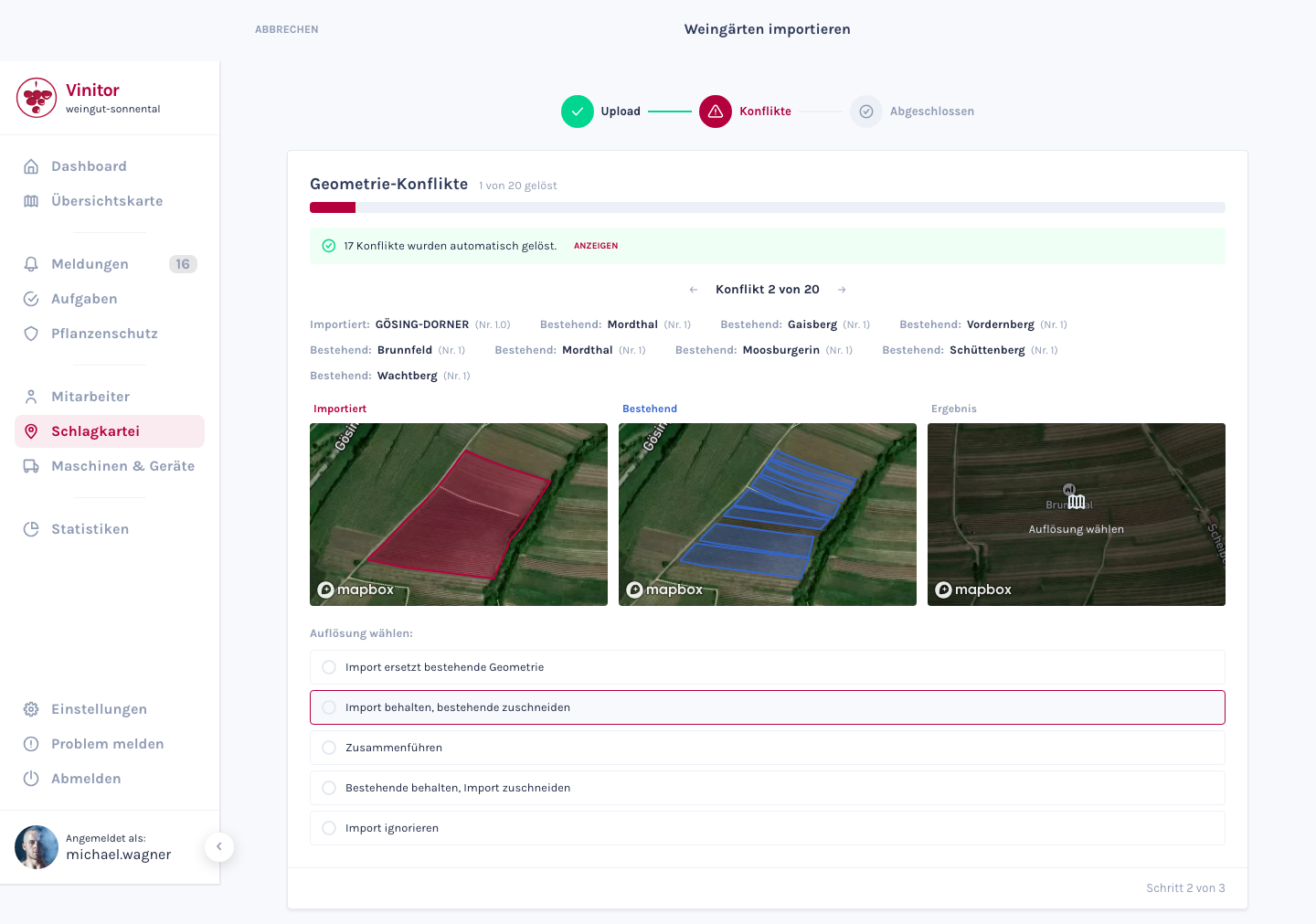
Sezione intitolata “Fase 2: risolvere i conflitti”Se una superficie importata si sovrappone a una esistente, Vinitor sottopone questo conflitto di geometria a una decisione. I conflitti si affrontano uno dopo l’altro — una vista per ogni conflitto.
Solo sovrapposizioni reali
Sezione intitolata “Solo sovrapposizioni reali”I dati dei registri sono disegnati con precisione al bordo: le particelle confinanti si toccano. Un semplice confine comune non è però un conflitto. Vinitor sottopone quindi una sovrapposizione solo se copre almeno il 2 % della superficie esistente o almeno il 2 % di quella importata. Tutto ciò che sta al di sotto — vicini confinanti, minime imprecisioni di disegno — viene ignorato e il vigneto importato viene creato normalmente.
Questo riduce sensibilmente il numero di decisioni e rende sicura la risoluzione: in passato una singola importazione trascinava nello stesso conflitto le sovrapposizioni reali e due o tre vicini semplicemente confinanti — chi sceglieva L’importazione sostituisce la geometria esistente disattivava anche i vicini.
La barra di avanzamento
Sezione intitolata “La barra di avanzamento”In alto una barra mostra l’avanzamento su tutti i conflitti di questa importazione — in verde quanto è già risolto, in rosso il resto, e accanto il contatore 3 di 7 risolti. I conflitti risolti automaticamente vengono conteggiati; un’indicazione sottostante ne riporta il numero («… conflitti sono stati risolti automaticamente.»). Si parte quindi in vantaggio e si vede subito quanto resta davvero da fare.
Le tre mappe
Sezione intitolata “Le tre mappe”Il conflitto viene rappresentato su tre mappe affiancate. Tutte e tre mostrano la stessa inquadratura, in modo da poter confrontare le superfici posizione per posizione:
| Mappa | Contenuto |
|---|---|
| Importato | La superficie appena letta (rossa). Dietro si trovano i vigneti esistenti come contorni grigi tratteggiati — così la sovrapposizione in questione è visibile direttamente sulla mappa. |
| Esistente | I vigneti esistenti coinvolti (blu), numerati progressivamente a partire da 1. Il numero compare come contrassegno all’interno della superficie. |
| Risultato | Anteprima: ecco come sarà la superficie applicando la risoluzione attualmente scelta. |
Sotto ogni mappa compaiono i nomi dei vigneti che essa disegna — ciascuno con numero e superficie. Passando con il mouse su una voce (o raggiungendola con la tastiera), la superficie corrispondente viene evidenziata sulla mappa e le altre passano in secondo piano. Così si individua subito il vigneto giusto anche quando i soggetti coinvolti sono più di uno.
Scegliere la risoluzione
Sezione intitolata “Scegliere la risoluzione”In Scegliere la risoluzione: si decide che cosa deve accadere alla sovrapposizione:
| Risoluzione | Risultato |
|---|---|
| L’importazione sostituisce la geometria esistente | La superficie importata sostituisce completamente quella esistente. |
| Mantenere l’importazione, ritagliare quello esistente | La superficie importata resta invariata; quella esistente viene ritagliata della parte sovrapposta. |
| Unire | Le due superfici vengono unite in una sola. |
| Mantenere quello esistente, ritagliare l’importazione | La superficie esistente resta invariata; quella importata viene ritagliata. |
| Ignorare l’importazione | La superficie importata viene scartata, quella esistente resta com’è. |
La scelta ha effetto immediato sulla mappa Risultato — se ne vede la conseguenza prima di proseguire.
Proseguire è una decisione dell’utente
Sezione intitolata “Proseguire è una decisione dell’utente”Una risoluzione scelta non fa avanzare automaticamente. Si osserva con calma l’effetto sulla mappa Risultato e poi si prosegue da sé:
- Avanti / Indietro in basso a destra e a sinistra — oppure i tasti freccia ← e →.
- Finché il conflitto attuale non ha una risoluzione, Avanti è disattivato e compare l’indicazione Scegliere la risoluzione. Non è quindi possibile saltarlo.
- Anche i conflitti già risolti automaticamente si possono rivedere con Indietro e, se necessario, decidere diversamente.
- Solo quando ogni conflitto ha una risoluzione, sull’ultimo compare il pulsante Risolvere i conflitti. Questo clic — e solo questo — avvia l’elaborazione.
Fase 3: completamento
Sezione intitolata “Fase 3: completamento”Al termine dell’elaborazione, la procedura guidata mostra un riepilogo. Con All’elenco dei vigneti si torna al quaderno di campagna. I vigneti importati compaiono ora lì — comprese le geometrie della mappa, se presenti nel file di origine.
Dopo l’importazione
Sezione intitolata “Dopo l’importazione”Dopo un’importazione riuscita si consiglia di:
- Controllare i dati anagrafici — verificare a campione che nome, varietà e superficie siano stati importati correttamente.
- Verificare le geometrie della mappa — aprire alcuni vigneti nella vista dettagliata e controllare che le superfici disegnate siano rappresentate correttamente.
- Aggiungere altezza della parete fogliare e distanza tra i filari — questi campi non vengono forniti dalla maggior parte delle fonti di importazione, ma sono necessari per il calcolo della difesa fitosanitaria. Utilizzare la modifica in blocco nel quaderno di campagna per inserire questi valori in modo efficiente per tutti i vigneti.
- Assegnare i gruppi — organizzare i vigneti importati in gruppi per strutturarli in modo logico.
ASSISTENZA
Serve aiuto?
Il nostro team è a disposizione per qualsiasi domanda su Vinitor.