
Usare la tabella delle attività
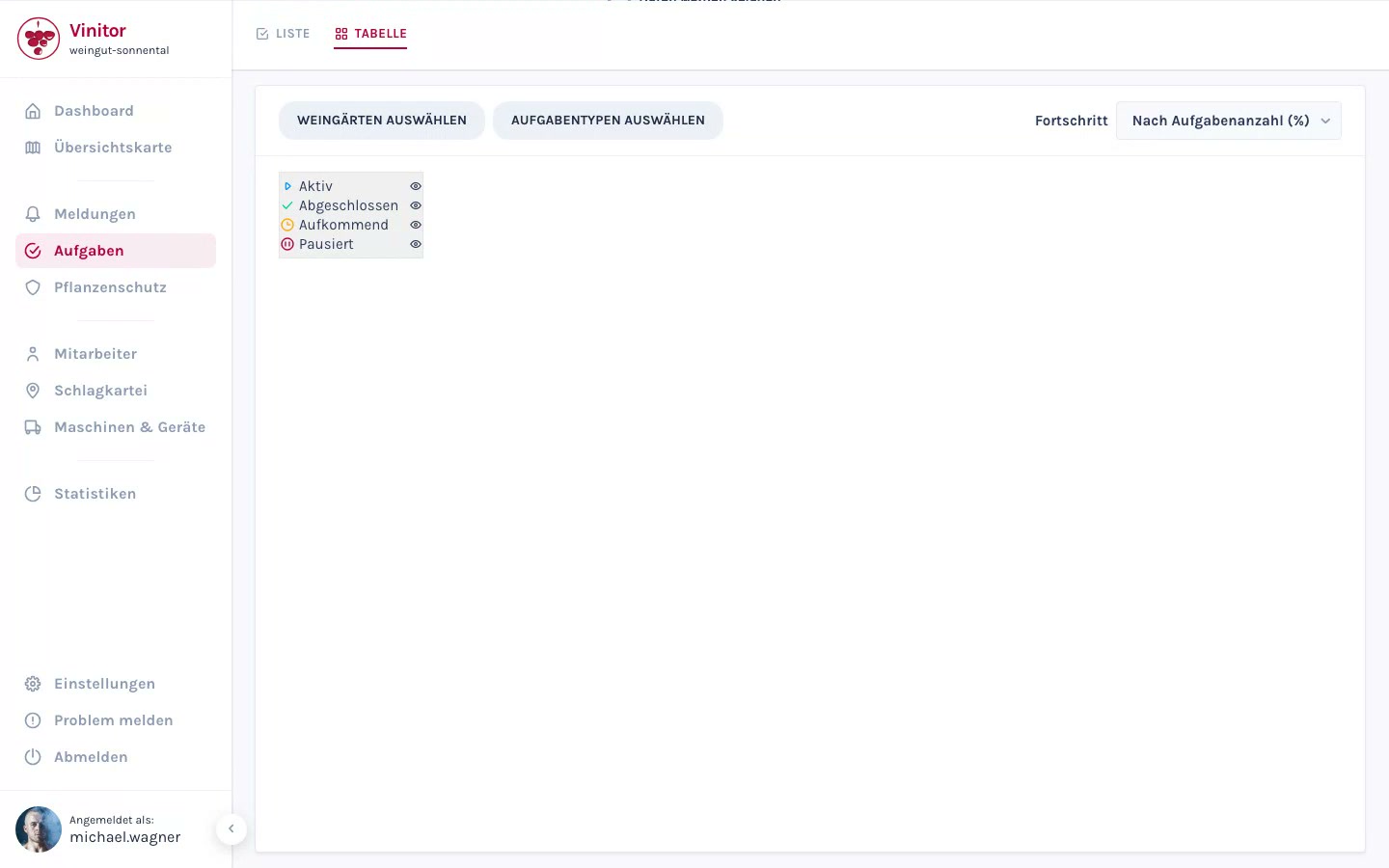
La pagina delle attività offre due viste, tra le quali si passa con il selettore Elenco e Tabella in alto a sinistra. Entrambe lavorano con le campagne: un passaggio di lavoro di un tipo di attività su più vigneti.
Usare la vista elenco
Sezione intitolata “Usare la vista elenco”La vista elenco è la panoramica delle attività. Mostra una riga per ogni campagna — non per ogni attività.

Ogni riga mostra tipo di attività, numero di vigneti, periodo pianificato, una barra di avanzamento con tacche e relativo testo («7 di 12 completate»), i collaboratori coinvolti e un chip di stato.
Espandere una campagna
Sezione intitolata “Espandere una campagna”Fare clic su una riga di campagna. Sotto compare una tabella con una riga per ogni vigneto — con Stato, Prio., Collaboratori e una colonna Azione.

Tramite le intestazioni di colonna si ordinano i vigneti per nome, stato, priorità o collaboratore. Se la campagna contiene molti vigneti, i restanti si mostrano con Visualizzare tutti i n vigneti.
Nella colonna Azione si fa avanzare la singola attività:
- Avviare — l’attività aperta diventa attiva.
- Completare — l’attività attiva viene conclusa.
- Riaprire — un’attività completata per errore torna a In lavorazione.
Lavorare su più vigneti insieme
Sezione intitolata “Lavorare su più vigneti insieme”-
Selezionare i vigneti
Nella campagna espansa attivare le caselle di controllo delle righe desiderate. La casella nella riga di intestazione le seleziona tutte.
-
Scegliere l’azione
Sopra la tabella compare la barra delle azioni con il numero dei vigneti selezionati e le azioni Completare, Assegnare collaboratori, Impostare la data obiettivo, Priorità e Rimuovere.
-
Confermare
Con Assegnare collaboratori, Impostare la data obiettivo e Priorità si apre una finestra di selezione. Rimuovere chiede conferma prima che le attività vengano rimosse dalla campagna.
Ampliare, duplicare o eliminare una campagna
Sezione intitolata “Ampliare, duplicare o eliminare una campagna”Tramite il menu ⋮ a destra nella riga della campagna:
- Aggiungere un vigneto — include altri vigneti nella campagna; per ogni vigneto nasce una nuova attività. I vigneti già presenti vengono saltati.
- Duplicare — crea di nuovo la stessa campagna, ad es. per il secondo passaggio. Le nuove attività partono come In arrivo.
- Eliminare — elimina la campagna e tutte le attività associate.
Cercare, filtrare e ordinare
Sezione intitolata “Cercare, filtrare e ordinare”- Campo di ricerca — cerca nel nome del vigneto, nella varietà e nei collaboratori. Le campagne corrispondenti indicano il numero di risultati («3 risultati»).
- Periodo — Mese (predefinito), Anno, Tutte oppure un periodo personalizzato tramite il pulsante Periodo con Da e A.
- Filtri e ordinamento — filtra per stato della campagna (Attiva, Completata) e ordina per Rilevanza, Data di inizio, Data di completamento, Nome, Avanzamento o Creazione. Reimpostare ripristina lo stato iniziale.
Esportare
Sezione intitolata “Esportare”Fare clic in alto a destra su Esportazione e scegliere Esportare PDF o Esportare CSV.
Usare la vista tabella
Sezione intitolata “Usare la vista tabella”La vista tabella è la matrice delle campagne: vigneti come righe, campagne come colonne. È particolarmente adatta alla pianificazione stagionale.

Costruire la matrice
Sezione intitolata “Costruire la matrice”-
Scegliere i vigneti
Fare clic su Vigneti. Nella finestra Selezionare i vigneti si determinano le righe — singoli vigneti o interi gruppi di vigneti.
-
Scegliere le campagne
Fare clic su Attività. Nella finestra Selezionare le attività si determinano le colonne. La finestra elenca le campagne con Periodo e Superfici, è consultabile con la ricerca e si può filtrare per stato (Tutte, Attiva, Completata). Con Applica si conclude la selezione.
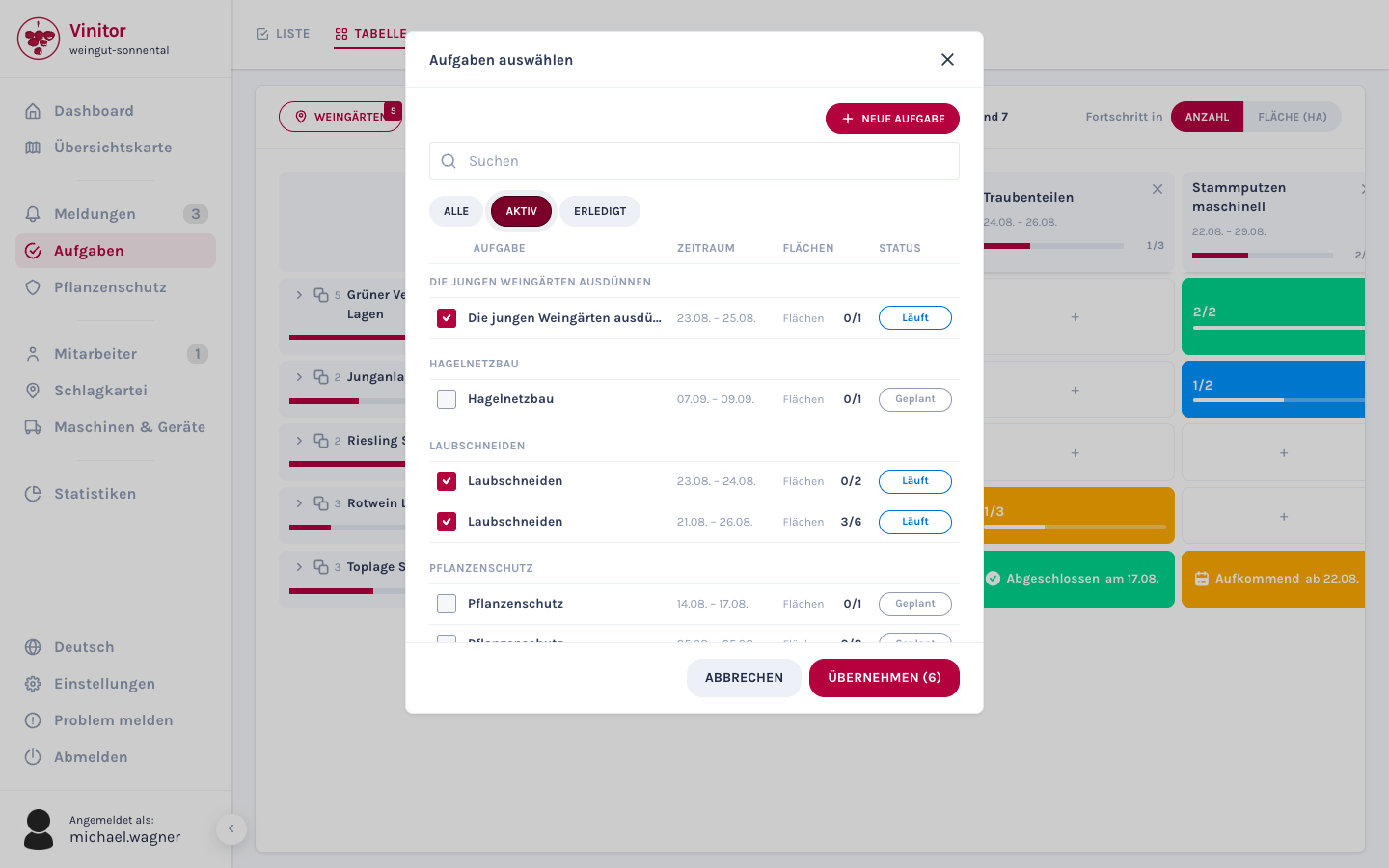
-
Adattare la disposizione
Trascinare le intestazioni di colonna e di riga nell’ordine desiderato. I gruppi di vigneti si espandono per vedere i singoli vigneti come righe subordinate. Con la × nell’intestazione di colonna si toglie una campagna dalla vista.
Se non è stato ancora scelto nulla, la matrice mostra Nessuna attività selezionata con i pulsanti Selezionare le attività e Crea attività.
Mostrare e nascondere gli stati
Sezione intitolata “Mostrare e nascondere gli stati”Nella barra superiore si trovano i chip di stato Attiva, Completata e In arrivo, ciascuno con il numero delle attività. Un clic nasconde lo stato nella matrice, un ulteriore clic lo mostra di nuovo — così si isola ad esempio tutto ciò che è ancora aperto.
Visualizzare l’avanzamento
Sezione intitolata “Visualizzare l’avanzamento”Tramite il selettore Avanzamento in in alto a destra si sceglie come viene calcolato l’avanzamento: per Numero di attività oppure ponderato per Superficie (ha).
Modificare una cella
Sezione intitolata “Modificare una cella”Un clic su una cella apre un popover.

- Cella vuota — creare direttamente un’attività per questa combinazione di vigneto e campagna: compilare Data obiettivo, Collaboratori e Descrizione, poi Crea attività.
- Cella con una sola attività — modificare Stato, Data obiettivo, Collaboratori e Priorità direttamente nel popover. Con Dettagli si passa alla pagina dei dettagli dell’attività.
- Cella con più attività — il popover elenca le attività; sotto se ne crea una aggiuntiva con Creare un’altra attività.
Salvare una vista
Sezione intitolata “Salvare una vista”Una volta trovata una composizione che serve regolarmente, la si può salvare:

-
Aprire le viste
Fare clic su Viste nella barra superiore.
-
Salvare la vista corrente
Fare clic su Salvare la vista corrente…, inserire un nome e confermare con Salvare.
-
Applicare una vista
Un clic sul nome ripristina vigneti, campagne, stati nascosti e modalità di avanzamento. Il nome compare in alto a sinistra nella matrice e da lì si azzera con la ×.
Tramite il menu ⋮ di una vista salvata la si può Rinominare o Eliminare. Le viste salvate valgono per l’intera azienda — ciò che si salva lo vedono anche i colleghi.
Risultato
Sezione intitolata “Risultato”Con la panoramica delle campagne si governano interi passaggi di lavoro invece delle singole attività e si fanno avanzare più vigneti con un solo clic. La matrice delle campagne mostra a colpo d’occhio quali lavori sono già stati svolti in quali vigneti — e con le viste salvate le analisi ricorrenti sono sempre a portata di mano.
Passaggi successivi
Sezione intitolata “Passaggi successivi”Documentazione correlata
Sezione intitolata “Documentazione correlata”ASSISTENZA
Serve aiuto?
Il nostro team è a disposizione per qualsiasi domanda su Vinitor.