
LEA (Renania-Palatinato)
Questa guida mostra come esportare i dati delle particelle (file shape) dal sistema LEA (in precedenza FLOrlp) e importarli in Vinitor.
Esportazione da LEA
Sezione intitolata “Esportazione da LEA”-
Accedere a LEA
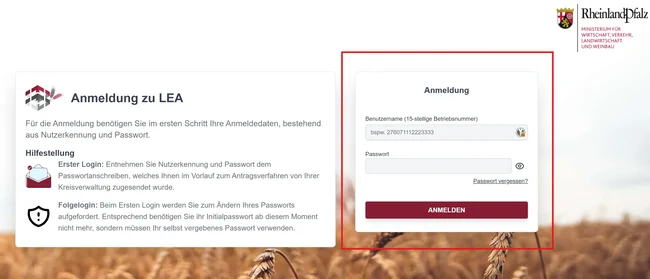
Visitare il portale LEA e accedere con il proprio numero di azienda a 15 cifre e la propria password.
-
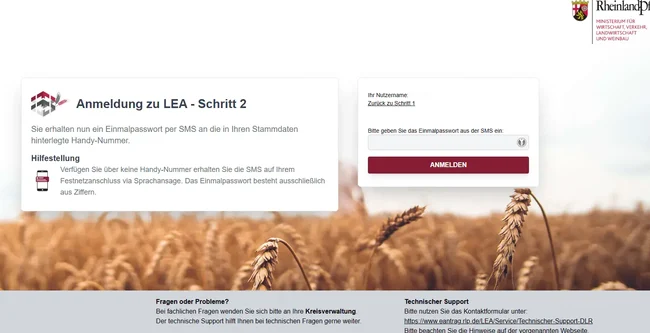
Inserire la password monouso
Si riceve un SMS con una password monouso al proprio numero di telefono registrato. Inserire questo codice e fare clic su „Anmelden” (accedi).
-
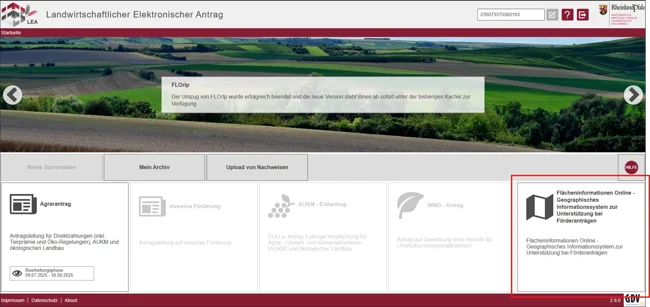
Passare a „Flächeninformationen Online”
Dopo l’accesso viene visualizzata la pagina iniziale di LEA. Scorrere verso il basso fino ai riquadri delle applicazioni e fare clic su „Flächeninformationen Online” (informazioni sulle superfici online, in precedenza FLOrlp).
-
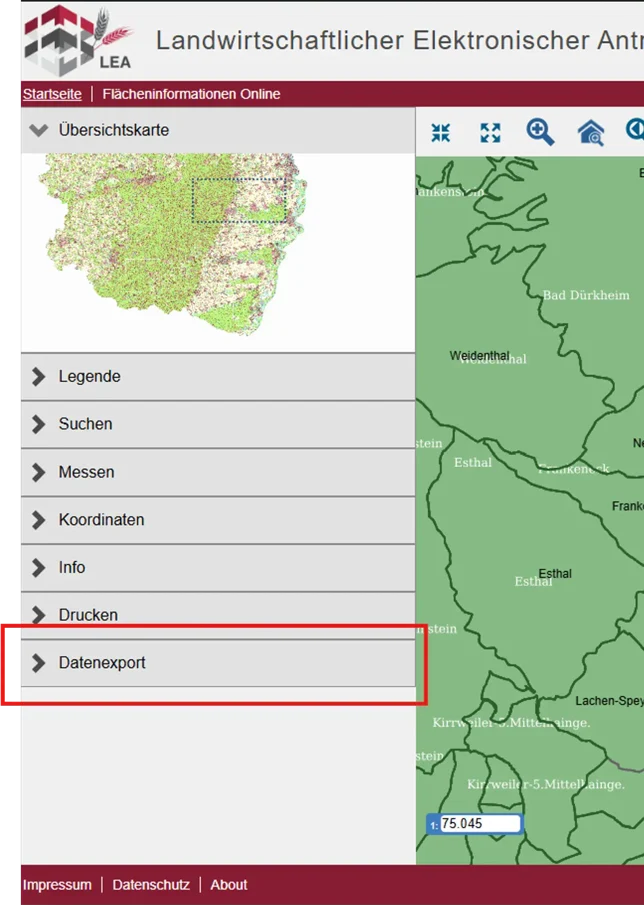
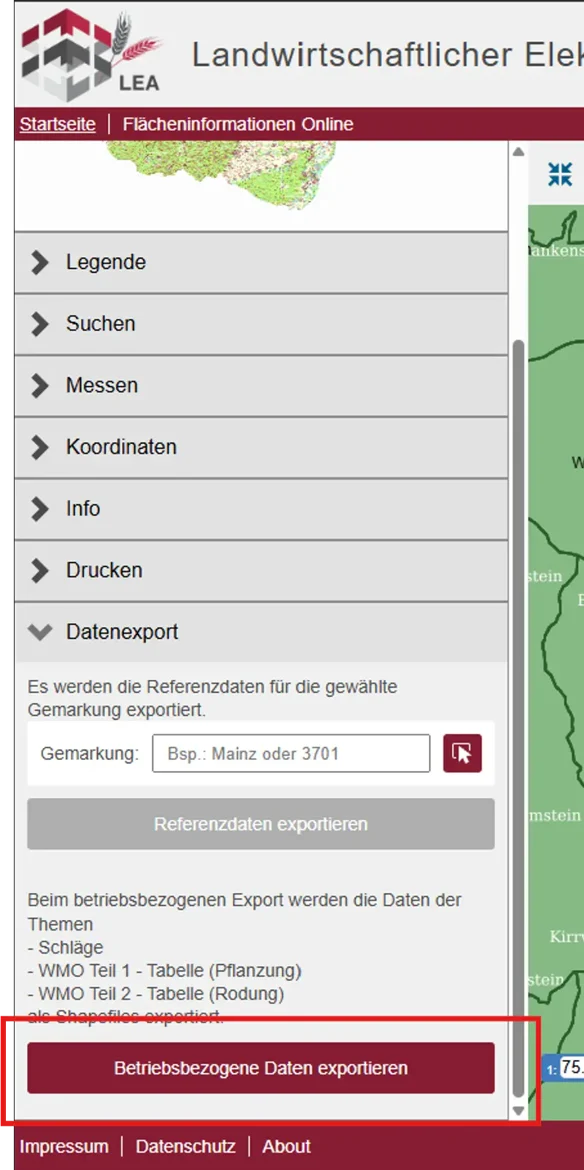
Aprire „Datenexport”
Nella barra di navigazione a sinistra sono presenti diverse voci di menu. Scorrere verso il basso e fare clic su „Datenexport” (esportazione dati) per aprire le funzioni di esportazione.
-
Fare clic su „Betriebsbezogene Daten exportieren”
Il menu si espande. Sono visibili diverse opzioni di esportazione. Fare clic sul pulsante „Betriebsbezogene Daten exportieren” (esporta dati relativi all’azienda) per scaricare i propri file shape.
-
Salvare il file ZIP
Il file ZIP viene scaricato automaticamente nella cartella di download predefinita. Annotare il percorso di salvataggio per il passaggio successivo.
Il file ZIP contiene i seguenti componenti dello shapefile:
Schlaege.shp— dati geometrici delle particelleSchlaege.shx— indice spazialeSchlaege.dbf— dati degli attributiSchlaege.prj— sistema di coordinateWMO_Teil1_Pflanzung.shp/.shx/.dbf/.prj— dati di impiantoWMO_Teil2_Rodung.shp/.shx/.dbf/.prj— dati di estirpazione
-
Importare il file ZIP in Vinitor
Aprire il Vinitor Dashboard e accedere al Quaderno di campagna. Fare clic su Importare in alto a destra, selezionare come fonte di importazione LEA (Renania-Palatinato), caricare il file ZIP e fare clic su «Importare».

La procedura guidata conduce attraverso l’importazione in tre fasi. Informazioni dettagliate sulla procedura guidata di importazione sono disponibili in Importare i vigneti.
Domande frequenti
Sezione intitolata “Domande frequenti”L’SMS con la password monouso non arriva? Verificare che il proprio numero di telefono sia registrato correttamente in LEA. Se il problema persiste, contattare la propria amministrazione circondariale.
È possibile esportare i dati di più aziende? Sì, tuttavia è necessario accedere separatamente con i rispettivi numeri di azienda ed eseguire l’esportazione singolarmente.
In quale formato vengono esportati i dati? LEA esporta i dati come Shapefile (.shp) nel sistema di coordinate ETRS89 / UTM Zone 32N. Vinitor supporta questo formato.
ASSISTENZA
Serve aiuto?
Il nostro team è a disposizione per qualsiasi domanda su Vinitor.