
Segnalazioni — Riepilogo
Le segnalazioni sono osservazioni geo-taggate che i collaboratori creano direttamente dal vigneto tramite l’app mobile. Servono a segnalare rapidamente al responsabile dell’azienda incidenti come infestazioni di parassiti, danni causati dal maltempo o infrastrutture danneggiate — con foto e posizione GPS.
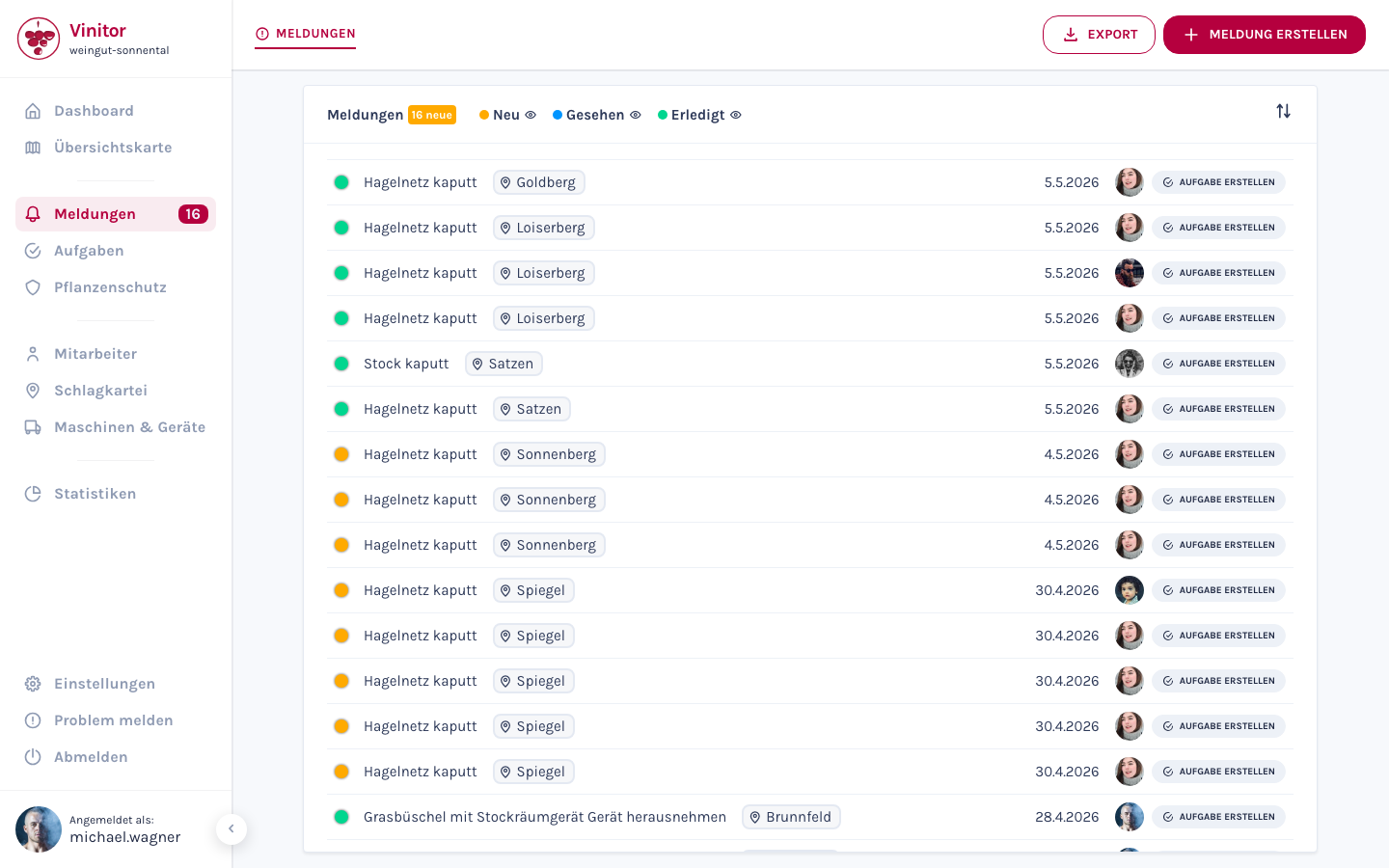
Vista elenco
Sezione intitolata “Vista elenco”La pagina delle segnalazioni mostra tutte le segnalazioni ricevute in una vista elenco. In alto vedete il numero totale di segnalazioni e chip di filtro per le tre categorie di stato Nuovo, Visto e Completato. Tramite l’icona dell’occhio accanto a ogni stato potete mostrare o nascondere singole categorie.
Ogni riga contiene:
| Elemento | Descrizione |
|---|---|
| Punto di stato | Punto colorato a sinistra — mostra lo stato attuale (rosso, arancione, verde) |
| Titolo | Breve descrizione dell’incidente |
| Vigneto | Vigneto assegnato come tag |
| Data | Data di creazione della segnalazione |
| Creatore | Avatar del collaboratore che ha creato la segnalazione |
| Creare attività | Pulsante per convertire direttamente la segnalazione in un’attività |
Tramite il simbolo di ordinamento in alto a destra potete modificare l’ordinamento dell’elenco. Con i pulsanti Esportazione e + Creare una segnalazione in alto a destra potete esportare le segnalazioni come PDF o CSV o creare una nuova segnalazione.
Ciclo di vita dello stato
Sezione intitolata “Ciclo di vita dello stato”Ogni segnalazione passa attraverso tre stati:
| Dashboard | App mobile | Colore | Descrizione |
|---|---|---|---|
| Nuovo | Inviata | Rosso | Segnalazione è stata creata e attende revisione |
| Visto | Visto | Arancione | Il responsabile ha revisionato la segnalazione |
| Completato | Completato | Verde | L’incidente è stato elaborato e concluso |
Vista dettagli
Sezione intitolata “Vista dettagli”Fate clic su una segnalazione nell’elenco per aprire la vista dettagli. In alto vedete il titolo della segnalazione e i pulsanti Eliminare e Convertire in attività.
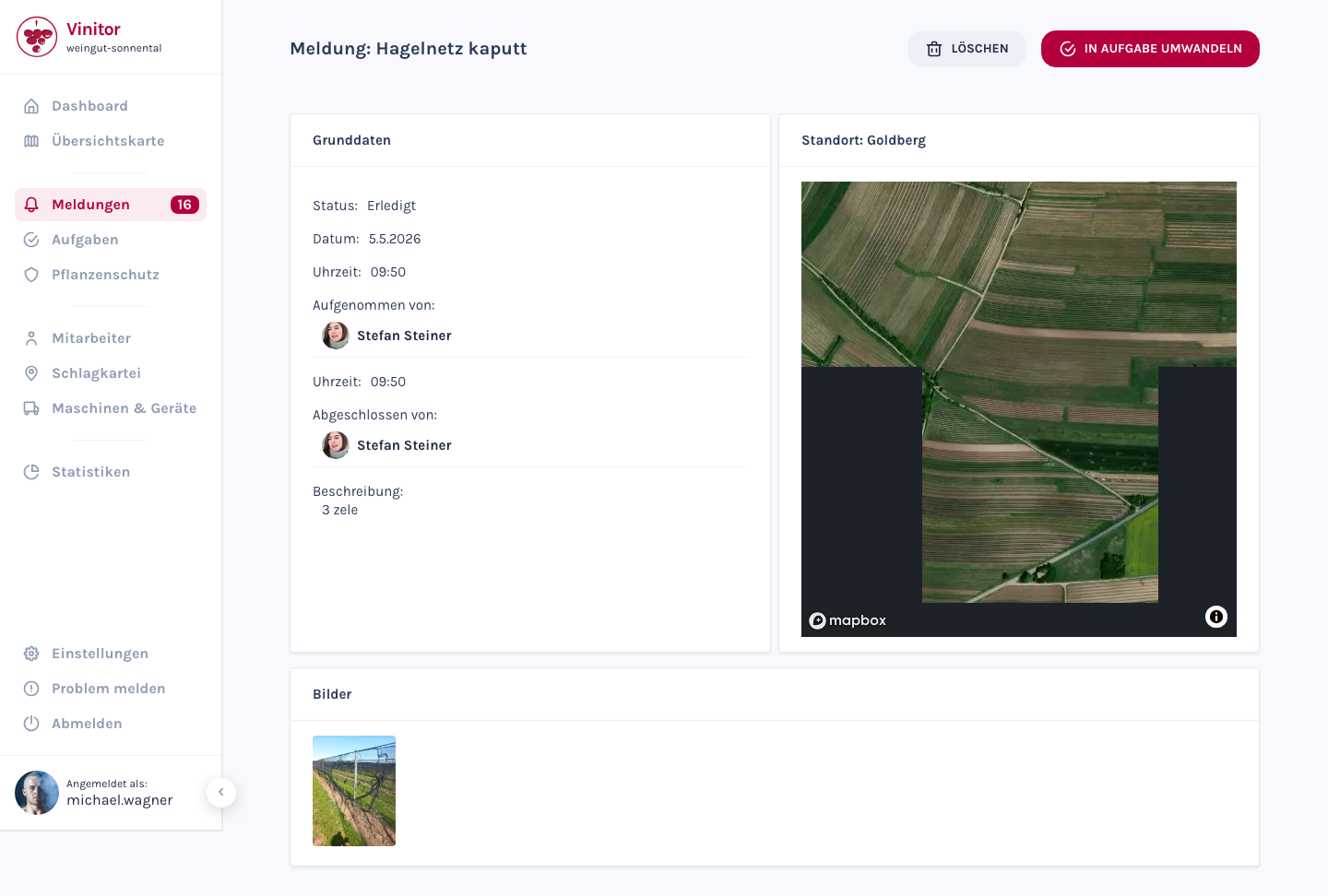
| Area | Contenuto |
|---|---|
| Dati di base | Stato, data, ora, creatore, responsabile della conclusione e descrizione |
| Posizione | Vista mappa con posizione GPS e vigneto assegnato |
| Immagini | Foto scattate dal collaboratore dell’incidente |
Convertire in attività
Sezione intitolata “Convertire in attività”Una segnalazione può essere convertita direttamente in un’attività. Questo è utile quando un incidente segnalato richiede un lavoro successivo — ad es. la riparazione di una rete antigrandine danneggiata.
Ci sono due modi:
- Dalla vista dettagli — Fate clic su Convertire in attività in alto a destra.
- Dall’elenco — Fate clic su Creare attività nella riga corrispondente.
In entrambi i casi, il modulo di creazione dell’attività si apre con i dati pre-compilati della segnalazione.
Autorizzazioni
Sezione intitolata “Autorizzazioni”L’accesso alle segnalazioni è controllato attraverso i Ruoli:
| Autorizzazione | Descrizione |
|---|---|
| REPORT_READ | Visualizzare segnalazioni |
| REPORT_WRITE | Creare, modificare e modificare lo stato delle segnalazioni |
App mobile
Sezione intitolata “App mobile”Nell’app mobile ai vostri collaboratori sono disponibili le seguenti funzioni di segnalazione:
- Cercare nelle segnalazioni — Elenco ricercabile di tutte le segnalazioni con campo di ricerca.
- Solo le mie segnalazioni — Interruttore per visualizzare solo le proprie segnalazioni.
- Creare una segnalazione — Creare una nuova segnalazione con fotocamera e acquisizione GPS automatica.
- Riconoscimento automatico del vigneto — Se il collaboratore è vicino a un poligono di vigneto, il vigneto viene suggerito automaticamente.
Pagine correlate
Sezione intitolata “Pagine correlate”ASSISTENZA
Serve aiuto?
Il nostro team è a disposizione per qualsiasi domanda su Vinitor.