
Generale — Tipi di attività, materiale e segnalazione
La scheda Generale è la scheda predefinita sulla pagina delle impostazioni e contiene quattro aree: Impostazioni di visualizzazione, tipi di attività, tipi di materiale e tipi di segnalazione.
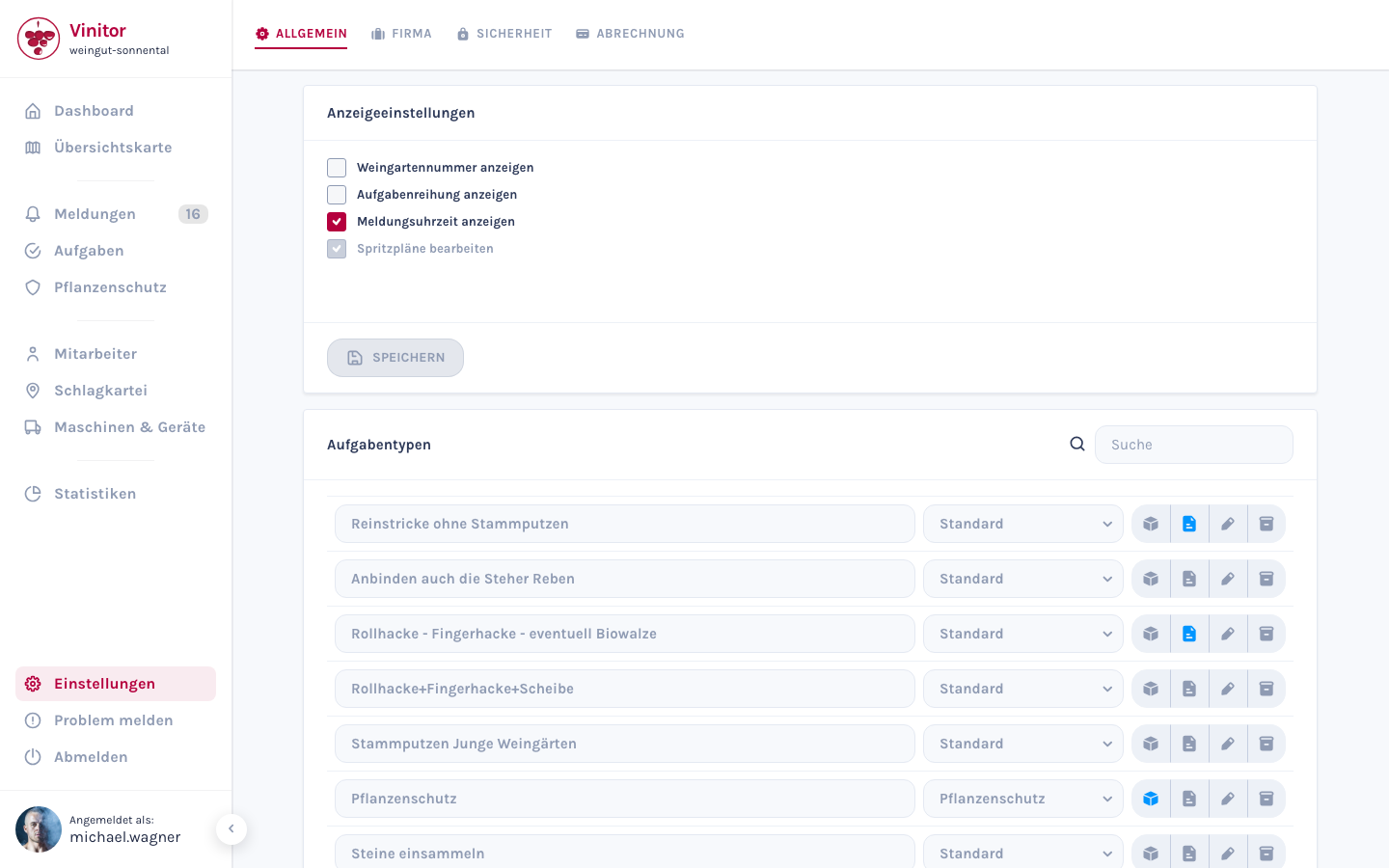
Impostazioni di visualizzazione
Sezione intitolata “Impostazioni di visualizzazione”La prima scheda sulla scheda controlla quali informazioni aggiuntive vengono visualizzate in diverse viste:
| Impostazione | Descrizione |
|---|---|
| Mostrare il numero del vigneto | Mostra il numero del vigneto negli elenchi e sulla mappa |
| Mostrare l’ordine delle attività | Mostra l’ordine delle attività nell’elenco delle attività |
| Mostrare l’ora della segnalazione | Mostra l’ora delle segnalazioni oltre alla data |
| Modificare i calendari dei trattamenti | Consente di modificare i calendari dei trattamenti dopo la creazione |
Le modifiche alle impostazioni di visualizzazione hanno effetto immediato dopo il clic su Salvare.
Tipi di attività
Sezione intitolata “Tipi di attività”I tipi di attività determinano la categoria di un’attività e definiscono quali campi sono disponibili nella vista dettagli. Vinitor fornisce tipi predefiniti che potete adattare e ampliare.
Creare un tipo di attività
Sezione intitolata “Creare un tipo di attività”-
Aprire le impostazioni
Andate su Impostazioni → Scheda Generale e scorrete fino all’area Tipi di attività.
-
Fare clic su Creare
Fate clic su Creare un tipo di attività. Un nuovo campo di input appare nell’elenco.
-
Inserire il titolo
Inserite un nome per il tipo di attività (ad es. “Potatura”, “Preparazione del terreno”).
-
Scegliere una categoria
Selezionate una delle due categorie:
Categoria Descrizione Standard Lavori viticoli generali — 6 schede nella vista dettagli dell’attività Difesa fitosanitaria Lavori di irrorazione — scheda difesa fitosanitaria aggiuntiva (7 schede in totale) -
Salvare
Confermate con il pulsante segno di spunta. Il nuovo tipo è immediatamente disponibile durante la creazione di attività.
Assegnare i materiali
Sezione intitolata “Assegnare i materiali”A ogni tipo di attività possono essere assegnati tipi di materiale. Questi vengono poi visualizzati come campi durante la creazione dell’attività.
-
Aprire il popover del materiale
Fate clic sull’icona del cubo accanto a un tipo di attività esistente. Si apre un popover con l’assegnazione del materiale attuale.
-
Aggiungere materiale
Selezionate un tipo di materiale dal menu a discesa Aggiungere un tipo di materiale.
-
Definire il campo obbligatorio
Fate clic sulla stella accanto a un materiale per contrassegnarlo come campo obbligatorio (stella piena = campo obbligatorio).
-
Rimuovere il materiale
Fate clic sulla X accanto a un tag materiale per rimuovere l’assegnazione.
Aggiungere una descrizione
Sezione intitolata “Aggiungere una descrizione”Fate clic sull’icona del documento accanto a un tipo di attività per aggiungere o modificare una descrizione.
Modificare ed eliminare
Sezione intitolata “Modificare ed eliminare”- Modificare — Fate clic sull’icona della matita per modificare il titolo e la categoria.
- Eliminare — Fate clic sull’icona dell’archivio per rimuovere il tipo di attività.
Tipi di materiale
Sezione intitolata “Tipi di materiale”I tipi di materiale definiscono i materiali che possono essere acquisiti nelle attività (ad es. litri di prodotto fitosanitario, chilogrammi di fertilizzante). Vengono assegnati a tipi di attività e appaiono come campi di input durante la creazione dell’attività.
Creare un tipo di materiale
Sezione intitolata “Creare un tipo di materiale”-
Fare clic su Creare
Scorrete fino all’area Tipi di materiale e fate clic su Creare un tipo di materiale.
-
Compilare i campi
Campo Descrizione Nome del materiale Nome del materiale (ad es. “Prodotto fitosanitario”, “Fertilizzante”) Unità Chilogrammo, Litro, Pezzo, Euro, Nota o Metro Descrizione Descrizione facoltativa del materiale -
Salvare
Confermate con il pulsante segno di spunta.
Modificare ed eliminare
Sezione intitolata “Modificare ed eliminare”- Modificare — Fate clic sull’icona della matita per modificare nome, unità e descrizione.
- Eliminare — Fate clic sull’icona dell’archivio per rimuovere il tipo di materiale.
Tipi di segnalazione
Sezione intitolata “Tipi di segnalazione”I tipi di segnalazione categorizzano le segnalazioni che i collaboratori possono creare in campo (ad es. “Danno”, “Malattia”, “Generale”).
Creare un tipo di segnalazione
Sezione intitolata “Creare un tipo di segnalazione”-
Fare clic su Creare
Scorrete fino all’area Tipi di segnalazione e fate clic su Creare un tipo di segnalazione.
-
Inserire il titolo
Inserite un nome per il tipo di segnalazione.
-
Salvare
Confermate con il pulsante segno di spunta.
Modificare ed eliminare
Sezione intitolata “Modificare ed eliminare”- Modificare — Fate clic sull’icona della matita per modificare il titolo.
- Eliminare — Fate clic sull’icona dell’archivio per rimuovere il tipo di segnalazione.
Autorizzazioni
Sezione intitolata “Autorizzazioni”| Autorizzazione | Accesso a |
|---|---|
TASK_WRITE | Creare, modificare ed eliminare tipi di attività e tipi di materiale |
REPORT_WRITE | Creare, modificare ed eliminare tipi di segnalazione |
Pagine correlate
Sezione intitolata “Pagine correlate”ASSISTENZA
Serve aiuto?
Il nostro team è a disposizione per qualsiasi domanda su Vinitor.