
Usare i suggerimenti di attività
Al termine di una registrazione GPS, Vinitor analizza automaticamente il percorso registrato, lo confronta con i poligoni dei vigneti e suggerisce le attività corrispondenti. Questa guida mostra come controllare e confermare i suggerimenti nell’app mobile.
Prerequisiti
Sezione intitolata “Prerequisiti”- La registrazione GPS è stata avviata e terminata nell’app mobile — vedere Avviare la registrazione GPS
- I vigneti sono disegnati sulla mappa con poligoni delle superfici
- Autorizzazione TASK_READ tramite il ruolo assegnato (per la registrazione stessa GPS_TRACKING_WRITE)
Controllare e confermare i suggerimenti
Sezione intitolata “Controllare e confermare i suggerimenti”-
Controllare la timeline
Dopo il termine della registrazione GPS, l’app mostra il lavoro registrato come timeline: ogni segmento rilevato con vigneto, periodo e — se è stata trovata un’attività aperta corrispondente — l’attività assegnata.
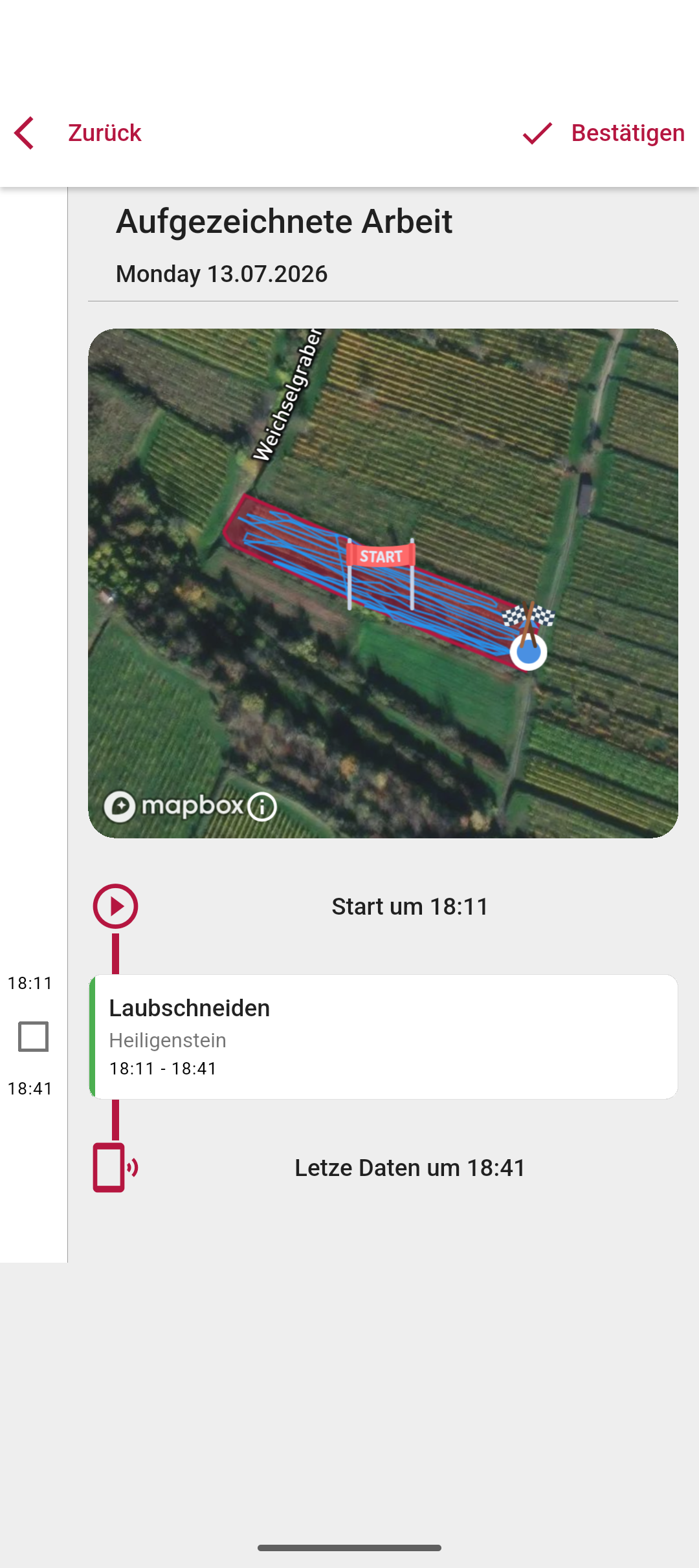
-
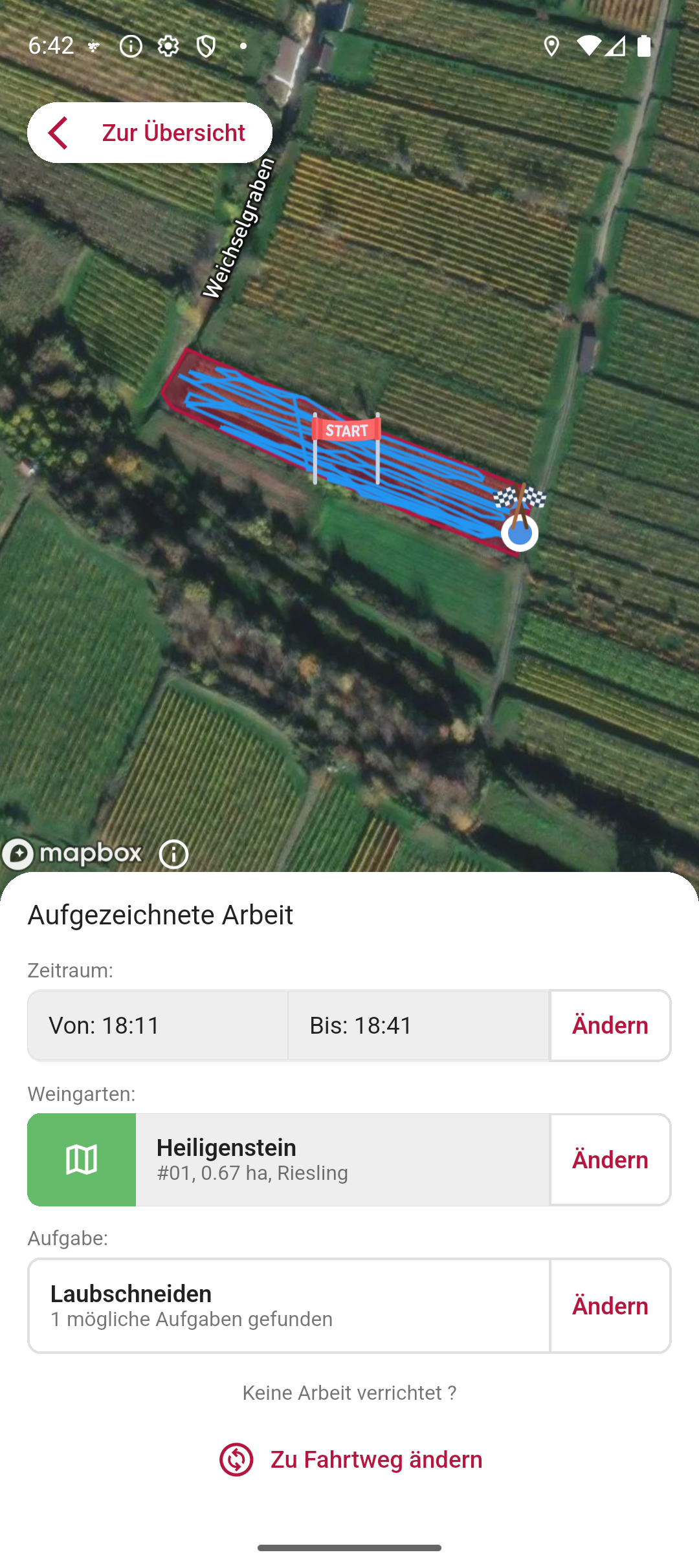
Aprire il segmento
Toccare un segmento per controllarne i dettagli: periodo, vigneto riconosciuto e attività assegnata possono essere corretti qui tramite Modificare.
-
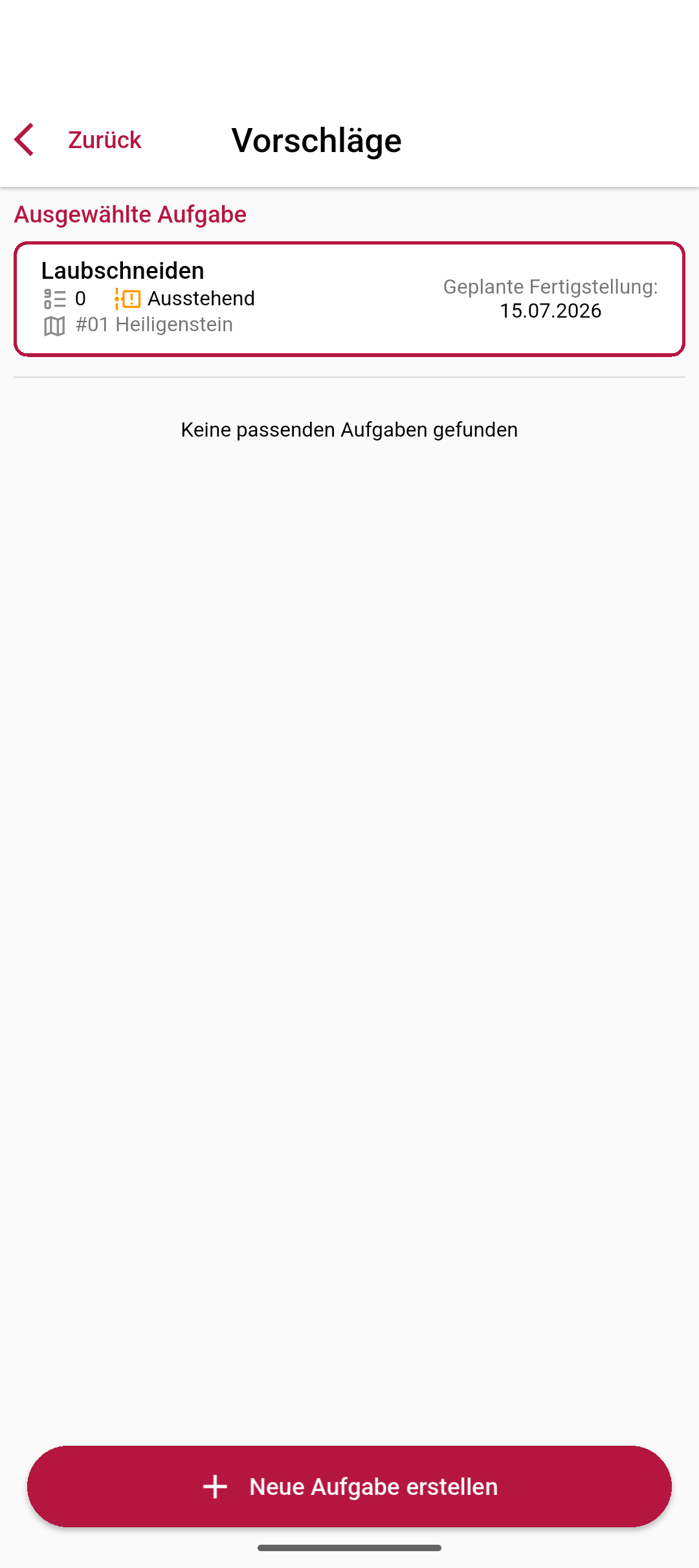
Assegnare o modificare l’attività
In Attività → Modificare si aprono i suggerimenti: Vinitor elenca le attività aperte che corrispondono al vigneto e al periodo riconosciuti e che sono assegnate. Selezionare l’attività corrispondente — oppure creare direttamente una nuova attività tramite Creare nuova attività.
-
Confermare
Toccare Confermare nella timeline. Il tempo rilevato viene registrato come registro di lavoro sulle attività assegnate. I segmenti senza lavoro effettivo (ad es. trasferimenti) si scartano tramite Nessun lavoro svolto?.
Risultato
Sezione intitolata “Risultato”I segmenti confermati compaiono come registri di lavoro sulle attività assegnate — incluso l’orario di lavoro rilevato tramite GPS. Le attività si trovano come di consueto nell’elenco delle attività.
Passaggi successivi
Sezione intitolata “Passaggi successivi”Documentazione correlata
Sezione intitolata “Documentazione correlata”ASSISTENZA
Serve aiuto?
Il nostro team è a disposizione per qualsiasi domanda su Vinitor.