
Vigneti — Panoramica
Il quaderno di campagna è il cuore di Vinitor. Qui si registrano e si gestiscono tutte le informazioni sui vigneti — dai dati anagrafici come varietà e superficie fino alle geometrie sulla mappa, alle attività e ai documenti.
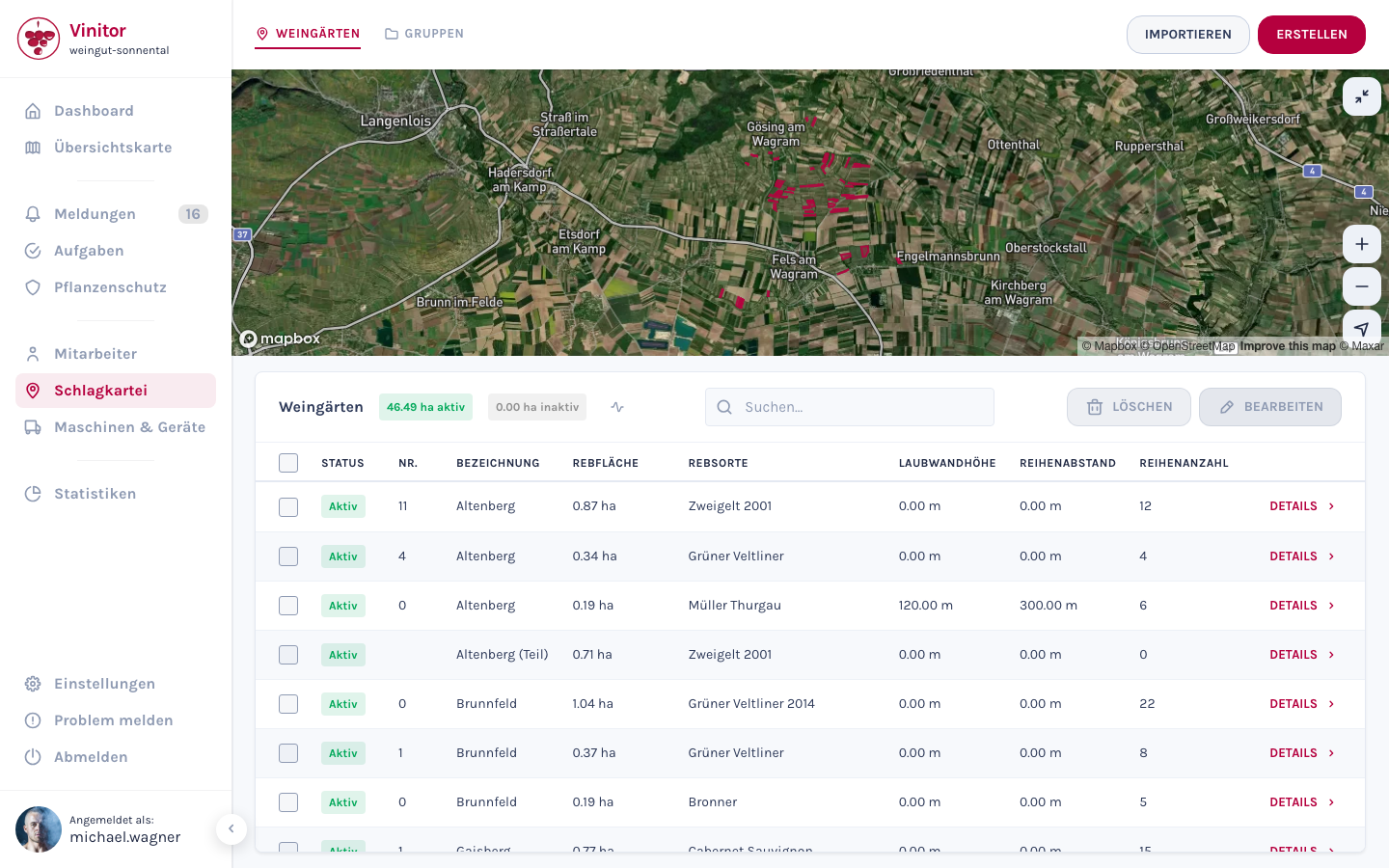
Vista elenco
Sezione intitolata “Vista elenco”Il quaderno di campagna mostra i vigneti in una tabella con vista mappa integrata. La mappa in alto mostra le superfici tracciate dei vigneti — fare clic su una superficie per evidenziare la voce corrispondente nella tabella.
Nella tabella si vede a colpo d’occhio:
| Colonna | Descrizione |
|---|---|
| Stato | Attivo (verde) o Inattivo (grigio) — i vigneti inattivi sono esclusi da fatturazione, assegnazione delle attività e segnalazioni |
| N. | Numero interno all’azienda per l’identificazione univoca |
| Denominazione | Nome del vigneto |
| Superficie vitata | Superficie in ettari (ha) |
| Varietà | Varietà coltivata (ad es. Grüner Veltliner, Zweigelt) |
| Altezza della parete fogliare | Altezza della parete fogliare in centimetri — rilevante per i calcoli della difesa fitosanitaria |
| Distanza tra i filari | Distanza tra i filari in centimetri — anch’essa rilevante per i calcoli della difesa fitosanitaria |
| Numero di filari | Numero di filari nel vigneto |
Tutte le colonne sono ordinabili (crescente/decrescente). Tramite il campo di ricerca è possibile filtrare per nome, numero, varietà e altri campi.
Funzioni
Sezione intitolata “Funzioni”Creare e importare i vigneti
Sezione intitolata “Creare e importare i vigneti”È possibile creare i vigneti singolarmente — tramite una procedura guidata con disegno sulla mappa — oppure importarne un numero maggiore tramite l’importazione da sistemi esterni (ad es. eAMA, FIONA, LAFIS).
Vista dettagliata e modifica
Sezione intitolata “Vista dettagliata e modifica”Fare clic su un vigneto per aprire la vista dettagliata. Qui si trovano tutti i dati anagrafici, la vista mappa con il poligono, oltre alle schede per attività, difesa fitosanitaria, gruppi, file e il registro delle modifiche.
Con i gruppi di vigneti è possibile organizzare i vigneti secondo criteri qualsiasi — ad es. per posizione, varietà o tipo di coltivazione. I gruppi possono essere utilizzati anche per la pianificazione dei percorsi e la creazione dei calendari dei trattamenti.
File e allegati
Sezione intitolata “File e allegati”A ogni vigneto è possibile allegare file e documenti — dalle foto ai documenti PDF fino ai fogli di calcolo.
Modifica collettiva
Sezione intitolata “Modifica collettiva”Tramite le caselle di selezione nella tabella è possibile selezionare più vigneti contemporaneamente e modificarli insieme o eliminarli. Nella modifica collettiva è possibile impostare un campo sullo stesso valore per tutti i vigneti selezionati — ad es. adattare la distanza tra i filari per un’intera zona.
Attributi del vigneto
Sezione intitolata “Attributi del vigneto”Ogni vigneto ha i seguenti dati anagrafici, che si gestiscono in fase di creazione o nella vista dettagliata:
| Attributo | Descrizione | Importante per |
|---|---|---|
| Nome | Denominazione del vigneto (ad es. “Altenberg”) | Identificazione |
| Numero | Numero interno all’azienda | Associazione univoca |
| Numero di particella | Numero catastale del terreno | Documentazione per le autorità |
| Varietà | Varietà coltivata (ad es. Grüner Veltliner) | Gestione delle varietà |
| Vigne | Denominazione del sito / toponimo | Associazione regionale |
| Superficie vitata (ha) | Superficie in ettari — calcolata manualmente o dalla geometria sulla mappa | Calcolo della superficie, statistiche |
| Altezza della parete fogliare (cm) | Altezza della parete fogliare | Quantità di prodotto per la difesa fitosanitaria |
| Distanza tra i filari (cm) | Distanza tra i filari | Quantità di prodotto per la difesa fitosanitaria |
| Numero di filari | Numero di filari | Pianificazione del lavoro |
| Proprietario | Proprietario del vigneto (compilato automaticamente con il nome dell’azienda) | Documentazione |
| Note | Campo di testo libero per informazioni aggiuntive | Annotazioni personali |
| Stato | Attivo o Inattivo | Fatturazione, disponibilità per le attività |
App mobile
Sezione intitolata “App mobile”Nell’app mobile i collaboratori dispongono delle seguenti funzioni per i vigneti:
- Cercare tra i vigneti — Elenco ricercabile di tutti i vigneti attivi, con filtro per nome, numero e varietà.
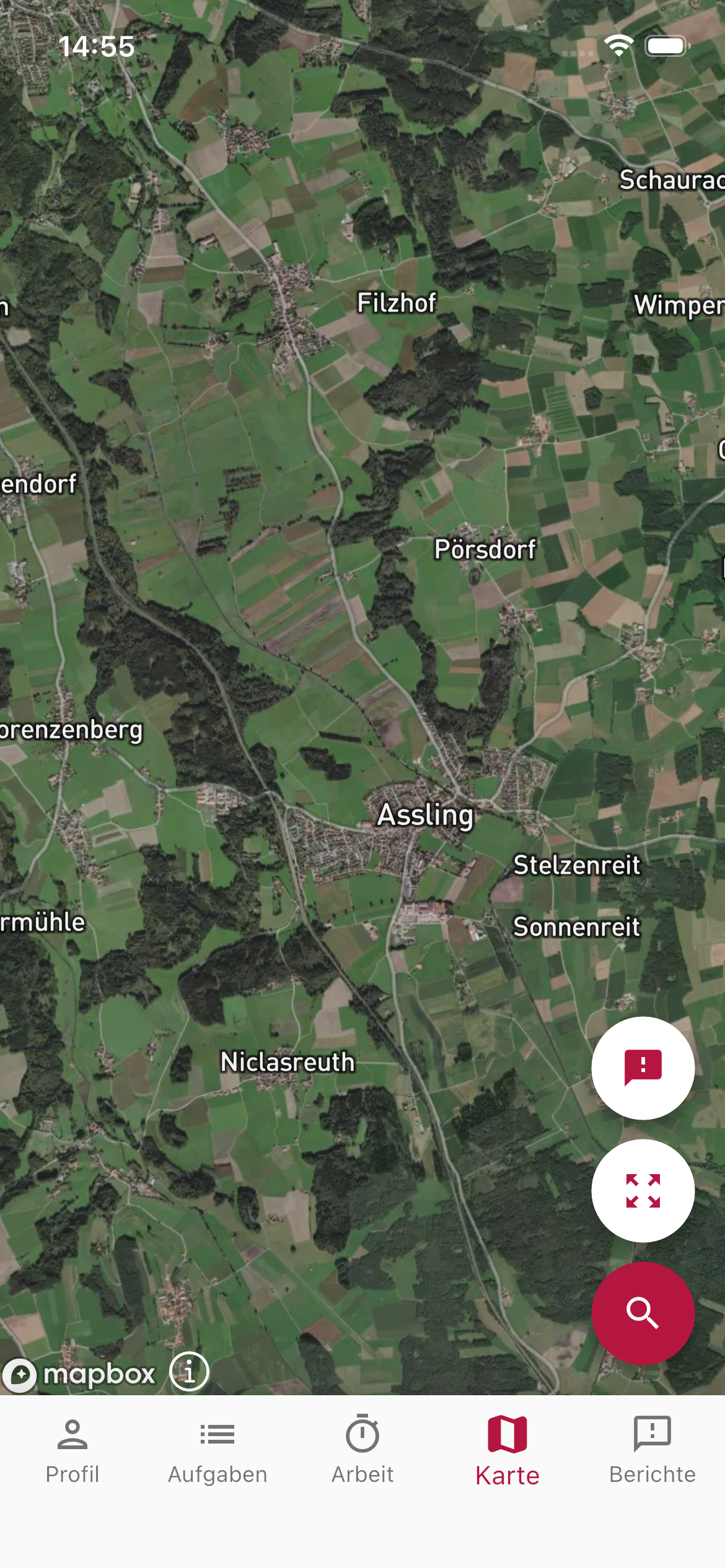
- Vista mappa — Tutti i vigneti con le superfici tracciate su una mappa interattiva.
- Navigazione verso il vigneto — Avviare la navigazione verso il vigneto direttamente dalla vista dettagliata con un clic sul pulsante di navigazione (apre Apple Maps o Google Maps).
- Vista dettagliata — Consultare tutti i dati anagrafici e le attività associate (aperte e completate) direttamente dal vigneto.
- Accesso offline — I dati dei vigneti vengono salvati localmente e restano disponibili anche senza connessione internet.
ASSISTENZA
Serve aiuto?
Il nostro team è a disposizione per qualsiasi domanda su Vinitor.