
Feladattáblázat használata
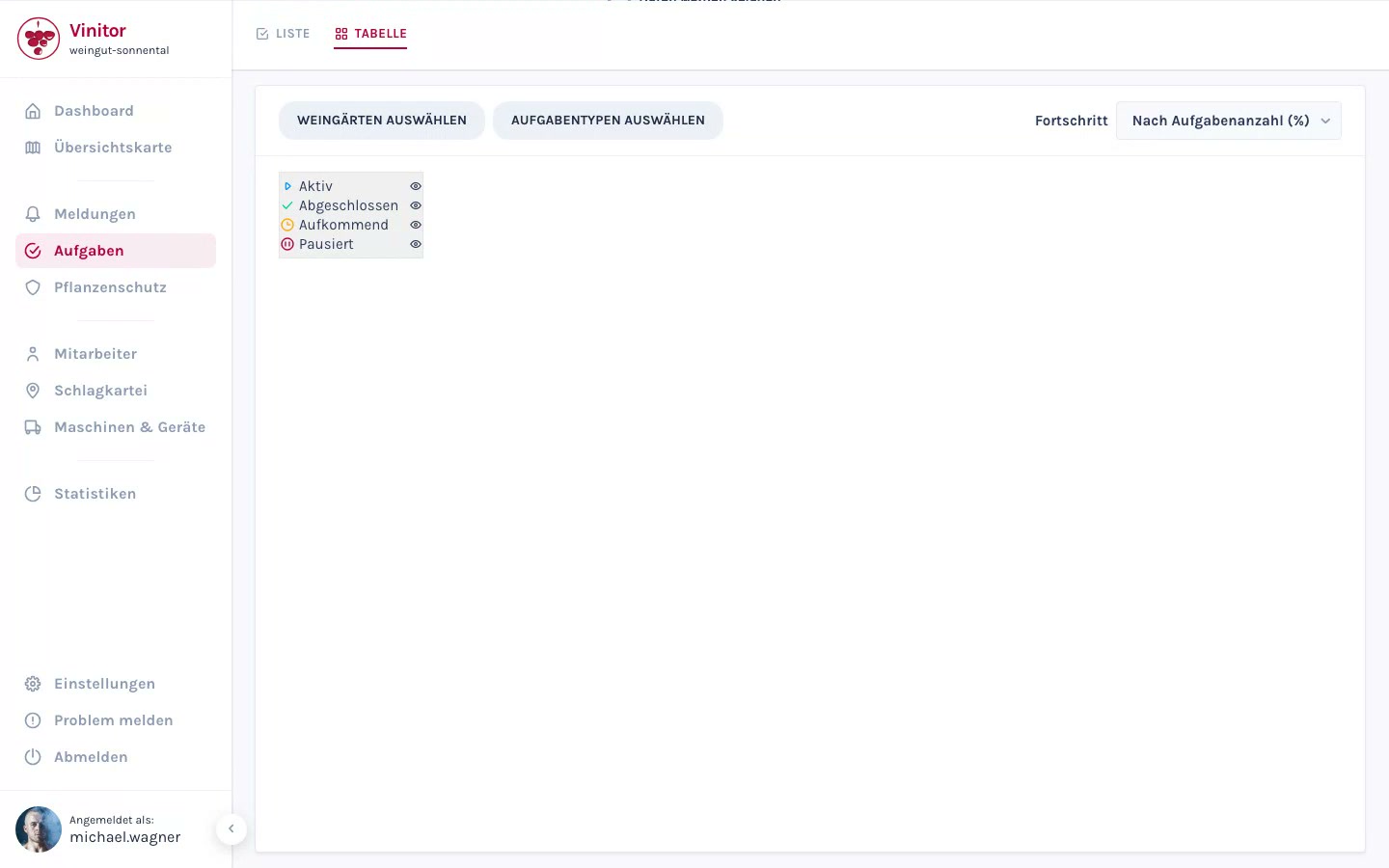
A feladatok oldal két nézetet kínál, amelyek között a bal felső Lista és Táblázat váltósávval válthatsz. Mindkettő kampányokkal dolgozik: egy feladattípus munkafordulójával több szőlőültetvényen át.
A listanézet használata
Szekció neve “A listanézet használata”A listanézet a feladatáttekintés. Kampányonként egy sort mutat — nem feladatonként.

Minden sor mutatja a feladattípust, a szőlőültetvények számát, a tervezett időszakot, egy rovátkázott haladásjelző sávot szöveggel („12-ből 7 kész”), a részt vevő munkatársakat és egy állapotcímkét.
Kampány lenyitása
Szekció neve “Kampány lenyitása”Kattints egy kampánysorra. Alatta megjelenik egy táblázat, szőlőültetvényenként egy sorral — Állapot, Prio., Munkatársak és egy Művelet oszloppal.

Az oszlopfejeken keresztül név, állapot, prioritás vagy munkatárs szerint rendezed a szőlőültetvényeket. Ha sok szőlőültetvény van a kampányban, a többit a Mind a(z) n szőlőültetvény megjelenítése hivatkozással jeleníted meg.
A Művelet oszlopban viszel tovább egyetlen feladatot:
- Indítás — a nyitott feladat aktívvá válik.
- Befejezés — az aktív feladat elkészül.
- Újranyitás — egy véletlenül befejezett feladat visszakerül Folyamatban állapotba.
Több szőlőültetvény együttes szerkesztése
Szekció neve “Több szőlőültetvény együttes szerkesztése”-
Szőlőültetvények kijelölése
A lenyitott kampányban jelöld be a kívánt sorok jelölőnégyzetét. A fejlécben lévő jelölőnégyzet az összeset kijelöli.
-
Művelet választása
A táblázat fölött megjelenik a műveletsáv a kijelölt szőlőültetvények számával és a Befejezés, Munkatársak hozzárendelése, Céldátum megadása, Prioritás és Eltávolítás műveletekkel.
-
Megerősítés
A Munkatársak hozzárendelése, a Céldátum megadása és a Prioritás esetén választópárbeszéd nyílik meg. Az Eltávolítás visszakérdez, mielőtt kivenné a feladatokat a kampányból.
Kampány bővítése, duplikálása vagy törlése
Szekció neve “Kampány bővítése, duplikálása vagy törlése”A kampánysor jobb szélén lévő ⋮ menün keresztül:
- Szőlőültetvény hozzáadása — további szőlőültetvényeket vesz fel a kampányba; szőlőültetvényenként egy új feladat jön létre. A már benne lévő szőlőültetvényeket a rendszer kihagyja.
- Duplikálás — még egyszer létrehozza ugyanazt a kampányt, pl. a második fordulóhoz. Az új feladatok Közelgő állapottal indulnak.
- Törlés — törli a kampányt az összes hozzá tartozó feladattal együtt.
Keresés, szűrés és rendezés
Szekció neve “Keresés, szűrés és rendezés”- Keresőmező — a szőlőültetvény nevében, a szőlőfajtában és a munkatársak között keres. Az illeszkedő kampányoknál megjelenik a találatok száma („3 találat”).
- Időszak — Hónap (alapértelmezett), Év, Összes vagy saját időszak az Időszak gombon keresztül, Ettől és Eddig mezőkkel.
- Szűrés és rendezés — kampányállapot szerint szűr (Aktív, Kész), és Relevancia, Kezdés dátuma, Befejezés dátuma, Név, Haladás vagy Létrehozva szerint rendez. A Visszaállítás helyreállítja a kiindulási állapotot.
Exportálás
Szekció neve “Exportálás”Kattints jobb fent az Exportálás gombra, és válaszd a PDF exportálása vagy a CSV exportálása lehetőséget.
A táblázatnézet használata
Szekció neve “A táblázatnézet használata”A táblázatnézet a kampánymátrix: szőlőültetvények sorokként, kampányok oszlopokként. Különösen alkalmas a szezontervezéshez.

A mátrix felépítése
Szekció neve “A mátrix felépítése”-
Szőlőültetvények kiválasztása
Kattints a Szőlőültetvények gombra. A Szőlőültetvények kiválasztása párbeszédben határozod meg a sorokat — egyes szőlőültetvényeket vagy egész szőlőültetvény-csoportokat.
-
Kampányok kiválasztása
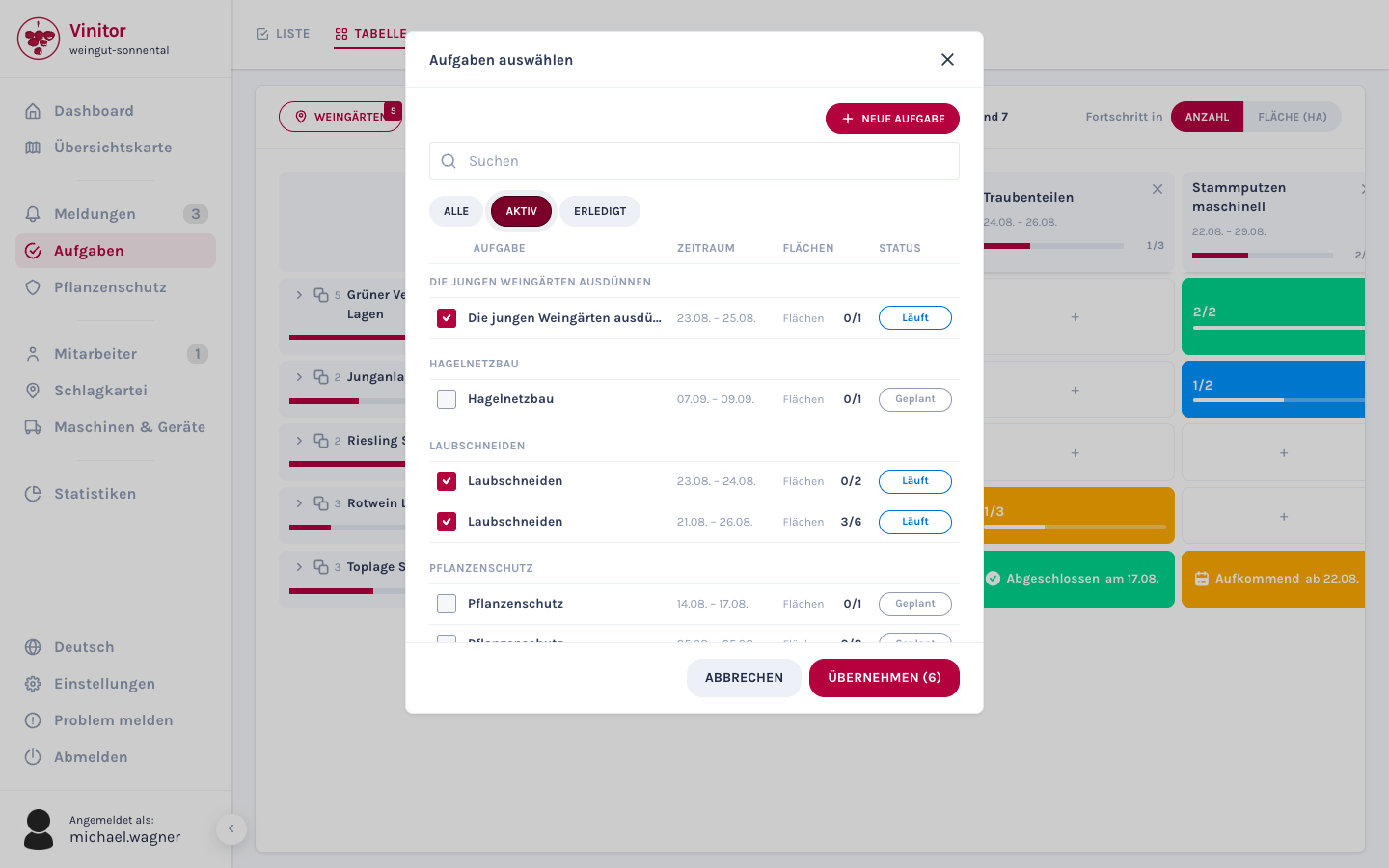
Kattints a Feladatok gombra. A Feladatok kiválasztása párbeszédben határozod meg az oszlopokat. A párbeszéd az Időszak és a Területek adatokkal sorolja fel a kampányokat, kereshető, és állapot szerint (Összes, Aktív, Kész) szűrhető. Az Alkalmaz gombbal zárod le a kiválasztást.
-
Elrendezés igazítása
Húzd az oszlop- és sorfejeket fogd és vidd módszerrel a kívánt sorrendbe. A szőlőültetvény-csoportokat lenyitva látod az egyes szőlőültetvényeket alárendelt sorokként. Az oszlopfejben lévő × gombbal veszed ki újra a kampányt a nézetből.
Ha még semmi nincs kiválasztva, a mátrix a Nincs kiválasztott feladat feliratot mutatja a Feladatok kiválasztása és a Feladat létrehozása gombbal.
Állapotok megjelenítése és elrejtése
Szekció neve “Állapotok megjelenítése és elrejtése”A fejlécsávban az Aktív, a Befejezett és a Közelgő állapotcímke áll, mindegyik a feladatok darabszámával. Egy kattintás elrejti az adott állapotot a mátrixban, egy újabb kattintás pedig ismét megjeleníti — így különítheted el például mindazt, ami még nyitott.
Haladás megjelenítése
Szekció neve “Haladás megjelenítése”A jobb felső Haladás egysége váltóval választod ki, hogyan számítsa a rendszer a haladást: a feladatok Darabszáma szerint vagy Terület (ha) szerint súlyozva.
Cella szerkesztése
Szekció neve “Cella szerkesztése”Egy cellára kattintva megnyílik egy felugró ablak.

- Üres cella — közvetlenül létrehozol egy feladatot erre a szőlőültetvény–kampány kombinációra: töltsd ki a Céldátum, Munkatársak és Leírás mezőt, majd kattints a Feladat létrehozása gombra.
- Egy feladatot tartalmazó cella — közvetlenül a felugró ablakban módosítod az Állapot, Céldátum, Munkatársak és Prioritás értéket. A Részletek gombbal ugrasz a feladat részletező oldalára.
- Több feladatot tartalmazó cella — a felugró ablak felsorolja a feladatokat; alattuk a További feladat létrehozása ponton keresztül veszel fel még egyet.
Nézet mentése
Szekció neve “Nézet mentése”Ha találtál egy összeállítást, amelyre rendszeresen szükséged van, mentsd el:

-
Nézetek megnyitása
Kattints a fejlécsávban a Nézetek gombra.
-
Aktuális nézet mentése
Kattints az Aktuális nézet mentése… pontra, adj meg egy nevet, és erősítsd meg a Mentés gombbal.
-
Nézet alkalmazása
A névre kattintva a rendszer visszaállítja a szőlőültetvényeket, a kampányokat, az elrejtett állapotokat és a haladásmódot. A név a mátrix bal felső sarkában jelenik meg, és ott az × gombbal visszaállítható.
Egy mentett nézet ⋮ menüjén keresztül Átnevezés vagy Törlés lehetséges. A mentett nézetek az egész gazdaságra érvényesek — amit elmentesz, azt a kollégáid is látják.
Eredmény
Szekció neve “Eredmény”A kampányáttekintéssel egész munkafordulókat irányítasz egyedi feladatok helyett, és több szőlőültetvényt viszel tovább egyetlen kattintással. A kampánymátrix egy pillantásra megmutatja, mely munkák készültek már el mely szőlőültetvényeken — a mentett nézetekkel pedig mindig kéznél vannak a szokásos kiértékeléseid.
Következő lépések
Szekció neve “Következő lépések”Kapcsolódó dokumentáció
Szekció neve “Kapcsolódó dokumentáció”TÁMOGATÁS
Segítségre van szükséged?
Csapatunk szívesen segít a Vinitorral kapcsolatos kérdéseidben.