
Feladat létrehozása
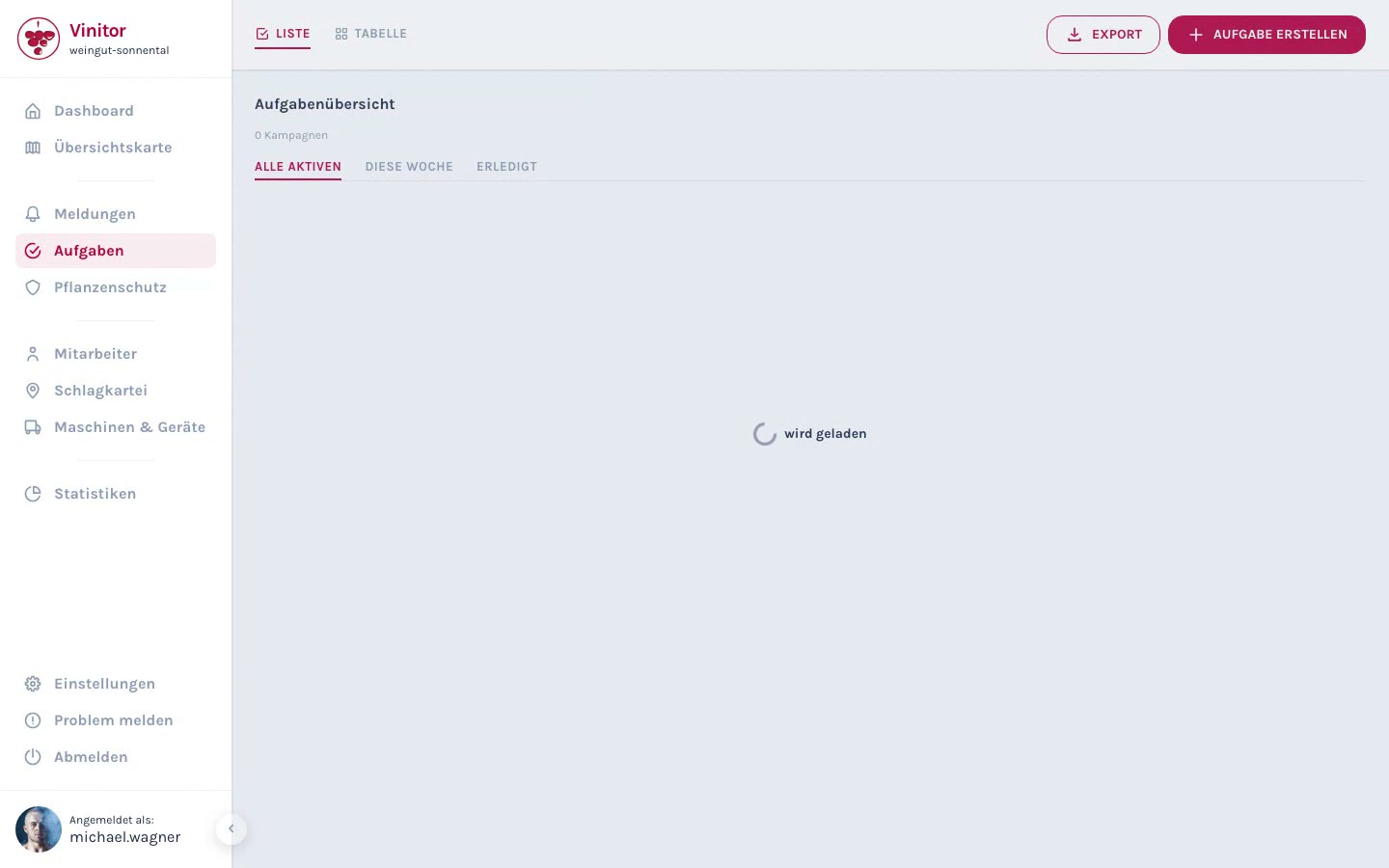
Új feladatot az Új feladat létrehozása űrlapon hozol létre. Ennek során kiválasztod a feladattípust, megadod az időszakot és a prioritást, hozzárendelsz munkatársakat és szőlőültetvényeket, és opcionálisan kiegészíted egy leírással, egyéni mezőkkel és eszközökkel.
Feladat létrehozása
Szekció neve “Feladat létrehozása”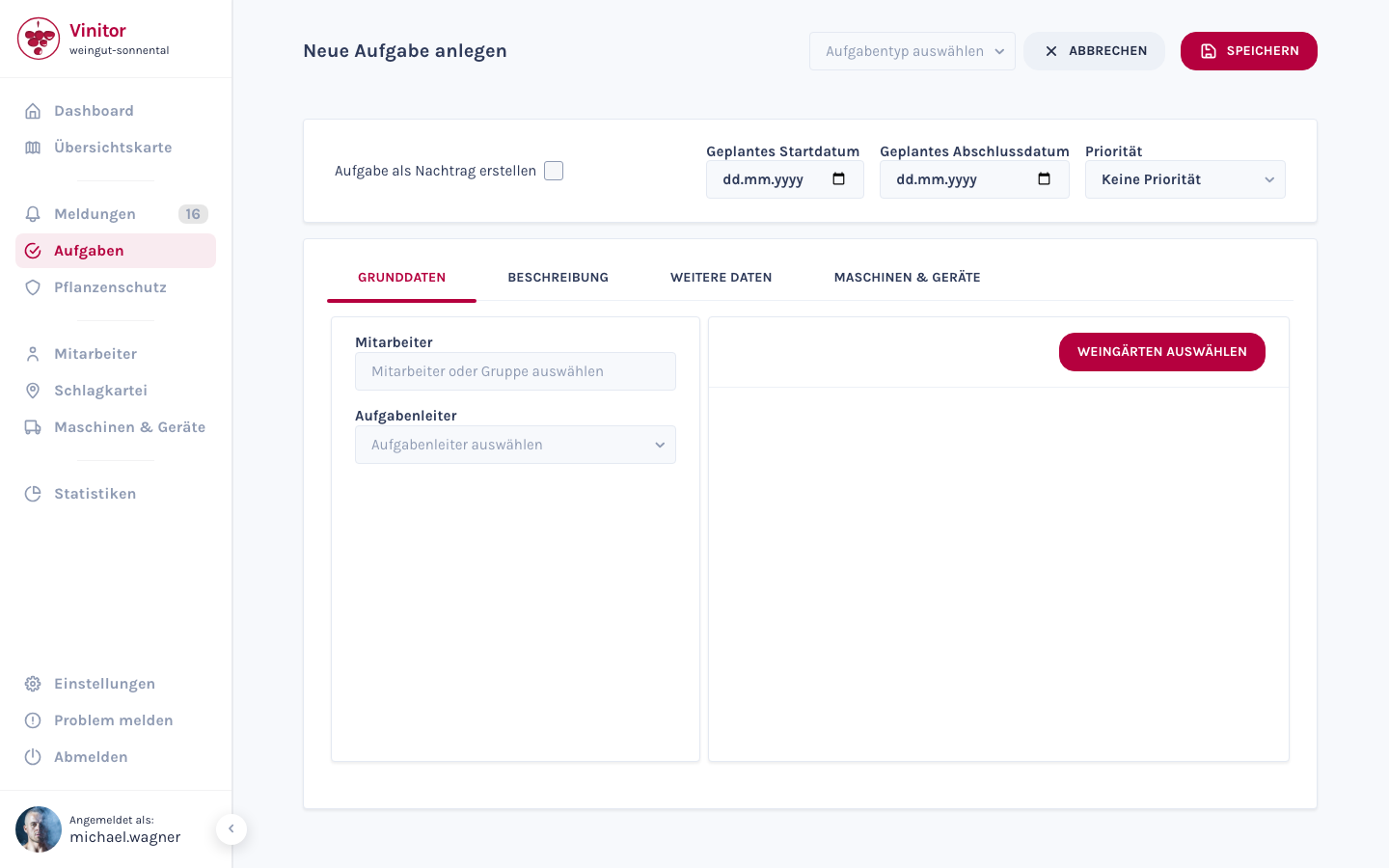
-
A feladatok oldal megnyitása
Navigálj az oldalsávban a Feladatok menüpontra. A meglévő kampányaidat a feladatáttekintésben látod.
-
Kattintás a Létrehozás gombra
Kattints jobb fent a Feladat létrehozása gombra. Megnyílik az Új feladat létrehozása űrlap.
-
Feladattípus kiválasztása
Válaszd ki legfelül a megfelelő feladattípust (pl. metszés, lombmunka, szüret). Amíg nincs típus kiválasztva, ott a A folytatáshoz válasszon feladattípust felirat áll — a többi szakasz csak ezután jelenik meg, és a Mentés gomb inaktív marad.
A feladattípus határozza meg, hogy a További adatok alatt mely további mezők érhetők el. Ha hiányzik egy típus, a Feladattípusok kezelése hivatkozás közvetlenül a beállításokba visz. Bővebben: Feladattípusok.
-
Az ütemezés megadása (Ütemezés szakasz)
Válassz a váltón a Tervezett és az Utólagos között:
- Tervezett — Opcionálisan add meg a Tervezett kezdési dátum és a Tervezett befejezési dátum értékét, és válassz Prioritást.
- Utólagos — Egy már elvégzett munkát rögzítesz visszamenőleg a Befejezés dátuma, valamint az Ettől és Eddig mezőkön keresztül.
-
Munkatársak és feladatvezető hozzárendelése (Csapat szakasz)
Rendelj hozzá munkatársakat nevek megadásával vagy egy munkatárscsoport kiválasztásával. Ezután válassz egy feladatvezetőt — ez a mező kötelező, és csak akkor tölthető ki, ha már legalább egy munkatárs hozzá van rendelve.
-
Szőlőültetvények hozzárendelése (Szőlőültetvények szakasz)
Kattints a Szőlőültetvények kiválasztása gombra, és válaszd ki azokat a szőlőültetvényeket, amelyeken a munkát el kell végezni. A kiválasztott szőlőültetvények alatta Munkasorrend listaként jelennek meg — ennek a sorrendje határozza meg, milyen sorrendben dolgozzák le a szőlőültetvényeket.
-
Opcionális mezők kitöltése
Az Opcionális mezők elválasztó alatt három lenyitható terület található:
- Leírás — Szabad szöveg különleges utasításokhoz vagy megjegyzésekhez (Ide írja a leírást).
- További adatok — A kiválasztott feladattípus egyéni mezői (pl. kijuttatott liter, betakarított kilogramm) a Mező hozzáadása… ponton keresztül.
- Gépek és eszközök — A munkához szükséges gépek és eszközök.
-
Mentés
Kattints a Mentés gombra. A Vinitor minden kiválasztott szőlőültetvényhez létrehoz egy feladatot, és ezeket egy kampányba fogja össze. A feladatok Közelgő állapottal indulnak — utólagos rögzítésnél viszont rögtön Befejezett állapottal.
Mezőreferencia
Szekció neve “Mezőreferencia”| Mező | Kötelező | Leírás |
|---|---|---|
| Feladattípus | Igen | Meghatározza a kategóriát és az elérhető kiegészítő mezőket |
| Tervezett kezdési dátum | Nem | A munka tervezett kezdete |
| Tervezett befejezési dátum | Nem | A munka tervezett vége |
| Prioritás | Nem | Hat fokozat a Nagyon magas prioritás-tól a Nincs prioritás-ig (alapértelmezett: Nincs prioritás) |
| Munkatársak | Nem | Egyes munkatársak vagy csoportok, akik a munkát elvégzik |
| Feladatvezető | Igen | A felelős személy — a hozzárendelt munkatársak közül kell kiválasztani |
| Szőlőültetvények | Igen | Egy vagy több szőlőültetvény — szőlőültetvényenként egy feladat jön létre |
| Leírás | Nem | Szabadszöveges leírás utasításokkal vagy megjegyzésekkel |
| További adatok | Nem | Egyéni mezők a feladattípustól függően |
| Gépek és eszközök | Nem | Hozzárendelt eszközök és gépek |
Prioritási szintek
Szekció neve “Prioritási szintek”| Prioritás | Használat |
|---|---|
| Nagyon magas prioritás | Legmagasabb sürgősség — mindennél előbbre való |
| Magas prioritás | Sürgős — azonnali elvégzés szükséges |
| Közepes prioritás | Rövid időn belül el kell végezni |
| Alacsony prioritás | Várhat, de nem szabad elfelejteni |
| Nagyon alacsony prioritás | Csak szabad kapacitás esetén |
| Nincs prioritás | Alapértelmezett érték — nincs különösebb sürgősség |
A prioritás utólag bármikor módosítható — a feladat részletező oldalán, a feladattáblázat cella-felugrójában, vagy több szőlőültetvényre összevontan, egy lenyitott kampány műveletsávján keresztül.
Szőlőültetvények hozzárendelése
Szekció neve “Szőlőültetvények hozzárendelése”Válassz ki egyetlen szőlőültetvényt a listából. A kampány ekkor pontosan egy feladatot tartalmaz, a helyszín pedig megjelenik a térképen a részletes nézetben.
Válassz ki több szőlőültetvényt, hogy egy egész fekvésre vagy régióra tervezz munkafordulót. A Vinitor szőlőültetvényenként egy feladatot hoz létre. A feladatáttekintésben lenyitod a kampányt, és szőlőültetvényenként látod a haladást.
Utólagos rögzítés létrehozása
Szekció neve “Utólagos rögzítés létrehozása”Az Ütemezés szakasz Utólagos váltójával rögzítesz visszamenőleg egy munkát. Ez akkor hasznos, ha egy munkát már elvégeztek, de a rendszerben még nincs dokumentálva.
Utólagos rögzítésnél a kampány összes feladata rögtön Befejezett állapottal jön létre. A rögzített, Ettől és Eddig közötti időtartamot a rendszer eközben a szőlőterület arányában osztja el a szőlőültetvények között.
További módok feladatok létrehozására
Szekció neve “További módok feladatok létrehozására”A létrehozási űrlap mellett két rövidítés is van:
- A feladattáblázat cella-felugrója — Kattints a kampánymátrixban egy üres cellára, és hozz létre ott közvetlenül egy feladatot Céldátummal, Munkatársakkal és Leírással.
- Szőlőültetvény hozzáadása — Egy kampány ⋮ menüjén keresztül további szőlőültetvényeket veszel fel; szőlőültetvényenként egy új feladat jön létre ugyanazon a kampányon belül.
TÁMOGATÁS
Segítségre van szükséged?
Csapatunk szívesen segít a Vinitorral kapcsolatos kérdéseidben.