
Beállítások — Áttekintés
A beállítások a Vinitor-gazdaságod konfigurálásának központi helye. Az oldalt az oldalsáv Beállítások menüpontján keresztül éred el. Az oldal tetején négy fül között válthatsz:
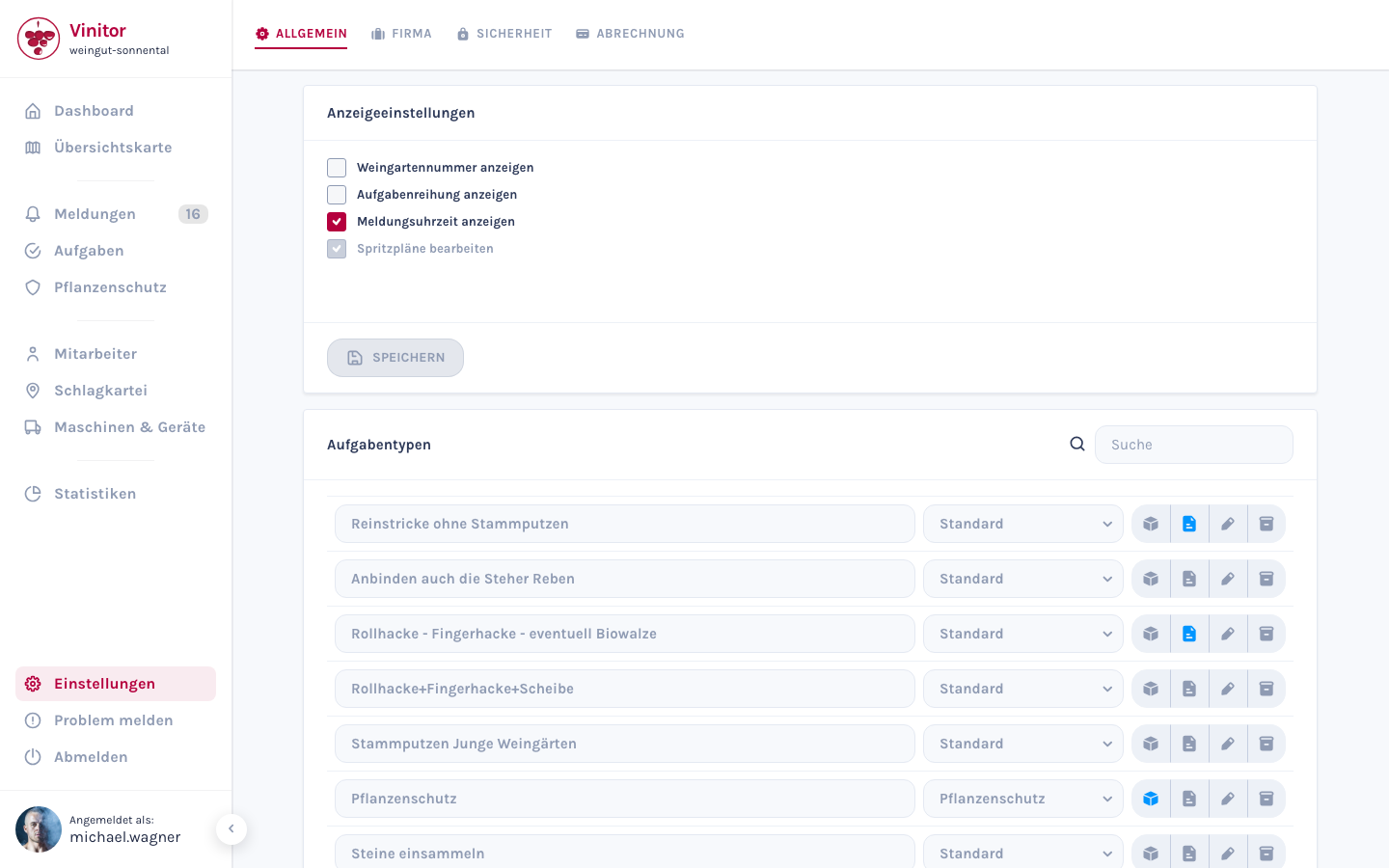
Négy terület
Szekció neve “Négy terület”| Fül | Tartalom | Jogosultság |
|---|---|---|
| Általános | Megjelenítési beállítások, feladattípusok, anyagtípusok, bejelentéstípusok | TASK_WRITE / REPORT_WRITE |
| Gazdaság | A gazdaság neve, Vinitor-ID, gazdaság nyilvántartási száma, cím, helyszín | COMPANY_MANAGE |
| Biztonság | Jelszó módosítása | Nincs (minden felhasználó) |
| Számlázás | Az előfizetés állapota, modulok, fizetési mód, ügyfélportál | BILLING_MANAGE |
Nyelv
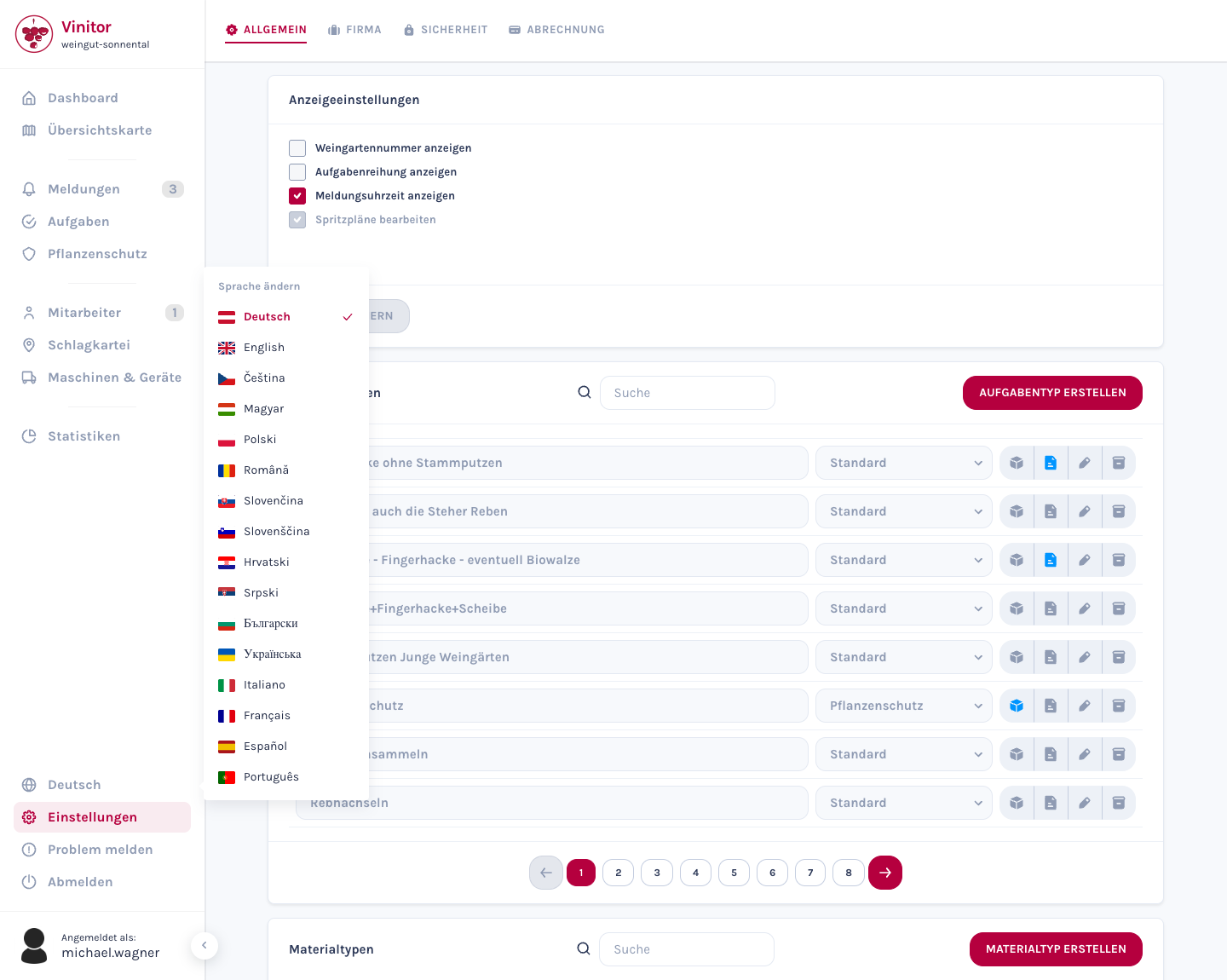
Szekció neve “Nyelv”A Vinitor 16 nyelven érhető el. A nyelvválasztó nem a beállítások egyik füle — közvetlenül az oldalsávban található.
-
A nyelvválasztó megnyitása
Kattints az oldalsávban a földgömb ikonra — közvetlenül a Beállítások bejegyzés fölött találod. Az ikon mellett az aktuálisan kiválasztott nyelv áll.
-
Nyelv kiválasztása
Megnyílik a Nyelvváltás ablak az összes elérhető nyelvvel. Az aktív nyelvet pipa jelöli.
-
Kész
A felület azonnal átvált — az oldalt nem kell újratölteni.
Elérhető nyelvek
Szekció neve “Elérhető nyelvek”Minden nyelv a saját írásmódjával szerepel a listában — egy román kolléga a Română nevet keresi, nem azt, hogy Román:
| Nyelv | Írásmód a listában |
|---|---|
| Német | Deutsch |
| Angol | English |
| Cseh | Čeština |
| Magyar | Magyar |
| Lengyel | Polski |
| Román | Română |
| Szlovák | Slovenčina |
| Szlovén | Slovenščina |
| Horvát | Hrvatski |
| Szerb | Srpski |
| Bolgár | Български |
| Ukrán | Українська |
| Olasz | Italiano |
| Francia | Français |
| Spanyol | Español |
| Portugál | Português |
Mire terjed ki a nyelvválasztás
Szekció neve “Mire terjed ki a nyelvválasztás”A nyelv nemcsak a feliratokat változtatja meg, hanem a teljes felület szám- és dátumformátumait is — beleértve a naptárat és a dátummezőket:
| Deutsch | English | |
|---|---|---|
| Terület | 1.234,5 ha | 1,234.5 ha |
| Dátum | 31.03.2026 | 31/03/2026 |
| Összeg | 1.234,50 € | €1,234.50 |
A nyelv böngészőnként érvényes
Szekció neve “A nyelv böngészőnként érvényes”A nyelvválasztásodat a rendszer helyben, abban a böngészőben tárolja, amelyben megteszed. Ennek két gyakorlati következménye van:
- A kollégáidat nem érinti — mindenki maga választja meg a saját nyelvét.
- A választás ebben a verzióban nem vándorol a fiókoddal. Ha másik gépen, másik böngészőben vagy privát ablakban jelentkezel be, ott újra be kell állítanod a nyelvet.
Az első megnyitáskor a Vinitor automatikusan a böngésződ beállítása alapján választ nyelvet, és Deutsch nyelvre esik vissza, ha az adott nyelv nem érhető el.
Biztonság — jelszó módosítása
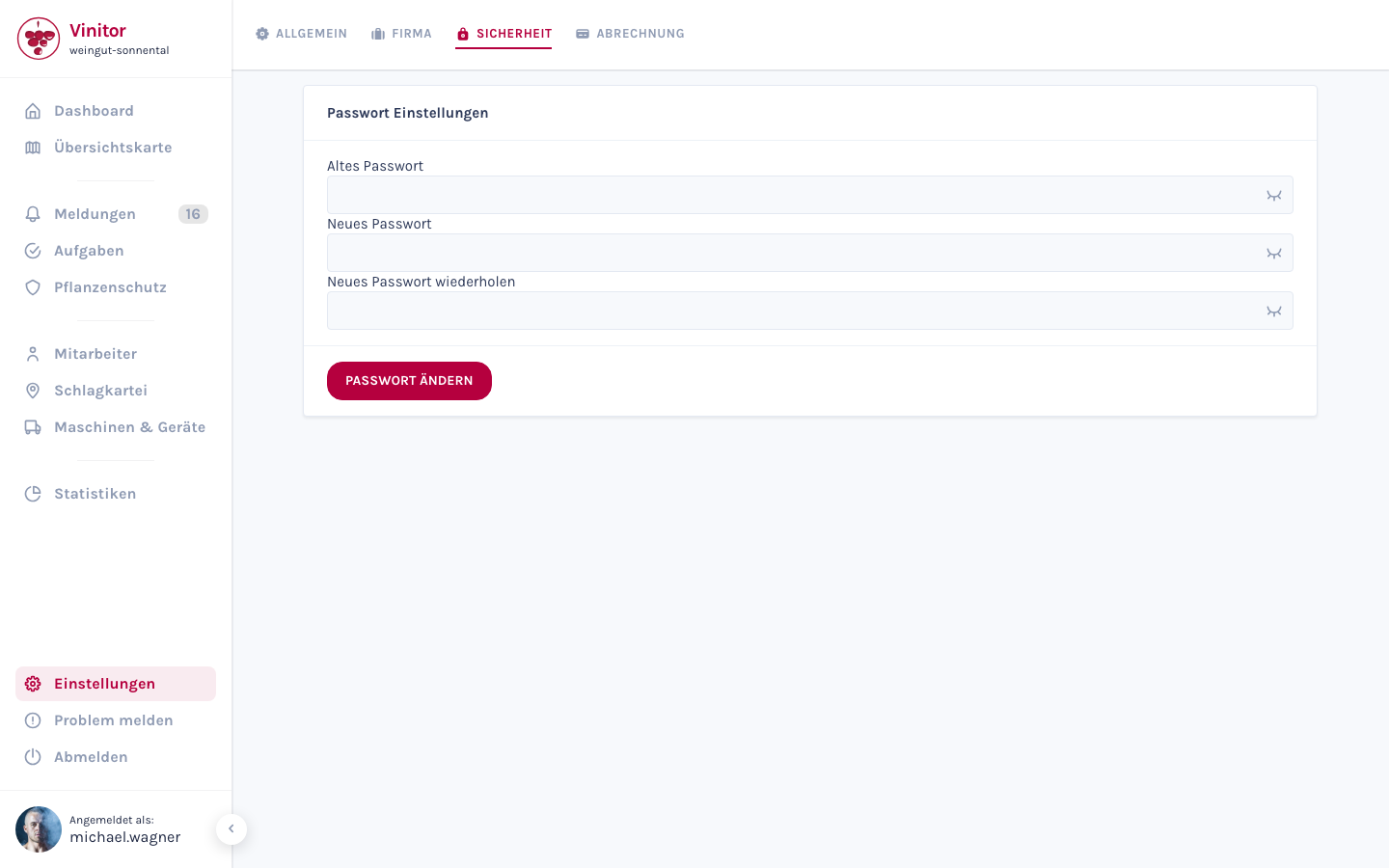
Szekció neve “Biztonság — jelszó módosítása”A Biztonság fülön módosíthatod a jelszavadat.
-
A fül megnyitása
Navigálj a Beállítások menüpontra, és válaszd a Biztonság fület.
-
A régi jelszó megadása
Add meg az aktuális jelszavadat.
-
Új jelszó választása
Add meg az új jelszavadat (legalább 8 karakter).
-
Az új jelszó megismétlése
Erősítsd meg az új jelszót az ismételt megadásával.
-
Mentés
Kattints a Jelszó módosítása gombra.
| Mező | Leírás |
|---|---|
| Régi jelszó | Az aktuális jelszavad megerősítésként |
| Új jelszó | Legalább 8 karakter |
| Új jelszó megismétlése | Meg kell egyeznie az új jelszóval |
Mobilalkalmazás
Szekció neve “Mobilalkalmazás”A mobilalkalmazásban a beállításokat a profilképed alatt találod.
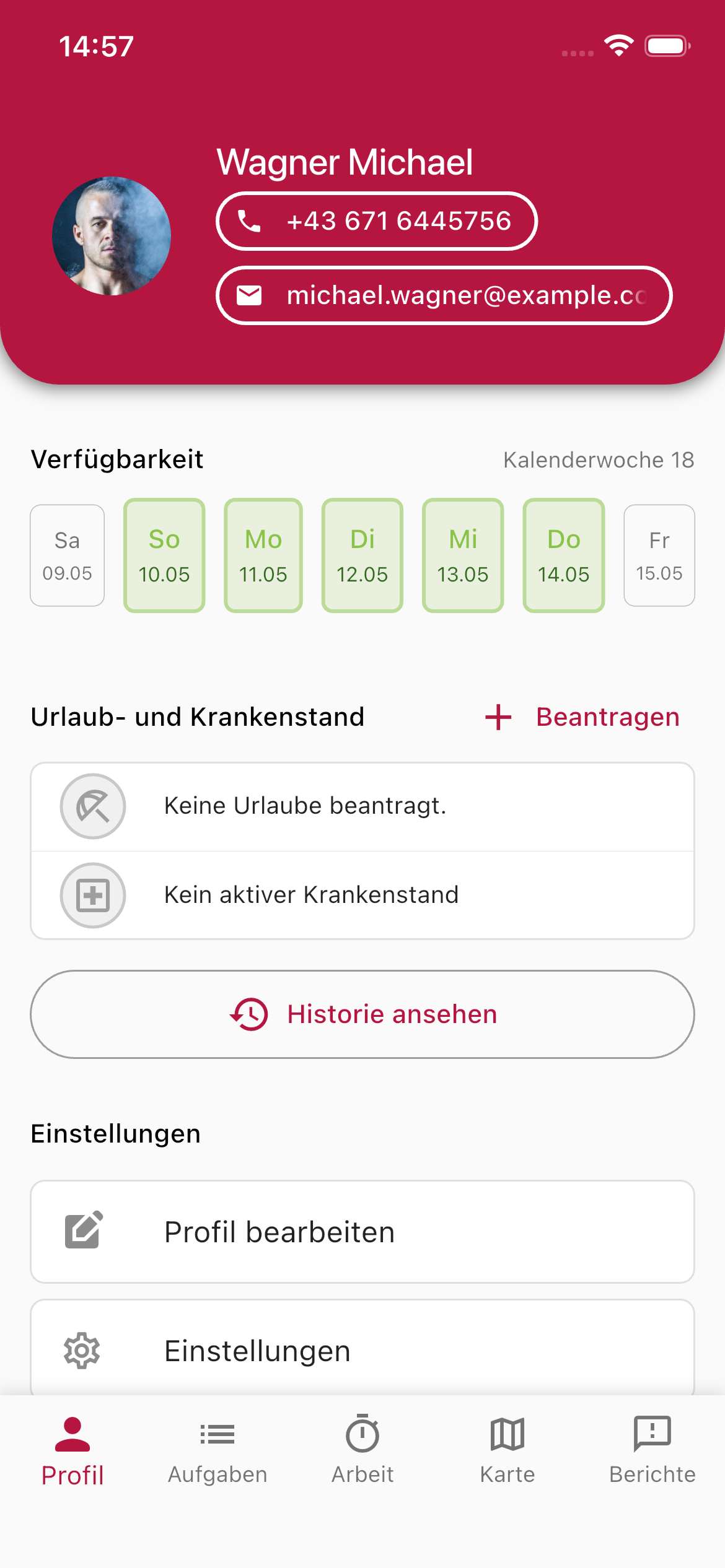
A mobilalkalmazás a következő lehetőségeket kínálja:
- Profil szerkesztése — Név és profilkép módosítása
- Beállítások — Alkalmazásspecifikus beállítások
- Jelszó módosítása — Jelszó módosítása közvetlenül az alkalmazásban
- Biometria — Ujjlenyomat vagy Face ID bekapcsolása a bejelentkezéshez
- Súgó & támogatás — Kapcsolatfelvétel a Vinitor csapatával
- Hiba bejelentése — Problémák bejelentése közvetlenül az alkalmazásból
- Licencinformációk — A nyílt forráskódú licencek megtekintése
Kapcsolódó oldalak
Szekció neve “Kapcsolódó oldalak”TÁMOGATÁS
Segítségre van szükséged?
Csapatunk szívesen segít a Vinitorral kapcsolatos kérdéseidben.