
Feladatok — Áttekintés
A feladatkezelés a Vinitor napi üzemvitelének központi eszköze. Itt tervezed meg a munkákat, rendeled hozzá munkatársakhoz és szőlőültetvényekhez, követed nyomon a haladást, és dokumentálod az elvégzett tevékenységeket.
A belépési pont a feladatáttekintés. Ez nem egyedi feladatokat sorol fel, hanem kampányokat.

Kampányok — a rendezőelv
Szekció neve “Kampányok — a rendezőelv”Egy kampány egy feladattípus munkafordulója több szőlőültetvényen át — például „metszés” 40 szőlőültetvényen. A Vinitor a létrehozáskor szőlőültetvényenként egy feladatot hoz létre, és ezeket egy kampányba fogja össze.
Nem 40 egyedi feladatot tervezel tehát, hanem egy kampányt 40 szőlőültetvénnyel — és közben szőlőültetvényenként megmarad az állapot, a prioritás, a céldátum és a munkatársak.
| Szint | Amit ott látsz |
|---|---|
| Kampány | Feladattípus, időszak, szőlőültetvények száma, összesített haladás, részt vevő munkatársak, állapot |
| Feladat | Szőlőültetvényenként egy kampánysor — saját állapottal, saját prioritással, saját céldátummal és saját munkatársakkal |
Kattints egy kampánysorra a lenyitásához. Alatta megjelenik egy táblázat a kampány összes szőlőültetvényével.

Két nézet
Szekció neve “Két nézet”A feladatok oldal két nézetet kínál, amelyek között a bal felső Lista és Táblázat váltósávval válthatsz:
| Nézet | Leírás |
|---|---|
| Lista | A feladatáttekintés — az összes kampány lenyitható sorokként, haladásjelző sávval |
| Táblázat | A kampánymátrix — szőlőültetvények sorokként, kampányok oszlopokként. Ideális szezontervezéshez és haladásáttekintéshez |
A két nézet részleteit lásd itt: Feladatlista & táblázat.
Feladat-életciklus
Szekció neve “Feladat-életciklus”Minden feladat egy három állapotból álló életciklust jár be:
| Állapot | Leírás |
|---|---|
| Közelgő | A feladat megtervezve, de még nem kezdődött el |
| Aktív | A feladat éppen folyamatban van |
| Befejezett | A feladat elvégezve |
Engedélyezett állapotátmenetek
Szekció neve “Engedélyezett állapotátmenetek”Nem minden állapotból lehet bármelyik másikba váltani. A következő átmenetek lehetségesek:
| Ebből | Ebbe |
|---|---|
| Közelgő | Aktív, Befejezett |
| Aktív | Befejezett |
| Befejezett | Aktív |
Egy véletlenül befejezett feladatot tehát újra megnyithatsz. Ilyenkor visszakerül Aktív állapotba — nem Közelgőbe. A művelet neve a lenyitott kampányban Újranyitás, a feladattáblázat cella-felugrójában szintén Újranyitás.
Egy kampány állapota
Szekció neve “Egy kampány állapota”Azt az állapotot, amelyet egy kampány mutat, a rendszer a feladataiból számítja ki:
| Kampányállapot | Feltétel |
|---|---|
| Nyitott | Még egyetlen feladat sem kezdődött el, és egy sem fejeződött be |
| Folyamatban | Legalább egy feladat aktív vagy már befejezett — de még nem mindegyik |
| Kész | A kampány összes feladata befejeződött |
Egy kampány, amelynek 44 feladatából 4 elkészült, tehát Folyamatban áll — már nem Nyitott.
Prioritások
Szekció neve “Prioritások”A feladatokhoz hat prioritási szint egyike rendelhető:
| Prioritás | Használat |
|---|---|
| Nagyon magas prioritás | Legmagasabb sürgősség — mindennél előbbre való |
| Magas prioritás | Sürgős — azonnali elvégzés szükséges |
| Közepes prioritás | Rövid időn belül el kell végezni |
| Alacsony prioritás | Várhat, de nem szabad elfelejteni |
| Nagyon alacsony prioritás | Csak szabad kapacitás esetén |
| Nincs prioritás | Alapértelmezett érték — nincs különösebb sürgősség |
A táblázat sorrendje egyben a rendezési sorrend is: prioritás szerinti rendezésnél a Nagyon magas prioritásúak állnak elöl, a Nincs prioritás pedig utoljára.
A prioritás négy helyen állítható be:
- a feladat létrehozásakor,
- a feladat részletező oldalán, szerkesztési módban,
- a feladattáblázat cella-felugrójában,
- több szőlőültetvényre összevontan, egy lenyitott kampány műveletsávján keresztül.
Részletes nézet
Szekció neve “Részletes nézet”Kattints egy feladatra a részletes nézet megnyitásához. A felső részen látod az állapotot, a tervezett kezdési és befejezési dátumot, valamint a prioritást. Alatta a következő fülek találhatók:
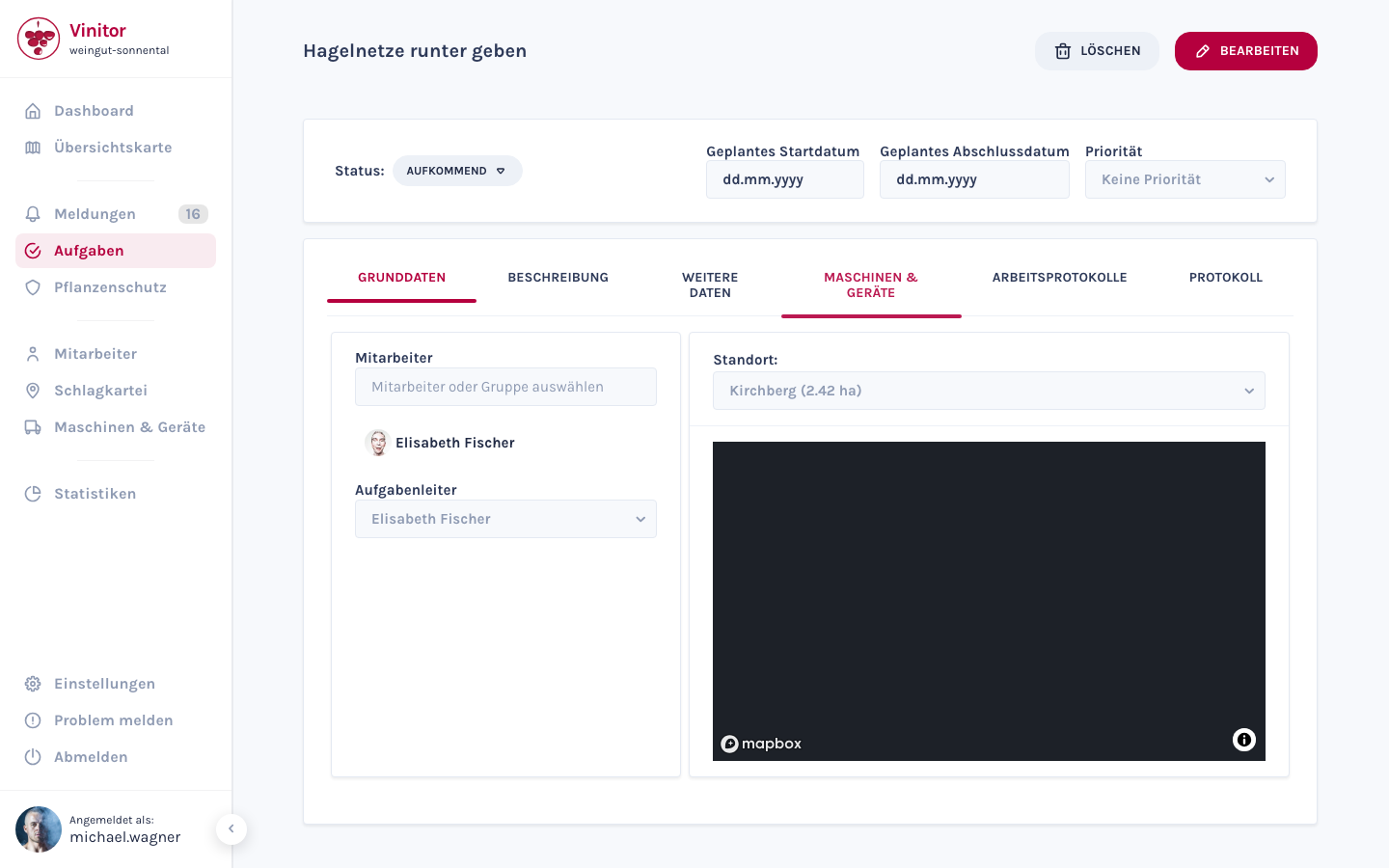
| Fül | Tartalom |
|---|---|
| Alapadatok | Hozzárendelt munkatársak, feladatvezető, szőlőültetvények térképnézettel |
| Leírás | A feladat szabadszöveges leírása |
| További adatok | Egyéni mezők a feladattípustól függően |
| Gépek és eszközök | Hozzárendelt gépek és eszközök |
| Munkanaplók | Rögzített munkaidők és GPS-követési adatok |
| Napló | A feladat kronologikus változásnaplója |
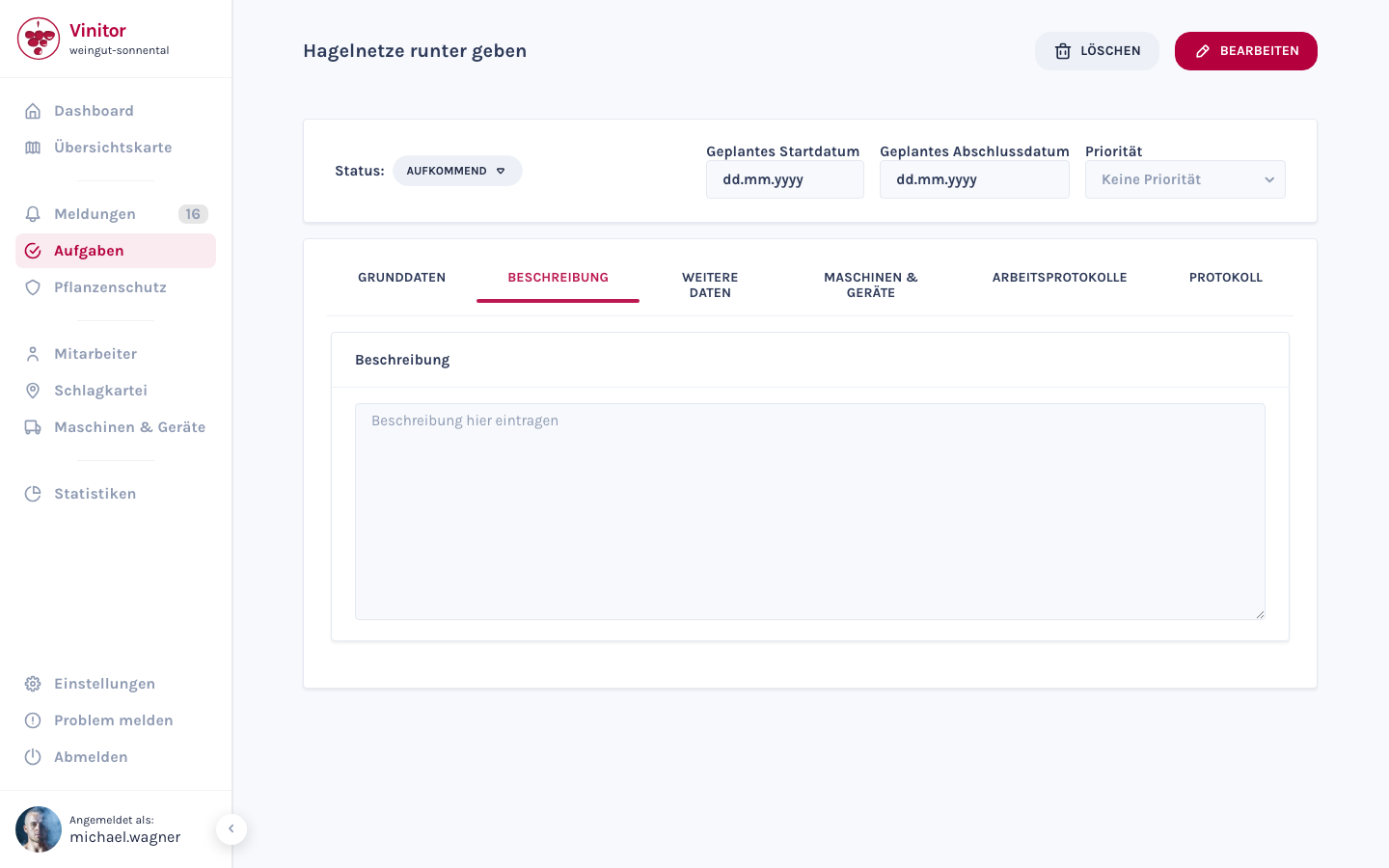
A Napló fül minden állapotváltozást, hozzárendelést és dátummódosítást kronologikusan rögzít.
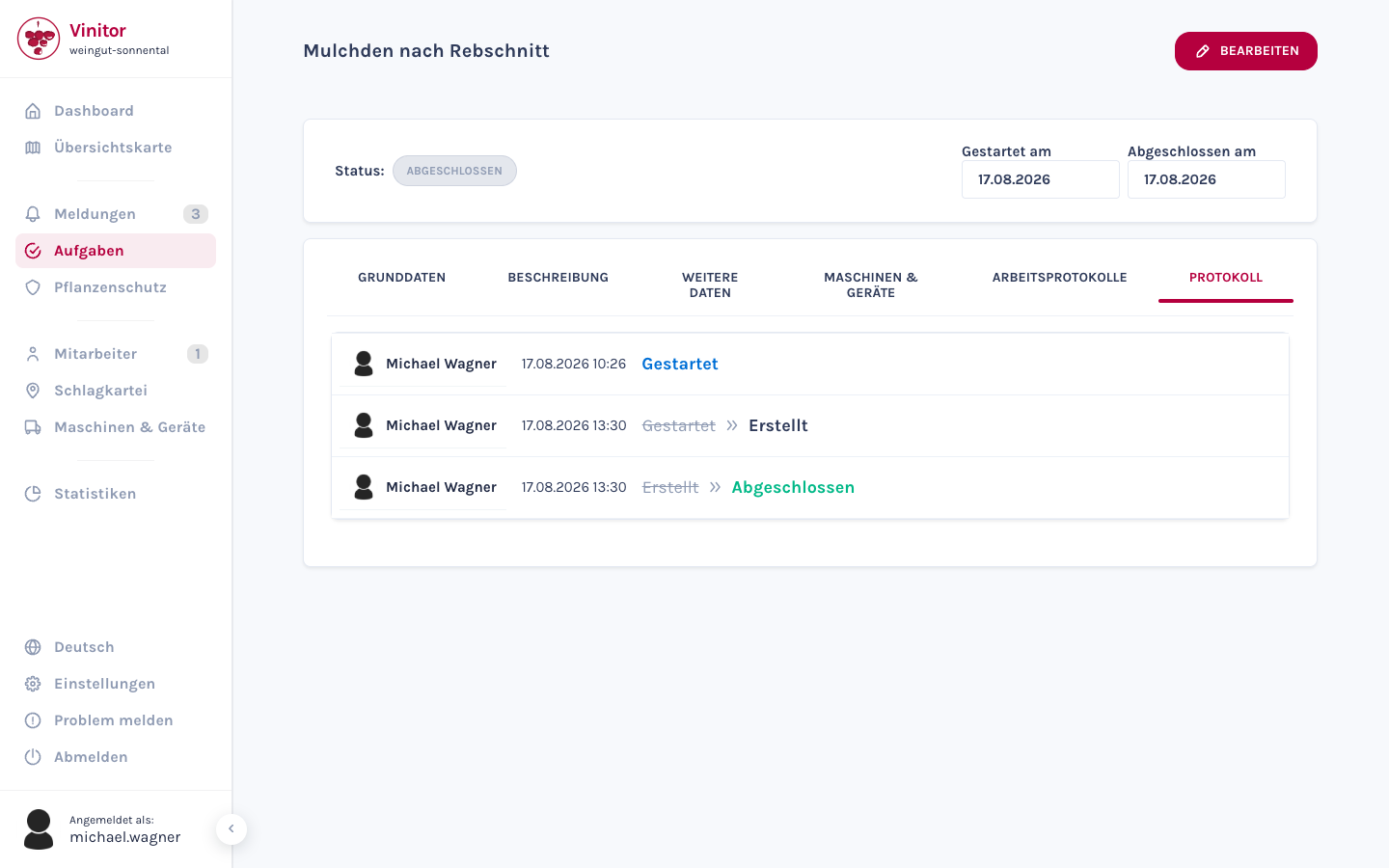
A növényvédelem típusú feladatoknál egy további fül jelenik meg a növényvédelmi dokumentációhoz. Bővebben: Feladattípusok.
Az Állapot: felirat melletti állapotgombbal módosítod a feladat állapotát. Egy befejezett feladat újranyitása nem itt történik, hanem a lenyitott kampányban vagy a feladattáblázat cella-felugrójában.
Jogosultságok
Szekció neve “Jogosultságok”A feladatkezeléshez való hozzáférést szerepkörök szabályozzák:
| Jogosultság | Leírás |
|---|---|
| TASK_READ | Feladatok megtekintése |
| TASK_WRITE | Feladatok létrehozása és szerkesztése |
| TASK_DELETE | Feladatok törlése |
| TASK_TABLE_READ | Táblázatnézet használata |
Mobilalkalmazás
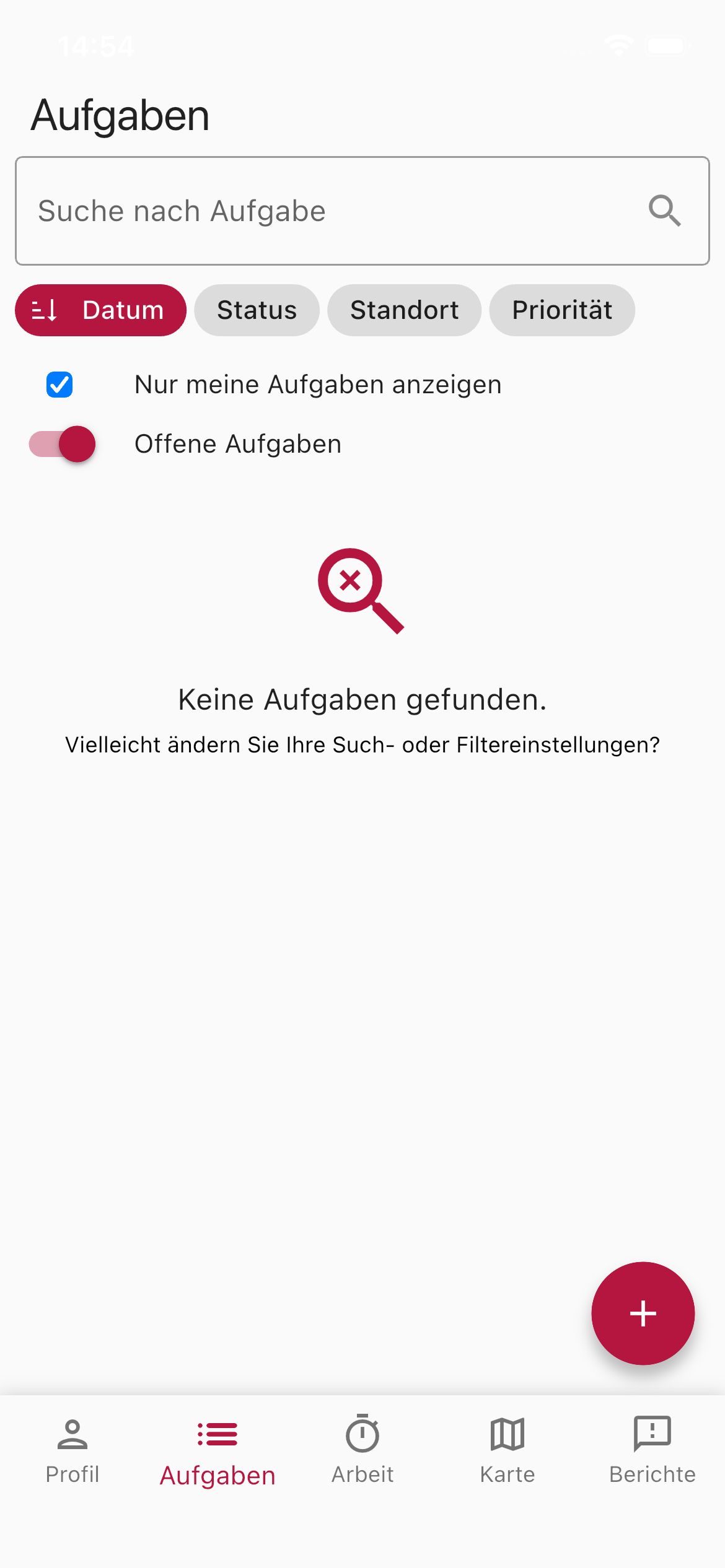
Szekció neve “Mobilalkalmazás”A mobilalkalmazásban a munkatársaid a következő feladat-funkciókat érhetik el:
- Feladatok böngészése — Az összes feladat kereshető listája, keresőmezővel és dátum, állapot, helyszín, prioritás vagy kampány szerinti csoportosítással.
- Csak az én feladataim megjelenítése — Kapcsoló, amellyel csak a saját feladatok jeleníthetők meg. A gazdaságvezetők és az adminisztrátorok alapértelmezés szerint e szűrő nélkül indulnak, és így a gazdaság összes feladatát látják; a munkatársak továbbra is a sajátjaiknál kezdenek.
- Nyitott feladatok — Szűrő a még be nem fejezett feladatokra.
- Prioritás beállítása — Mind a hat prioritási szint beállítható közvetlenül az alkalmazásban — létrehozáskor és a feladat részletes nézetében.
- Kampány a részletes nézetben — A feladat részletes nézete megmutatja a hozzá tartozó kampányt a haladásával együtt (pl. 12-ből 3 nyitott).
- Feladat létrehozása — Új feladatok közvetlen létrehozása a terepen a plusz gombbal.
- GPS-követés — Munkaidő és útvonal rögzítése a feladat végzése közben.
Kapcsolódó oldalak
Szekció neve “Kapcsolódó oldalak”TÁMOGATÁS
Segítségre van szükséged?
Csapatunk szívesen segít a Vinitorral kapcsolatos kérdéseidben.