
Задачи — общ преглед
Управлението на задачите е централният инструмент за ежедневното управление на стопанството във Vinitor. Тук планираш работите, възлагаш ги на служители и лозя, следиш напредъка и документираш извършените дейности.
Входната точка е Прегледът на задачите. Той изброява не отделни задачи, а кампании.

Кампаниите — принципът на подредба
Abschnitt betitelt „Кампаниите — принципът на подредба“Една кампания е един работен цикъл на даден тип задача върху няколко лозя — например „Резитба” върху 40 лозя. При създаването Vinitor създава по една задача за всяко лозе и ги обединява в кампания.
Тоест вече не планираш 40 отделни задачи, а една кампания с 40 лозя — и въпреки това запазваш за всяко лозе статус, приоритет, целева дата и служители.
| Ниво | Какво виждаш там |
|---|---|
| Кампания | Тип задача, период, брой лозя, общ напредък, участващи служители, статус |
| Задача | По един ред в кампанията за всяко лозе — със собствен статус, собствен приоритет, собствена целева дата и собствени служители |
Щракни на ред от кампания, за да го разгънеш. Под него се появява таблица с всички лозя на кампанията.

Два изгледа
Abschnitt betitelt „Два изгледа“Страницата със задачи предлага два изгледа, между които превключваш чрез лентата за превключване Списък и Таблица горе вляво:
| Изглед | Описание |
|---|---|
| Списък | Прегледът на задачите — всички кампании като разгъваеми редове с лента за напредъка |
| Таблица | Матрицата на кампаниите — лозята като редове, кампаниите като колони. Идеален за сезонно планиране и преглед на напредъка |
Подробности за двата изгледа ще намериш в Списък и таблица със задачи.
Жизнен цикъл на задачата
Abschnitt betitelt „Жизнен цикъл на задачата“Всяка задача преминава през жизнен цикъл с три статуса:
| Статус | Описание |
|---|---|
| Предстояща | Задачата е планирана, но все още не е започната |
| Активна | Задачата се обработва в момента |
| Завършена | Задачата е изпълнена |
Разрешени преходи между статуси
Abschnitt betitelt „Разрешени преходи между статуси“Не всеки статус може да премине във всеки друг. Възможни са следните преходи:
| От | Към |
|---|---|
| Предстояща | Активна, Завършена |
| Активна | Завършена |
| Завършена | Активна |
Тоест погрешно завършена задача можеш да отвориш отново. При това тя се връща на Активна — не на Предстояща. Действието се нарича Повторно отваряне както в разгънатата кампания, така и в изскачащия прозорец на клетката в таблицата със задачи.
Статус на кампания
Abschnitt betitelt „Статус на кампания“Статусът, който показва една кампания, се изчислява от нейните задачи:
| Статус на кампанията | Условие |
|---|---|
| Отворена | Все още нито една задача не е започната или завършена |
| В процес | Поне една задача е активна или вече завършена — но още не всички |
| Изпълнена | Всички задачи на кампанията са завършени |
Тоест кампания с 4 от 44 изпълнени задачи е В процес — вече не Отворена.
Приоритети
Abschnitt betitelt „Приоритети“На задачите може да се зададе едно от шест нива на приоритет:
| Приоритет | Използване |
|---|---|
| Много висок приоритет | Най-висока спешност — има предимство пред всичко останало |
| Висок приоритет | Спешно — необходима е незабавна обработка |
| Среден приоритет | Трябва да бъде изпълнено своевременно |
| Нисък приоритет | Може да изчака, но не бива да бъде забравено |
| Много нисък приоритет | Само при свободен капацитет |
| Без приоритет | Стойност по подразбиране — без особена спешност |
Редът в тази таблица е и редът на сортиране: при сортиране по приоритет Много високите стоят първи, Без приоритет — последен.
Приоритетът може да се задава на четири места:
- при създаването на задача,
- на страницата с детайли на задачата в режим на редактиране,
- в изскачащия прозорец на клетка в таблицата със задачи,
- групово за няколко лозя чрез лентата с действия на разгъната кампания.
Подробен изглед
Abschnitt betitelt „Подробен изглед“Щракни на задача, за да отвориш подробния изглед. В горната част виждаш статуса, планираните начална и крайна дата, както и приоритета. Отдолу ще намериш следните раздели:
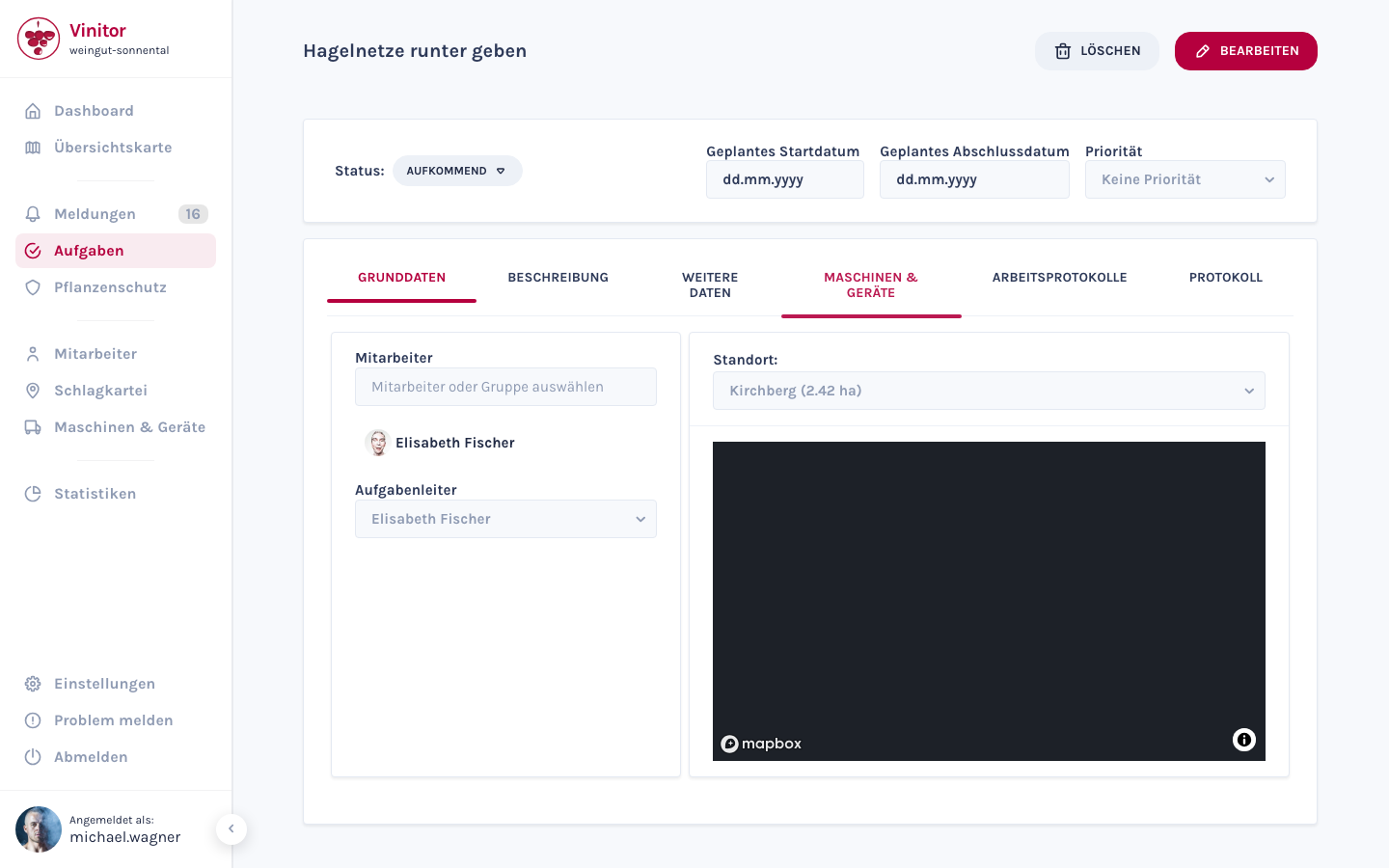
| Раздел | Съдържание |
|---|---|
| Основни данни | Възложени служители, ръководител на задачата, лозя с изглед с карта |
| Описание | Свободнотекстово описание на задачата |
| Допълнителни данни | Персонализирани полета според типа задача |
| Машини и оборудване | Възложени машини и оборудване |
| Работни записи | Отчетено работно време и данни от GPS проследяването |
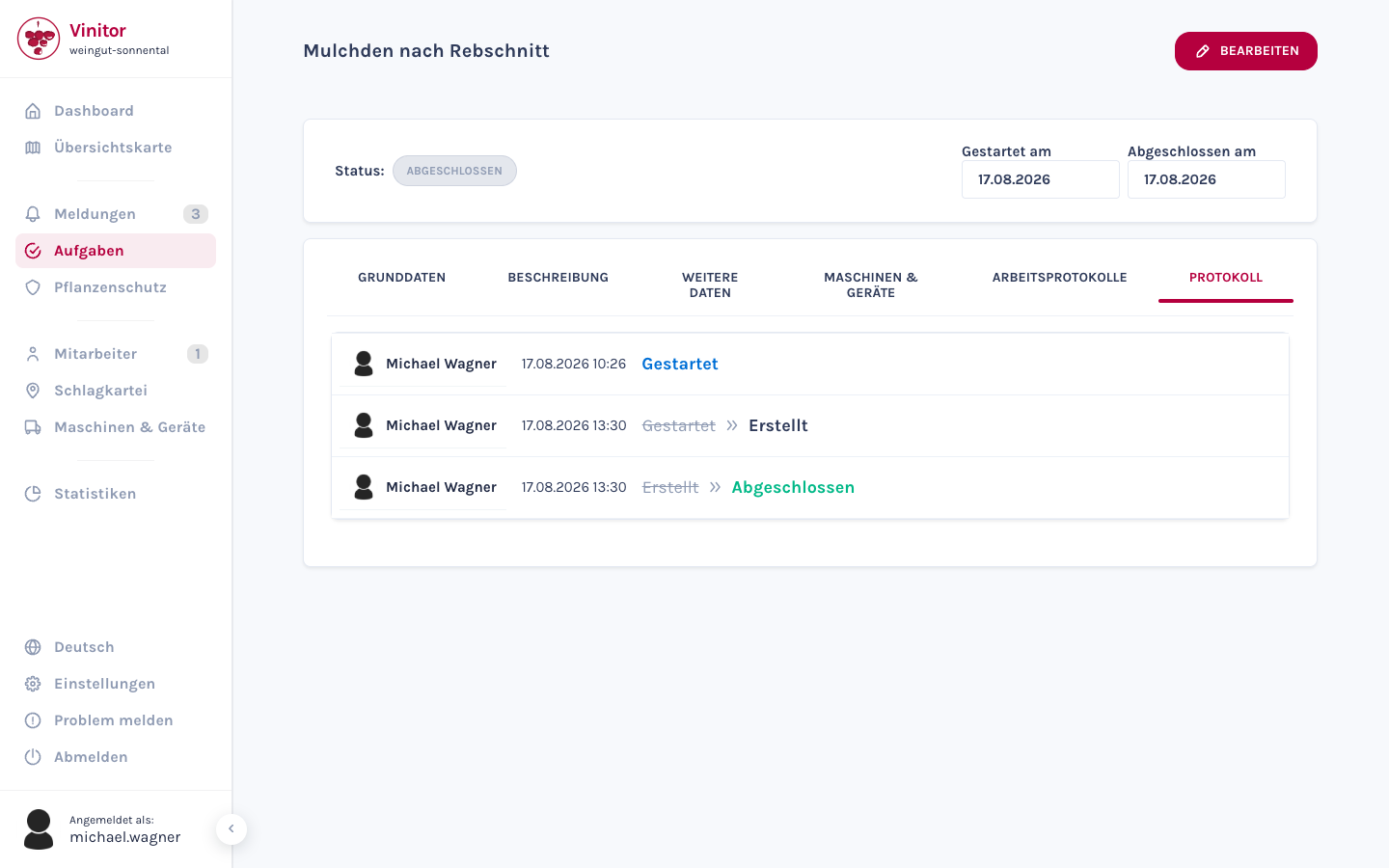
| Дневник | Хронологичен дневник на промените по задачата |
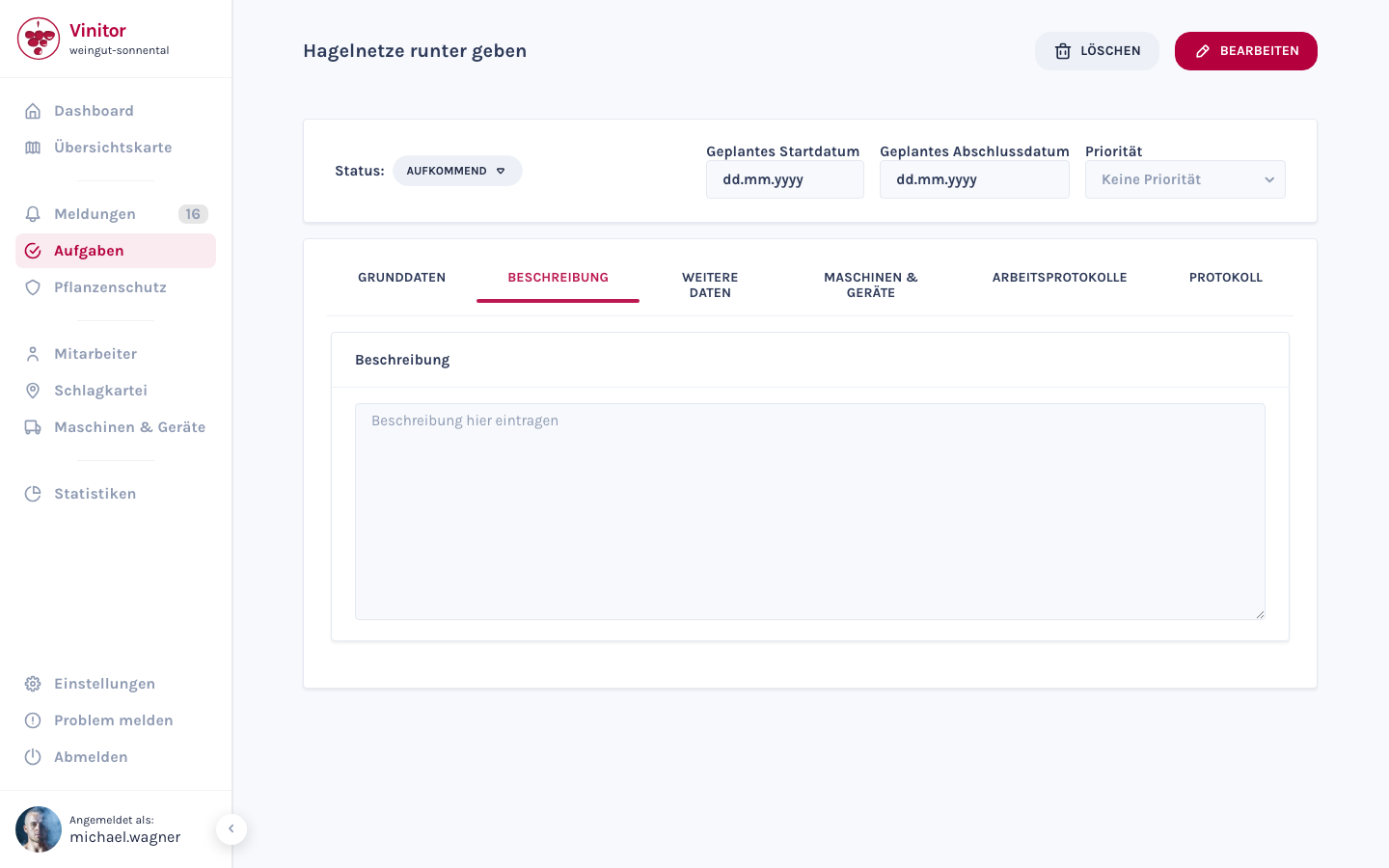
Разделът Дневник отбелязва хронологично всяка промяна на статуса, всяко възлагане и всяка промяна на дата.
При задачи от тип Растителна защита се появява допълнителен раздел за документацията за растителна защита. Повече за това в Типове задачи.
Чрез бутона за статус до Статус: променяш статуса на задачата. Повторното отваряне на завършена задача не става тук, а в разгънатата кампания или в изскачащия прозорец на клетка в таблицата със задачи.
Достъпът до управлението на задачите се контролира чрез ролите:
| Право | Описание |
|---|---|
| TASK_READ | Преглед на задачи |
| TASK_WRITE | Създаване и редактиране на задачи |
| TASK_DELETE | Изтриване на задачи |
| TASK_TABLE_READ | Използване на табличния изглед |
Мобилно приложение
Abschnitt betitelt „Мобилно приложение“В мобилното приложение на разположение на твоите служители са следните функции за задачи:
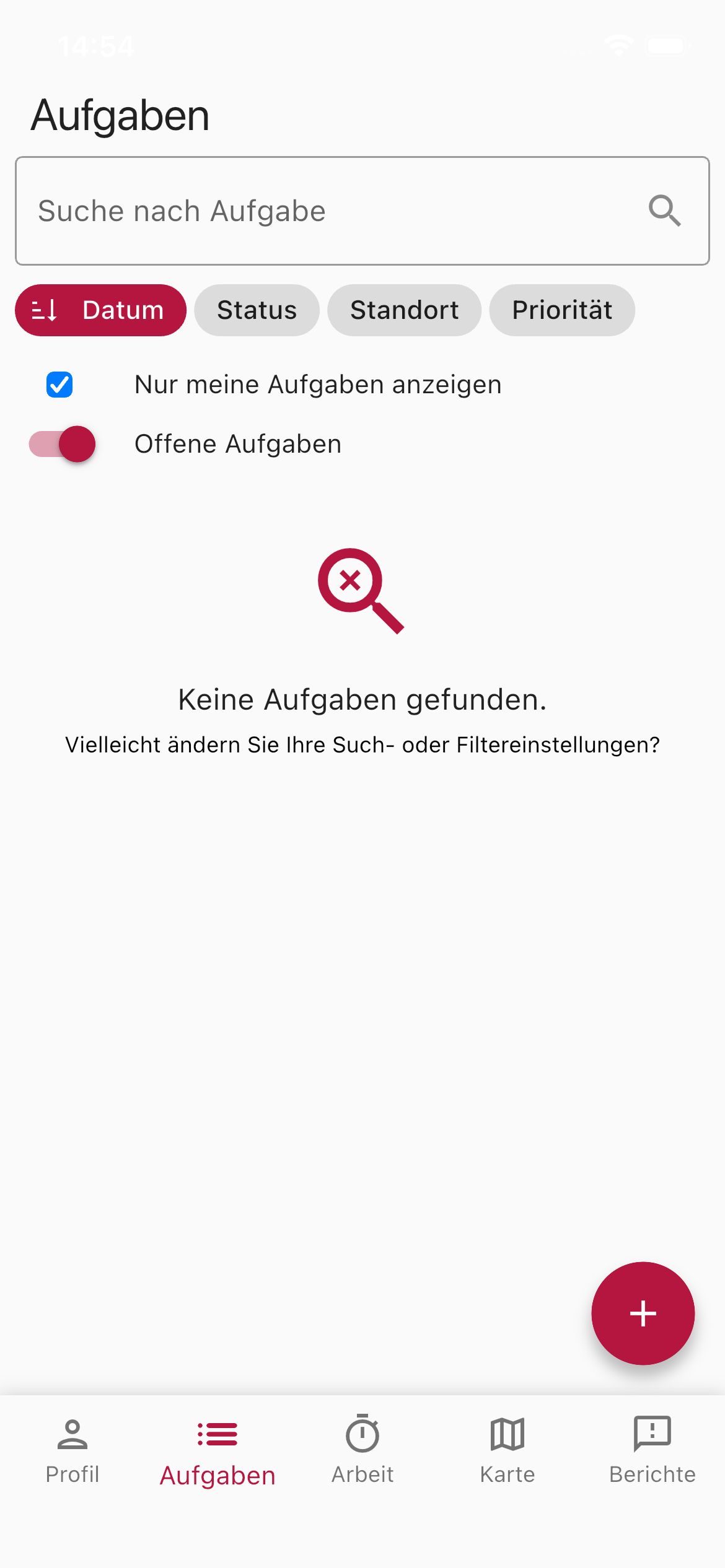
- Търсене в задачите — списък за търсене на всички задачи с поле за търсене и групиране по Дата, Статус, Местоположение, Приоритет или Кампания.
- Показване само на моите задачи — превключвател за показване само на собствените задачи. Ръководителите на стопанството и администраторите започват по подразбиране без този филтър и така виждат всички задачи на стопанството; служителите продължават да започват със своите собствени.
- Отворени задачи — филтър за все още незавършените задачи.
- Задаване на приоритет — всичките шест нива на приоритет могат да се задават директно в приложението — при създаването и в подробния изглед на задачата.
- Кампания в подробния изглед — подробният изглед на задачата показва съответната кампания заедно с напредъка (напр. 3 от 12 отворени).
- Създаване на задача — създаване на нови задачи директно на терен чрез бутона с плюс.
- GPS проследяване — отчитане на работното време и маршрута по време на обработката на задачата.
Свързани страници
Abschnitt betitelt „Свързани страници“ПОДДРЪЖКА
Нуждаеш се от помощ?
Нашият екип с удоволствие ще ти помогне при въпроси около Vinitor.