
Úlohy — Prehľad
Správa úloh je centrálnym nástrojom pre každodenné riadenie podniku vo Vinitore. Tu plánuješ práce, prideľuješ ich pracovníkom a viniciam, sleduješ pokrok a dokumentuješ vykonané činnosti.
Vstupným bodom je Prehľad úloh. Nevypisuje jednotlivé úlohy, ale kampane.

Kampane — princíp usporiadania
Section titled “Kampane — princíp usporiadania”Kampaň je jeden pracovný prechod jedného typu úlohy naprieč viacerými vinicami — napríklad „Rez viniča” cez 40 viníc. Vinitor pri vytváraní založí jednu úlohu na každú vinicu a zlúči ich do jednej kampane.
Neplánuješ teda 40 jednotlivých úloh, ale jednu kampaň so 40 vinicami — a napriek tomu si pre každú vinicu zachovávaš stav, prioritu, cieľový dátum a pracovníkov.
| Úroveň | Čo tam vidíš |
|---|---|
| Kampaň | Typ úlohy, obdobie, počet viníc, celkový pokrok, zúčastnení pracovníci, stav |
| Úloha | Jeden riadok kampane na každú vinicu — s vlastným stavom, vlastnou prioritou, vlastným cieľovým dátumom a vlastnými pracovníkmi |
Kliknutím na riadok kampane ju rozbalíš. Pod ním sa objaví tabuľka so všetkými vinicami kampane.

Dve zobrazenia
Section titled “Dve zobrazenia”Stránka úloh ponúka dve zobrazenia, medzi ktorými prepínaš pomocou prepínacej lišty Zoznam a Tabuľka vľavo hore:
| Zobrazenie | Popis |
|---|---|
| Zoznam | Prehľad úloh — všetky kampane ako rozbaliteľné riadky s ukazovateľom pokroku |
| Tabuľka | Matica kampaní — vinice ako riadky, kampane ako stĺpce. Ideálne na sezónne plánovanie a prehľad pokroku |
Podrobnosti o oboch zobrazeniach nájdeš v časti Zoznam a tabuľka úloh.
Životný cyklus úlohy
Section titled “Životný cyklus úlohy”Každá úloha prechádza životným cyklom s tromi stavmi:
| Stav | Popis |
|---|---|
| Nadchádzajúce | Úloha je naplánovaná, ale ešte sa nezačala |
| Aktívne | Na úlohe sa práve pracuje |
| Dokončené | Úloha je splnená |
Povolené prechody medzi stavmi
Section titled “Povolené prechody medzi stavmi”Nie každý stav môže prejsť do ktoréhokoľvek iného. Možné sú tieto prechody:
| Z | Do |
|---|---|
| Nadchádzajúce | Aktívne, Dokončené |
| Aktívne | Dokončené |
| Dokončené | Aktívne |
Omylom dokončenú úlohu teda môžeš znovu otvoriť. Vráti sa pritom na Aktívne — nie na Nadchádzajúce. Akcia sa v rozbalenej kampani aj v kontextovom okne bunky tabuľky úloh volá rovnako: Znovu otvoriť.
Stav kampane
Section titled “Stav kampane”Stav, ktorý zobrazuje kampaň, sa vypočítava z jej úloh:
| Stav kampane | Podmienka |
|---|---|
| Otvorené | Ešte sa nezačala ani nedokončila žiadna úloha |
| Prebieha | Aspoň jedna úloha je aktívna alebo už dokončená — ale ešte nie všetky |
| Hotovo | Všetky úlohy kampane sú dokončené |
Kampaň so 4 hotovými úlohami zo 44 je teda v stave Prebieha — už nie Otvorené.
Priority
Section titled “Priority”Úlohám možno priradiť jeden zo šiestich stupňov priority:
| Priorita | Použitie |
|---|---|
| Veľmi vysoká priorita | Najvyššia naliehavosť — má prednosť pred všetkým ostatným |
| Vysoká priorita | Súrne — vyžaduje okamžité spracovanie |
| Stredná priorita | Malo by sa vybaviť v dohľadnom čase |
| Nízka priorita | Môže počkať, nemalo by sa však zabudnúť |
| Veľmi nízka priorita | Len pri voľnej kapacite |
| Žiadna priorita | Predvolená hodnota — žiadna osobitná naliehavosť |
Poradie v tejto tabuľke je zároveň poradím triedenia: pri triedení podľa priority stoja Veľmi vysoké ako prvé a Žiadna priorita ako posledná.
Prioritu je možné nastaviť na štyroch miestach:
- pri vytváraní úlohy,
- na podrobnej stránke úlohy v režime úprav,
- v kontextovom okne bunky tabuľky úloh,
- hromadne pre viacero viníc cez akčnú lištu rozbalenej kampane.
Podrobné zobrazenie
Section titled “Podrobné zobrazenie”Kliknutím na úlohu otvoríš podrobné zobrazenie. V hornej časti vidíš stav, plánovaný dátum začiatku a ukončenia, ako aj prioritu. Pod nimi nájdeš tieto záložky:
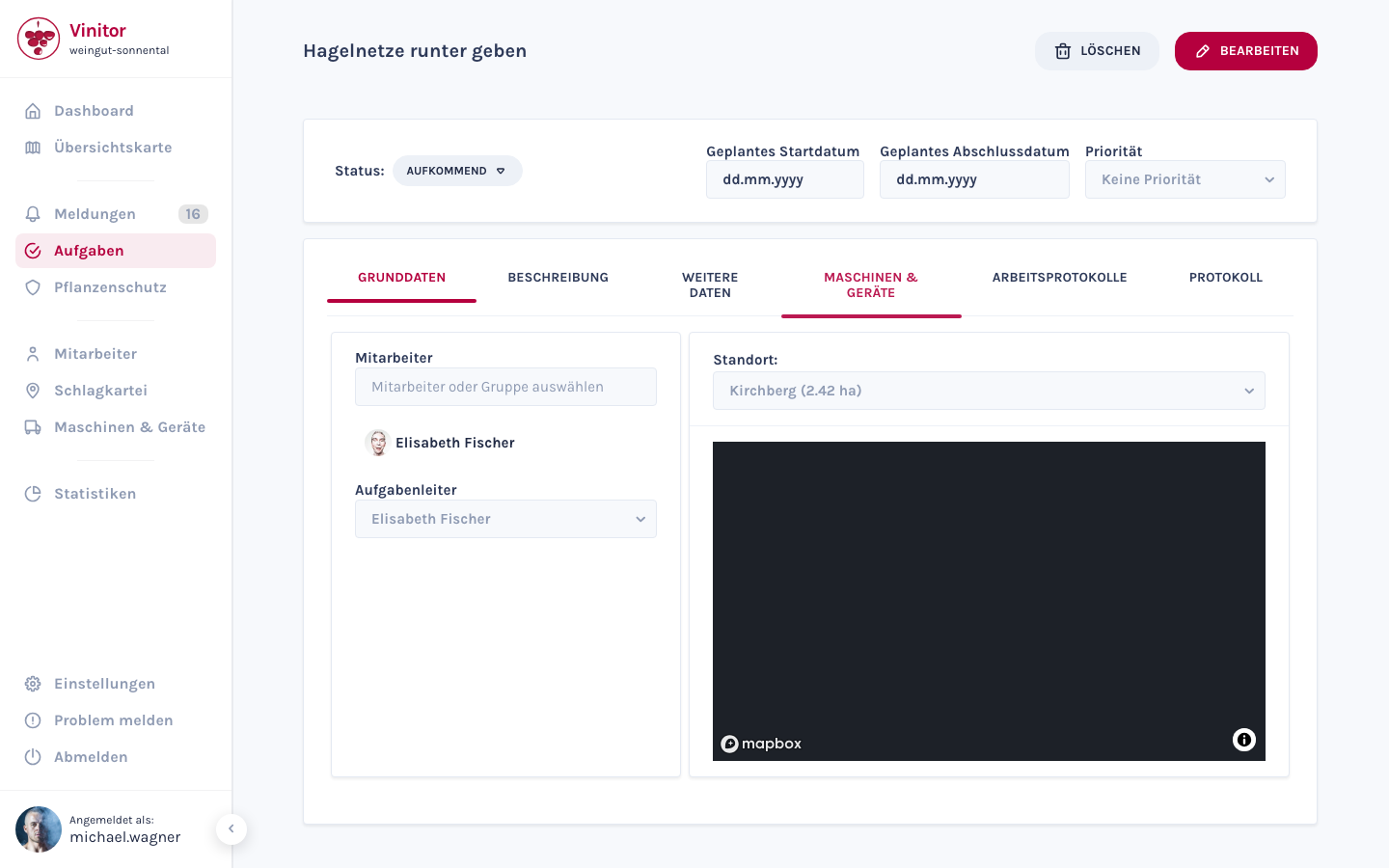
| Záložka | Obsah |
|---|---|
| Základné údaje | Pridelení pracovníci, vedúci úlohy, vinice so zobrazením mapy |
| Popis | Voľný textový popis úlohy |
| Ďalšie údaje | Vlastné polia podľa typu úlohy |
| Stroje a zariadenia | Pridelené stroje a zariadenia |
| Pracovné protokoly | Zaznamenaný pracovný čas a údaje sledovania GPS |
| Protokol | Chronologický protokol zmien úlohy |
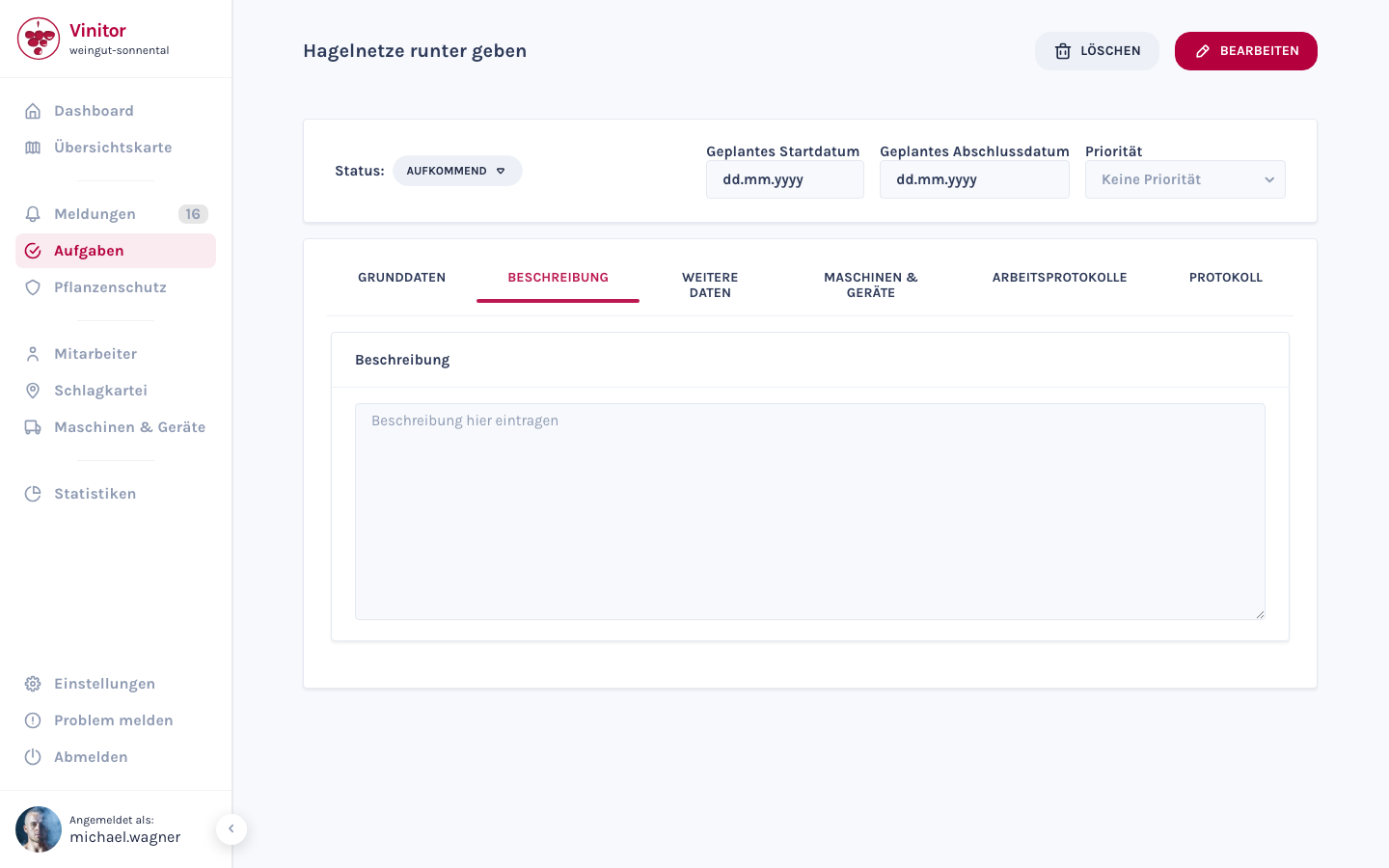
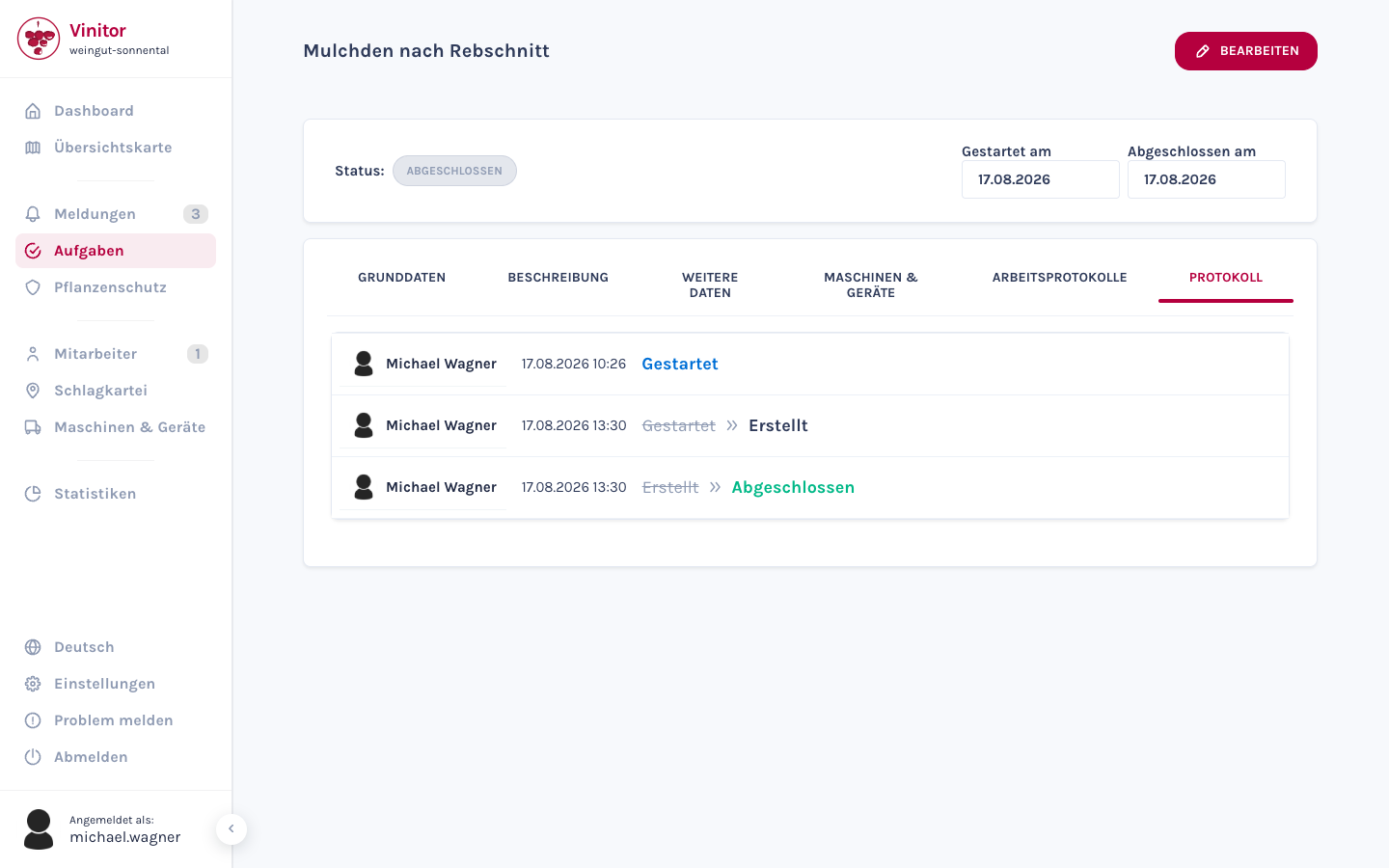
Záložka Protokol chronologicky zaznamenáva každú zmenu stavu, každé pridelenie a každú zmenu dátumu.
Pri úlohách typu Ochrana rastlín sa objaví ďalšia záložka pre evidenciu ochrany rastlín. Viac o tom v časti Typy úloh.
Stav úlohy zmeníš cez stavové tlačidlo vedľa Stav:. Opätovné otvorenie dokončenej úlohy sa nerobí tu, ale v rozbalenej kampani alebo v kontextovom okne bunky tabuľky úloh.
Oprávnenia
Section titled “Oprávnenia”Prístup k správe úloh sa riadi cez role:
| Oprávnenie | Popis |
|---|---|
| TASK_READ | Zobraziť úlohy |
| TASK_WRITE | Vytvoriť a upraviť úlohy |
| TASK_DELETE | Odstrániť úlohy |
| TASK_TABLE_READ | Používať tabuľkové zobrazenie |
Mobilná aplikácia
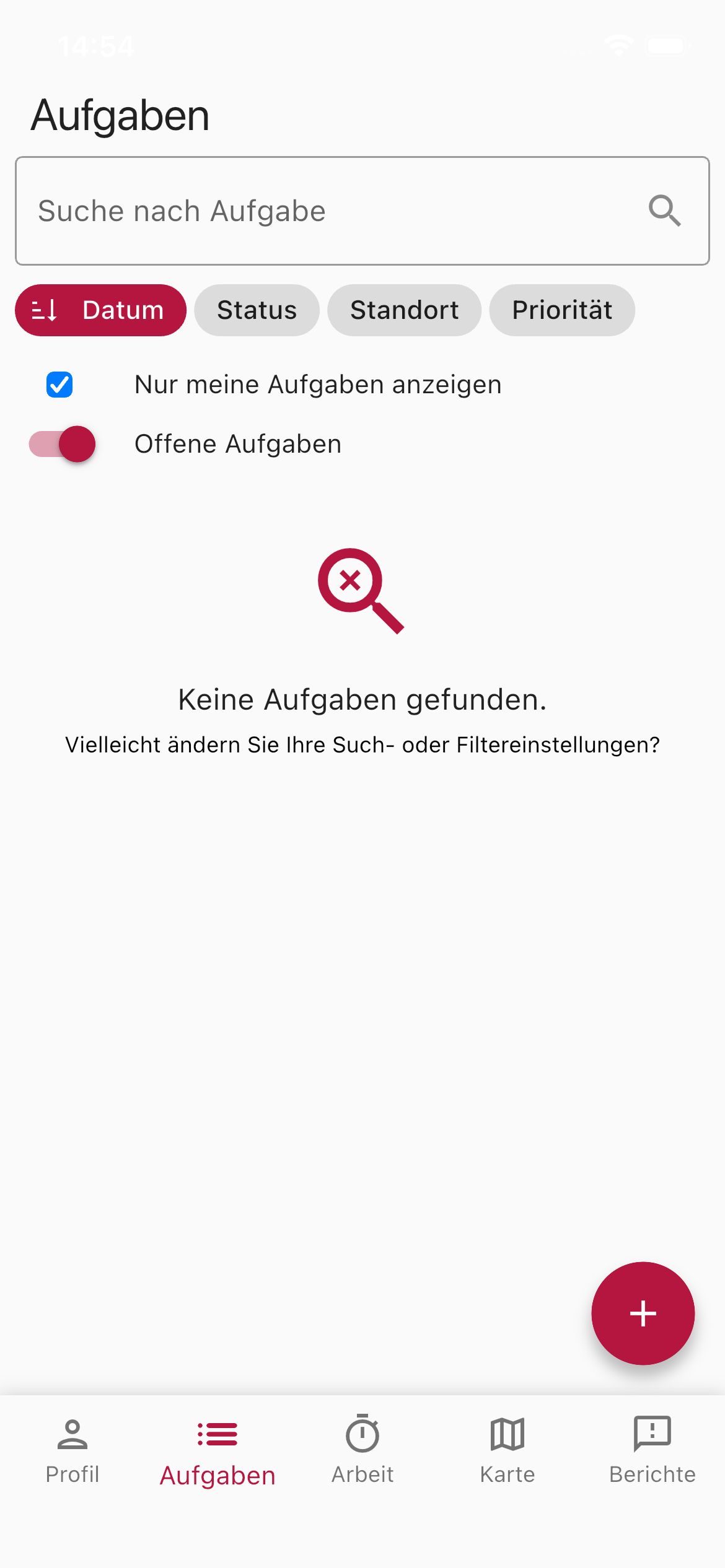
Section titled “Mobilná aplikácia”V mobilnej aplikácii majú tvoji pracovníci k dispozícii tieto funkcie pre úlohy:
- Prehľadávanie úloh — Prehľadávateľný zoznam všetkých úloh s vyhľadávacím poľom a zoskupením podľa dátumu, stavu, polohy, priority alebo kampane.
- Zobraziť len moje úlohy — Prepínač na zobrazenie len vlastných úloh. Vedúci podniku a administrátori štartujú štandardne bez tohto filtra a vidia tak všetky úlohy podniku; pracovníci naďalej štartujú pri svojich vlastných.
- Otvorené úlohy — Filter pre ešte nedokončené úlohy.
- Nastavenie priority — Všetkých šesť stupňov priority sa dá nastaviť priamo v aplikácii — pri vytváraní aj v podrobnom zobrazení úlohy.
- Kampaň v podrobnom zobrazení — Podrobné zobrazenie úlohy ukazuje príslušnú kampaň aj s pokrokom (napr. 3 z 12 otvorených).
- Vytvorenie úlohy — Nové úlohy založíš priamo v teréne cez tlačidlo plus.
- Sledovanie GPS — Zaznamenávanie pracovného času a trasy počas spracovania úlohy.
Súvisiace stránky
Section titled “Súvisiace stránky”PODPORA
Potrebuješ pomoc?
Náš tím ti rád pomôže s otázkami o Vinitore.