
Vytvoriť vinicu
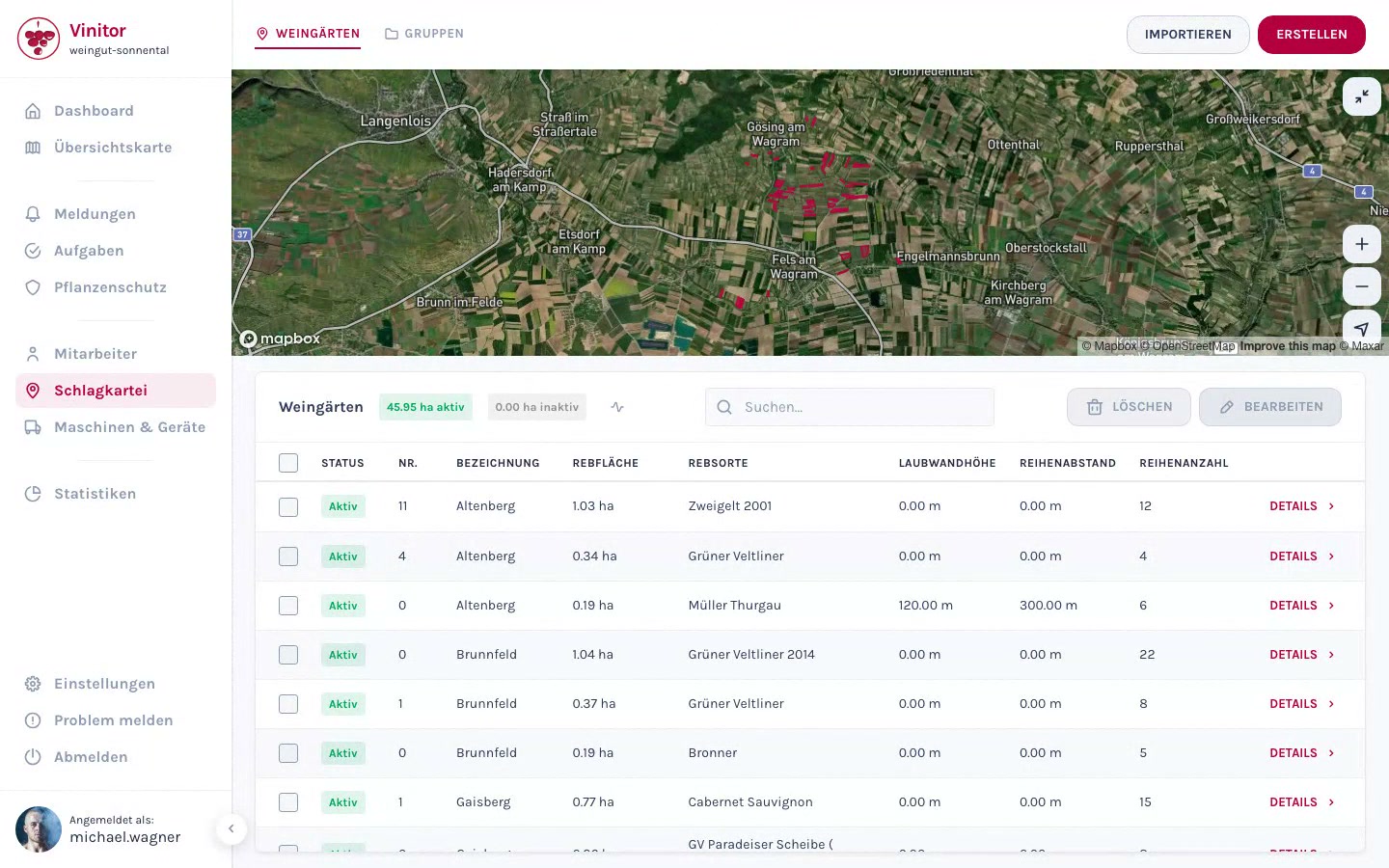
Nová vinica sa vytvára prostredníctvom štvorkrokového sprievodcu. Najprv určíš plochu na mape, potom zadáš kmeňové údaje, voliteľne nahráš súbory a nakoniec priradíš vinicu do skupín.
Spustenie sprievodcu vytvorením
Section titled “Spustenie sprievodcu vytvorením”-
Otvorenie evidencie postrekov
Prejdi v bočnom paneli na Evidencia postrekov. Uvidíš svoje existujúce vinice v zoznamovom zobrazení.
-
Kliknutie na Vytvoriť
Klikni vpravo hore na tlačidlo Vytvoriť. Otvorí sa sprievodca vytvorením.
Krok 1: Určenie GPS hraníc
Section titled “Krok 1: Určenie GPS hraníc”V prvom kroku zakreslíš plochu svojej vinice na mape.
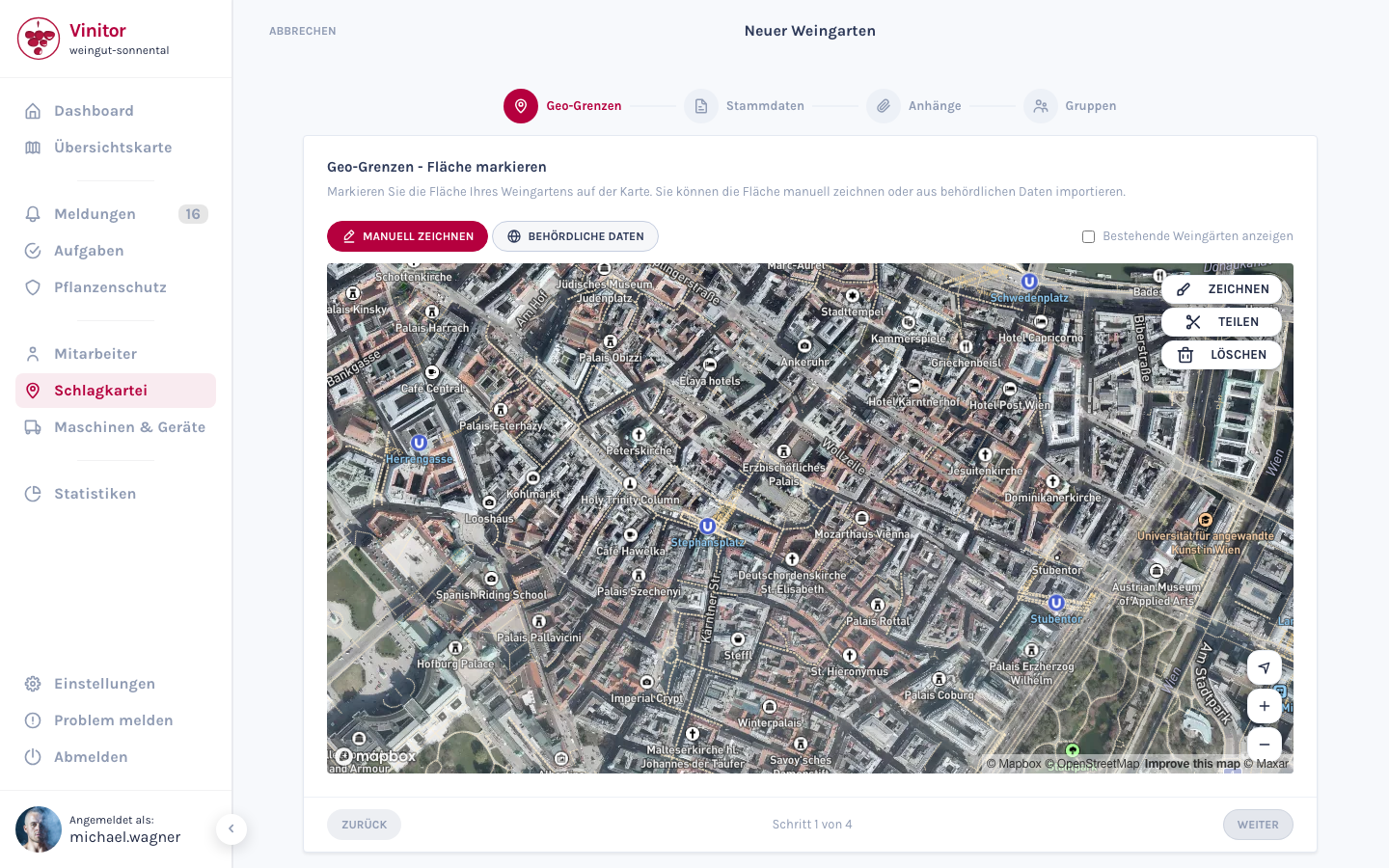
Plochu môžeš definovať dvoma spôsobmi:
Klikni na Manuálne kresliť a nastav body na mape, aby si nakreslil polygón svojej vinice. Plocha sa automaticky vypočíta v hektároch.
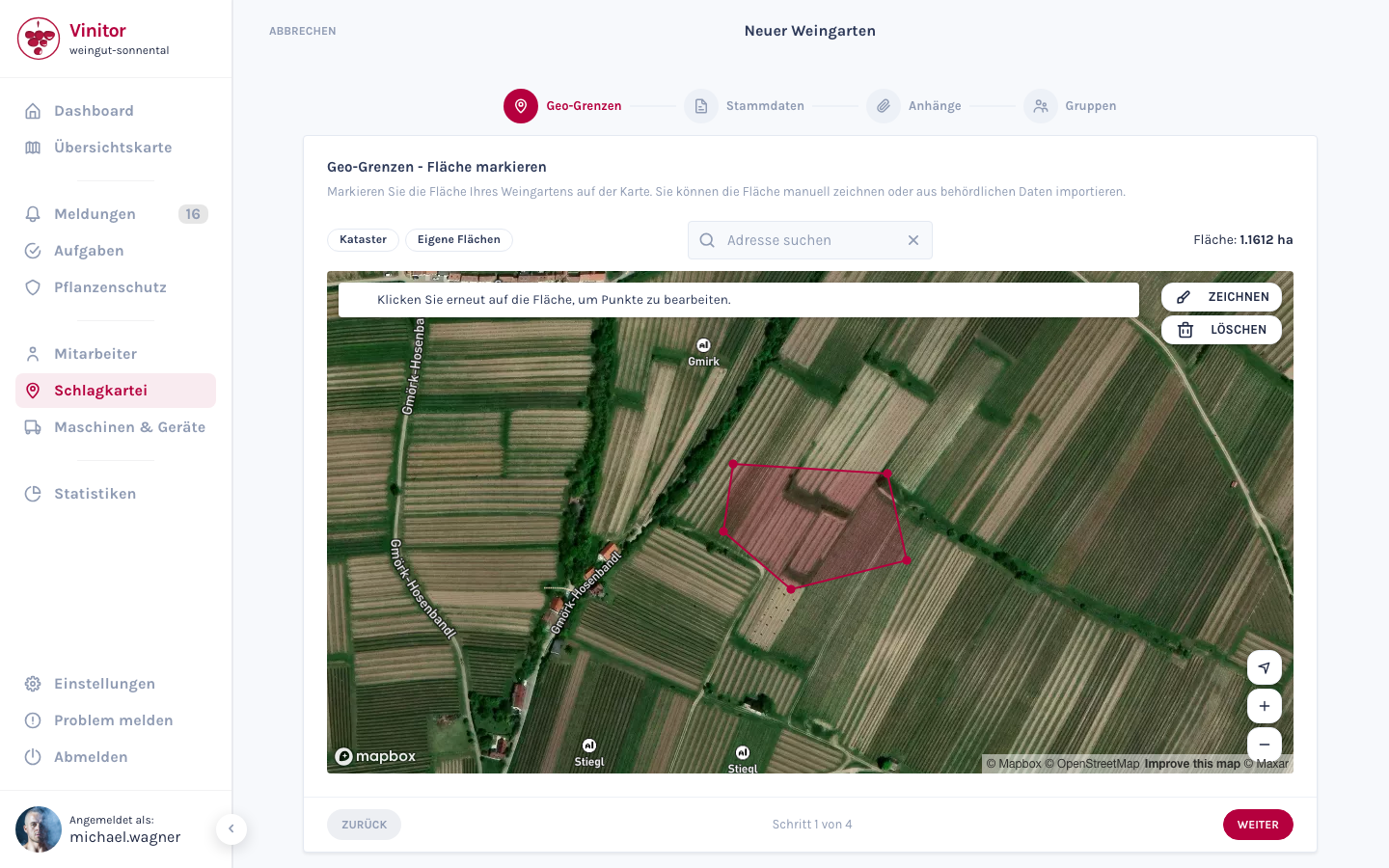
- Klikni na mapu, aby si nastavil vrcholové body.
- Polygón uzavri kliknutím na prvý bod.
- Už zakreslené vinice sa zobrazujú ako referencia.
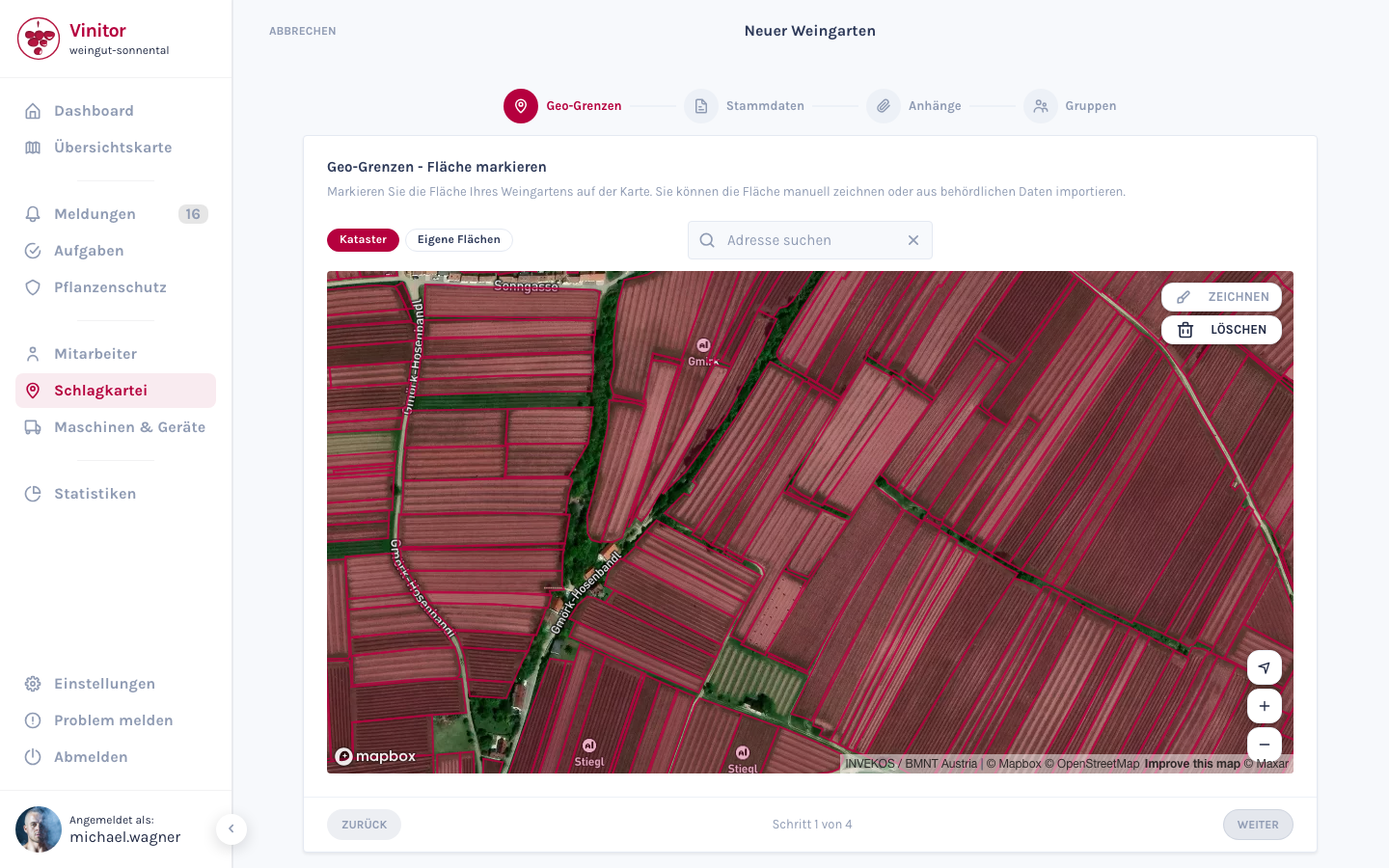
Klikni na Zobraziť katastrálne údaje, aby si načítal údaje o ploche z oficiálnych katastrálnych registrov. Vyber vhodnú plochu a prevezmi ju. Názov, viničné trate a plocha sa pritom automaticky predvyplnia. Katastrálne údaje sú k dispozícii pre Rakúsko, Švajčiarsko, Bádensko-Württembersko (Nemecko), Južné Tirolsko (Taliansko) a Česko.
Krok 2: Zadanie kmeňových údajov
Section titled “Krok 2: Zadanie kmeňových údajov”Vyplň kmeňové údaje vinice:
| Pole | Povinné | Popis |
|---|---|---|
| Názov | Áno | Označenie vinice (napr. „Altenberg”) |
| Číslo | Nie | Interné číslo podniku na jednoznačné priradenie |
| Odroda hrozna | Nie | Pestovaná odroda (napr. Grüner Veltliner, Zweigelt) |
| Viničné trate | Nie | Označenie polohy / názov chotára |
| Plocha viníc (ha) | Nie | Vypočíta sa automaticky z geometrie na mape, dá sa manuálne prepísať |
| Počet radov | Nie | Počet radov viniča |
| Vzdialenosť radov (cm) | Nie | Vzdialenosť medzi radmi viniča |
| Výška listovej steny (cm) | Nie | Výška listovej steny |
| Vlastník | Nie | Automaticky sa vyplní názvom tvojho podniku |
| Poznámky | Nie | Textové pole pre doplňujúce informácie |
Krok 3: Nahratie príloh
Section titled “Krok 3: Nahratie príloh”Voliteľne môžeš už pri vytváraní pripojiť k vinici súbory — napr. výpisy z katastra, fotografie alebo výsledky rozborov.
Presuň súbory metódou drag-and-drop do oblasti na nahrávanie alebo klikni na plochu a vyber súbor. Podporované formáty: PDF, Word, Excel, PowerPoint, obrázky (JPG, PNG, GIF, SVG), CSV, TXT a ZIP.
Ďalšie informácie nájdeš v časti Súbory a prílohy.
Krok 4: Priradenie skupín
Section titled “Krok 4: Priradenie skupín”V poslednom kroku môžeš novú vinicu priradiť k jednej alebo viacerým existujúcim skupinám. Vyber požadované skupiny zo zoznamu.
Tento krok je voliteľný — príslušnosť ku skupinám môžeš zmeniť aj neskôr v detailnom zobrazení.
Uloženie vinice
Section titled “Uloženie vinice”Klikni na Uložiť, aby si vinicu vytvoril. Následne sa zobrazí v tvojej evidencii postrekov a — ak bola zakreslená plocha — aj na mape.
PODPORA
Potrebuješ pomoc?
Náš tím ti rád pomôže s otázkami o Vinitore.