
Ustvarjanje vinograda
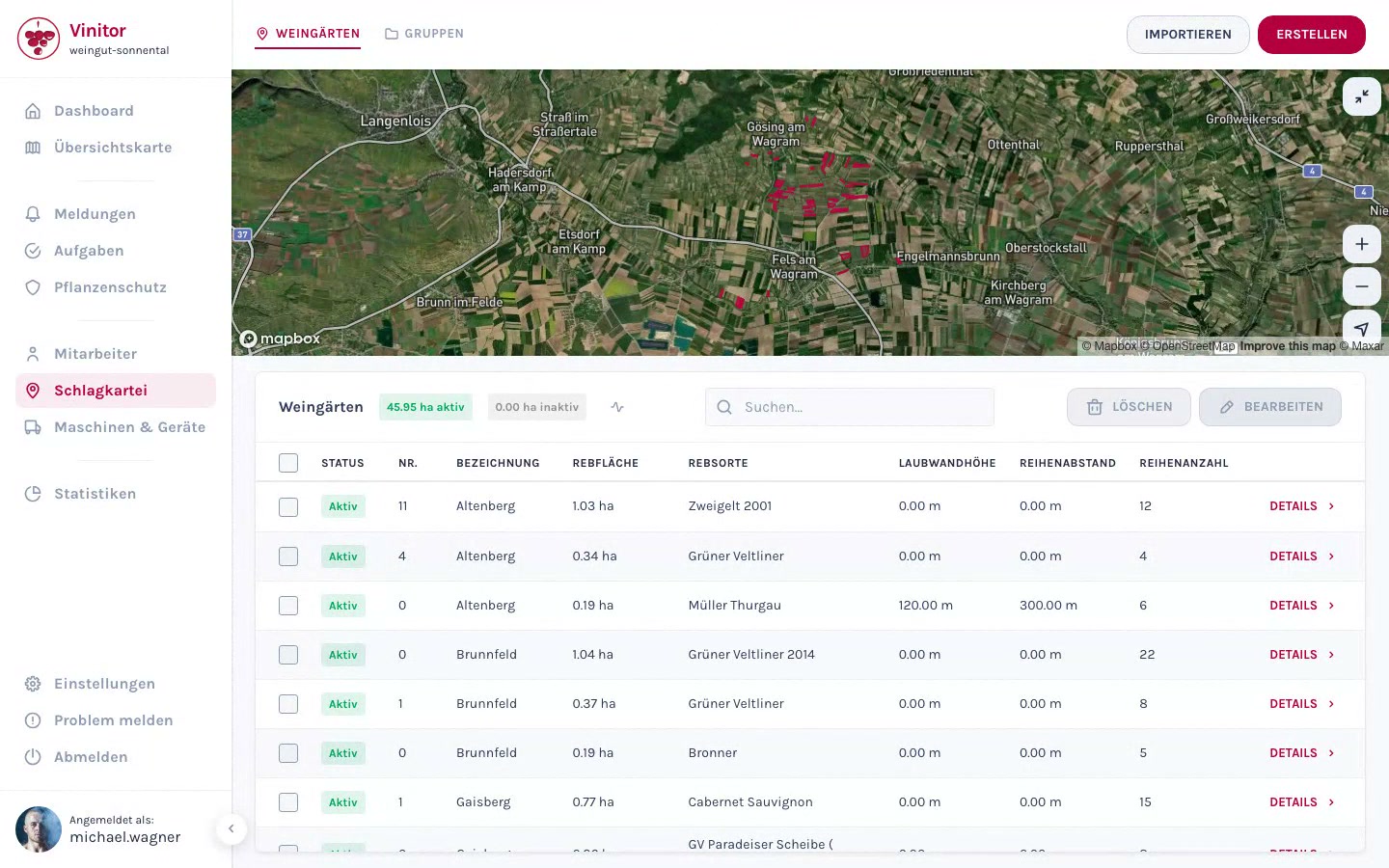
Nov vinograd ustvariš prek štiristopenjskega čarovnika. Najprej določiš površino na zemljevidu, nato vneseš osnovne podatke, po želji naložiš datoteke in vinograd dodeliš skupinam.
Zagon čarovnika za ustvarjanje
Abschnitt betitelt „Zagon čarovnika za ustvarjanje“-
Odpri evidenco o uporabi fitofarmacevtskih sredstev
V stranski vrstici pojdi na evidenco o uporabi fitofarmacevtskih sredstev. Prikažejo se tvoji obstoječi vinogradi v pogledu seznama.
-
Klik na Ustvari
Zgoraj desno klikni gumb Ustvari. Odpre se čarovnik za ustvarjanje.
Korak 1: Določitev GPS-meja
Abschnitt betitelt „Korak 1: Določitev GPS-meja“V prvem koraku na zemljevidu vrišeš površino svojega vinograda.
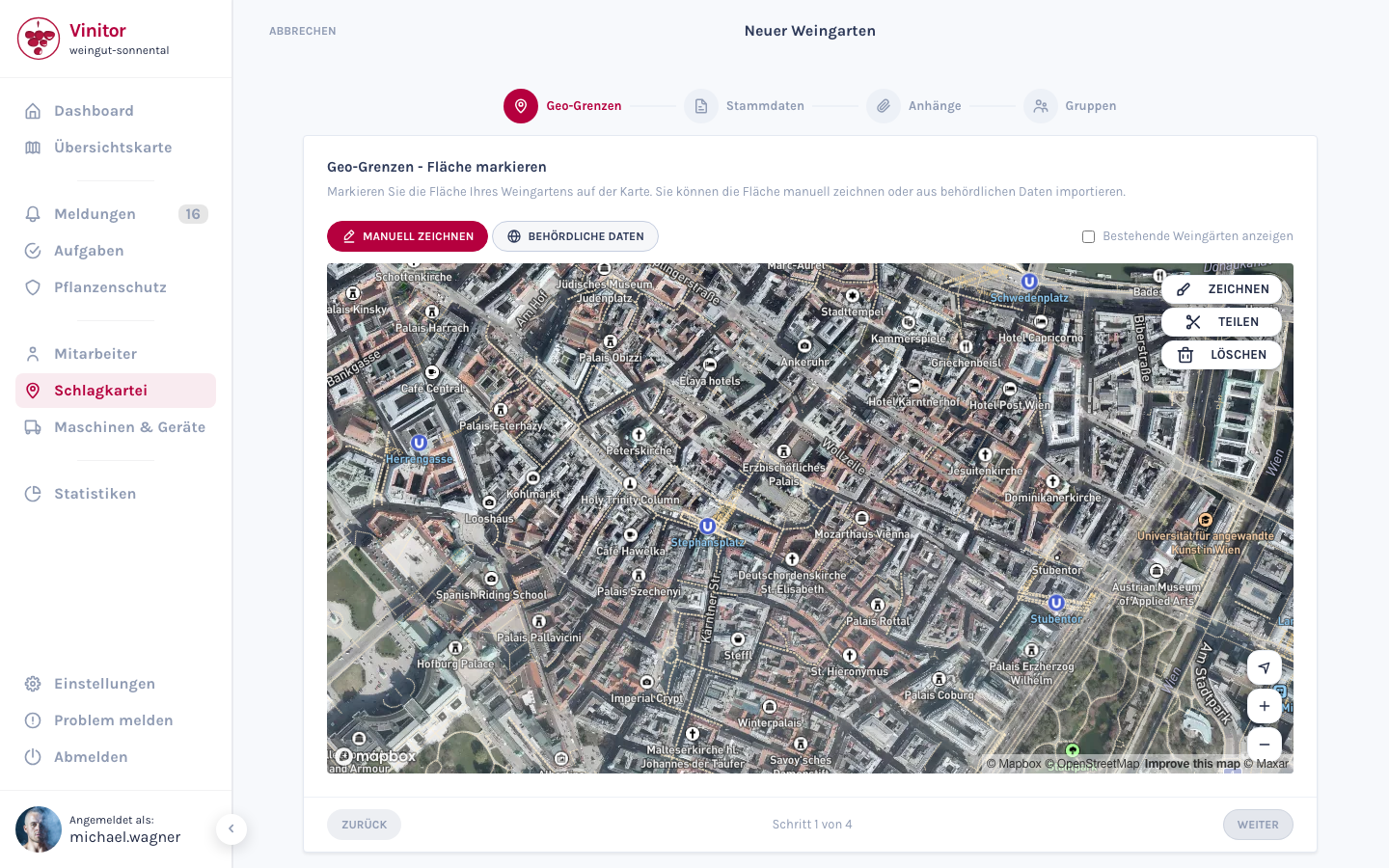
Površino lahko določiš na dva načina:
Klikni Ročno risanje in na zemljevidu postavljaj točke, da narišeš poligon svojega vinograda. Površina se samodejno izračuna v hektarjih.
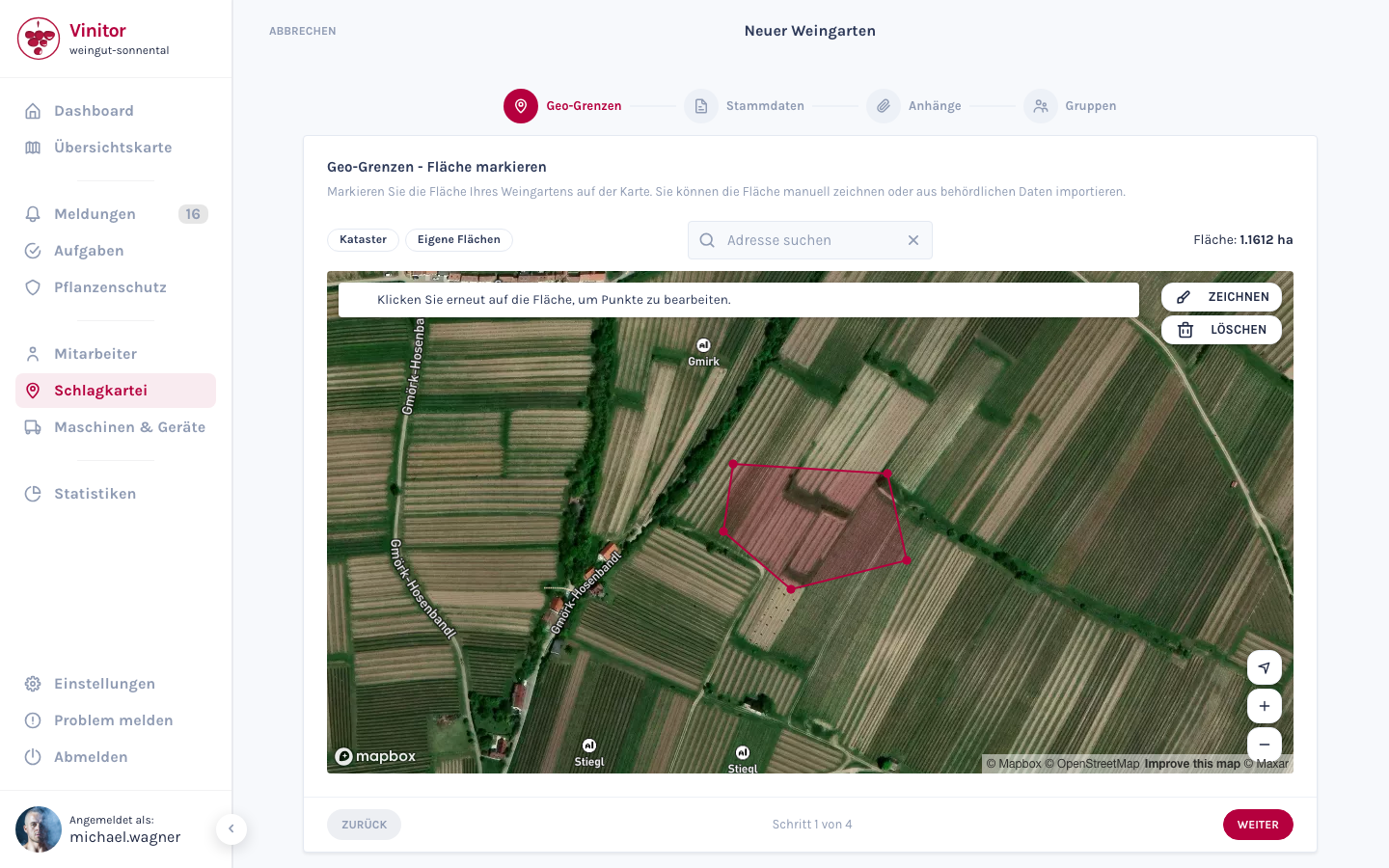
- Klikni na zemljevid, da postaviš oglišča.
- Poligon zapri tako, da klikneš na prvo točko.
- Že vrisani vinogradi so prikazani kot referenca.
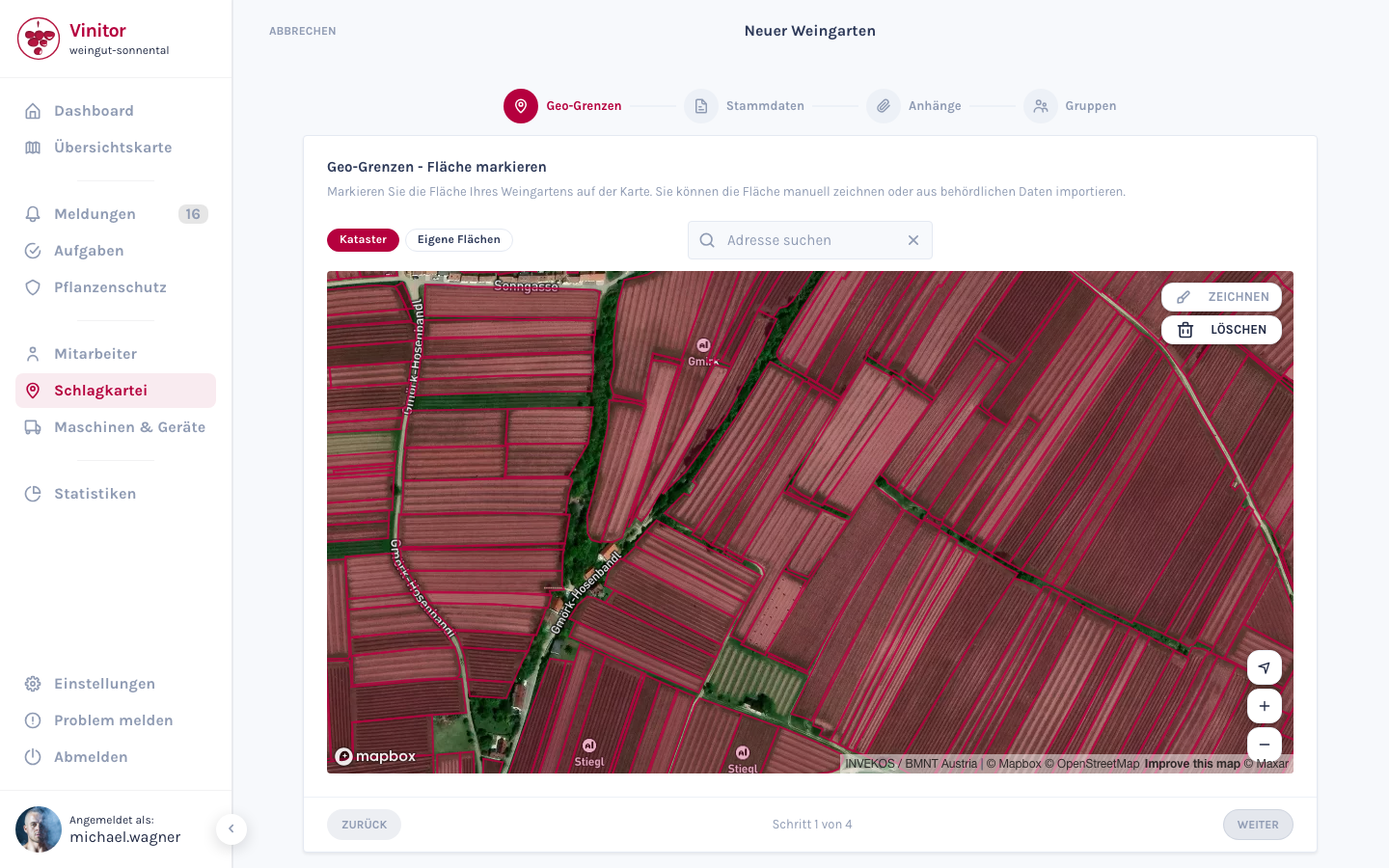
Klikni Prikaži katastrske podatke, da naložiš podatke o površinah iz uradnih katastrskih registrov. Izberi ustrezno površino in jo prevzemi. Ime, lega in površina se pri tem samodejno predizpolnijo. Katastrski podatki so na voljo za Avstrijo, Švico, Baden-Württemberg (Nemčija), Južno Tirolsko (Italija) in Češko.
Korak 2: Vnos osnovnih podatkov
Abschnitt betitelt „Korak 2: Vnos osnovnih podatkov“Izpolni osnovne podatke vinograda:
| Polje | Obvezno polje | Opis |
|---|---|---|
| Ime | Da | Oznaka vinograda (npr. „Altenberg”) |
| Številka | Ne | Interna številka podjetja za enolično razvrščanje |
| Sorta | Ne | Gojena sorta (npr. Grüner Veltliner, Zweigelt) |
| Lega | Ne | Oznaka lege / ledinsko ime |
| Površina vinogradov (ha) | Ne | Samodejno se izračuna iz geometrije na zemljevidu, lahko pa jo ročno prepišeš |
| Število vrst | Ne | Število vrst trte |
| Medvrstna razdalja (cm) | Ne | Razdalja med vrstami trte |
| Višina listne stene (cm) | Ne | Višina listne stene |
| Lastnik | Ne | Samodejno se izpolni z imenom tvojega podjetja |
| Opombe | Ne | Prosto besedilno polje za dodatne informacije |
Korak 3: Nalaganje prilog
Abschnitt betitelt „Korak 3: Nalaganje prilog“Že ob ustvarjanju lahko vinogradu po želji priložiš datoteke — npr. izpiske iz katastra, fotografije ali rezultate analiz.
Datoteke povleci in spusti v območje za nalaganje ali klikni na površino, da izbereš datoteko. Podprte oblike zapisa: PDF, Word, Excel, PowerPoint, slike (JPG, PNG, GIF, SVG), CSV, TXT in ZIP.
Več informacij najdeš pod Datoteke in priloge.
Korak 4: Dodelitev skupinam
Abschnitt betitelt „Korak 4: Dodelitev skupinam“V zadnjem koraku lahko nov vinograd dodeliš eni ali več obstoječim skupinam. Izberi želene skupine s seznama.
Ta korak je neobvezen — pripadnost skupinam lahko pozneje spremeniš tudi v podrobnem pogledu.
Shranjevanje vinograda
Abschnitt betitelt „Shranjevanje vinograda“Klikni Shrani, da ustvariš vinograd. Nato se prikaže v tvoji evidenci o uporabi fitofarmacevtskih sredstev in — če je bila vrisana površina — tudi na zemljevidu.
PODPORA
Potrebuješ pomoč?
Naša ekipa ti z veseljem pomaga pri vprašanjih o Vinitorju.